El almacenamiento de mi iPhone está completamente lleno y me estoy quedando sin espacio para fotos, aplicaciones y actualizaciones. No quiero usar iCloud, así que necesito ayuda para encontrar otras formas de añadir almacenamiento o liberar espacio sin perder mis archivos. ¿Cuáles son las mejores opciones para ampliar el almacenamiento del iPhone sin iCloud?
Sí, entiendo por qué esto parece una tontería. Pagas por iCloud, tu teléfono sigue gritando “Almacenamiento casi lleno” y, de alguna manera, ambas cosas siguen siendo ciertas al mismo tiempo.
La parte que Apple nunca dice en un inglés claro es esta. El almacenamiento de tu iPhone es hardware fijo. Está en la placa lógica y sigue siendo el mismo que tenía el primer día. Si tu teléfono salió con 64 GB o 128 GB, te quedas con 64 GB o 128 GB. iCloud no añade espacio físico dentro del teléfono. Guarda copias, sincroniza cosas y ayuda a mover archivos fuera del dispositivo, pero no convierte un teléfono de 64 GB en uno de 256 GB.
Si tu objetivo es tener más espacio sin otra factura mensual, yo miraría primero el almacenamiento externo. Una memoria USB Lightning o USB-C funciona bien para videos grandes y volcados de fotos. El SanDisk iXpand se menciona mucho por una razón. Lo conectas, pasas los archivos y luego borras esos archivos del teléfono. Listo. Si ya tienes tarjetas SD de sobra por ahí, un lector de tarjetas SD a Lightning es otra opción barata. Una sola compra, sin suscripción, sin configuraciones raras de cuenta.
Aun así, no compraría hardware antes de revisar cuánta basura ya se está comiendo el espacio. Tuve un iPhone que llegó al punto en que se sentía medio muerto. La cámara tardaba una eternidad en abrir. Las apps se cerraban solas. Escribir iba con retraso. Parecía un problema de rendimiento, pero el almacenamiento bajo era la causa principal. iOS necesita margen para caché, actualizaciones, archivos temporales y todas esas aburridas cosas del sistema. Cuando te acercas demasiado a la capacidad máxima, el teléfono empieza a funcionar mal.
Así que primero hice la limpieza lenta. Configuración > General > Almacenamiento del iPhone. Desde ahí descargué apps que apenas tocaba, sobre todo juegos viejos. Descargar apps conserva los datos de la app, lo que me evitó perder el progreso. También limpié los datos de sitios almacenados de Safari desde Configuración > Apps > Safari > Avanzado > Datos de sitios web. Los archivos adjuntos antiguos de mensajes fueron otra sorpresa. Los míos tenían montones de videos y capturas de pantalla que había olvidado que existían.
La parte molesta es lo manual que se siente todo esto. Vas mirando una categoría, luego otra y luego algún rincón oculto del almacenamiento que olvidaste que iOS siquiera tenía. Después de hacer esto más de una vez, dejé de fingir que las herramientas integradas eran suficientes para una fototeca enorme.
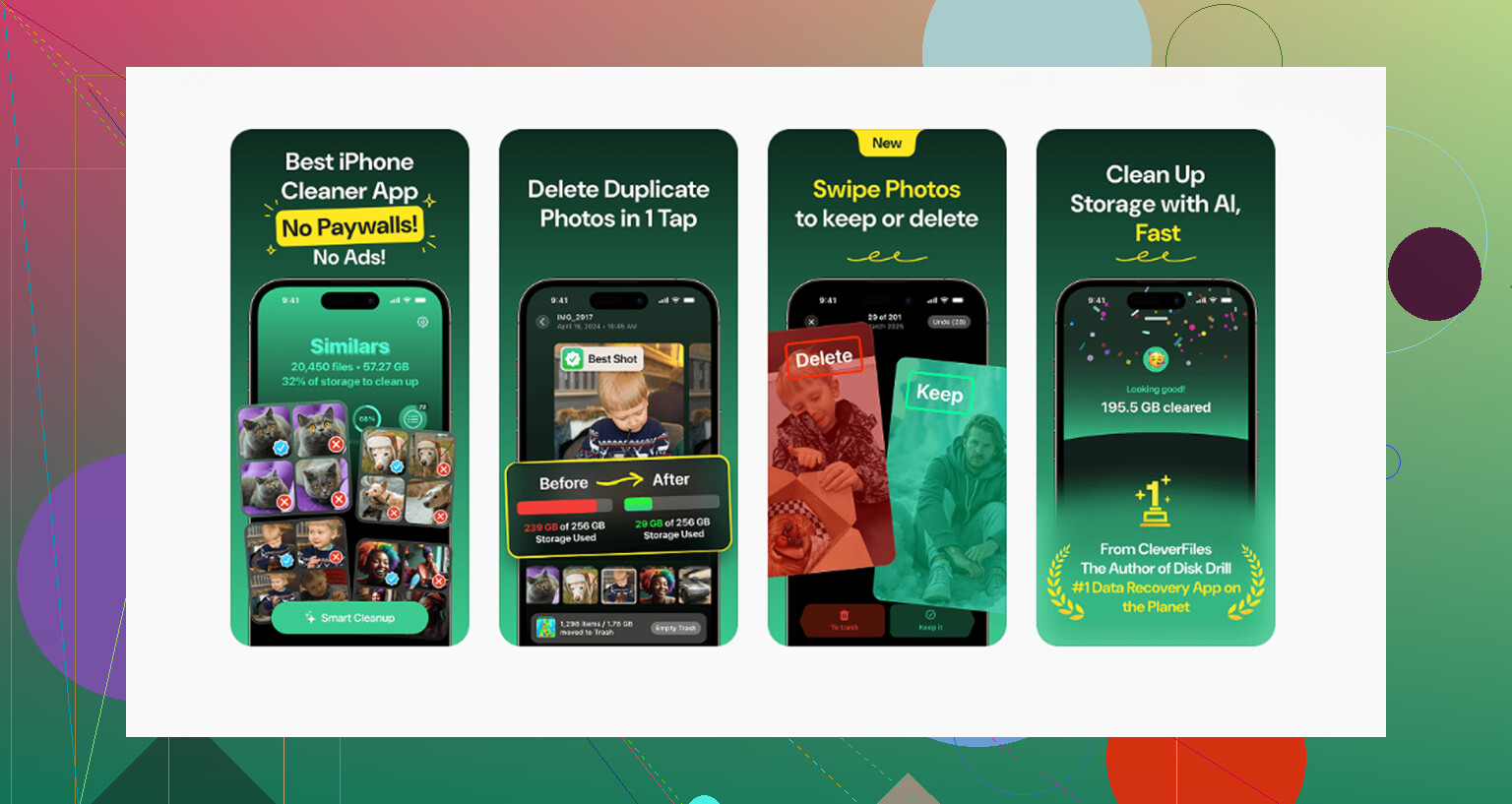
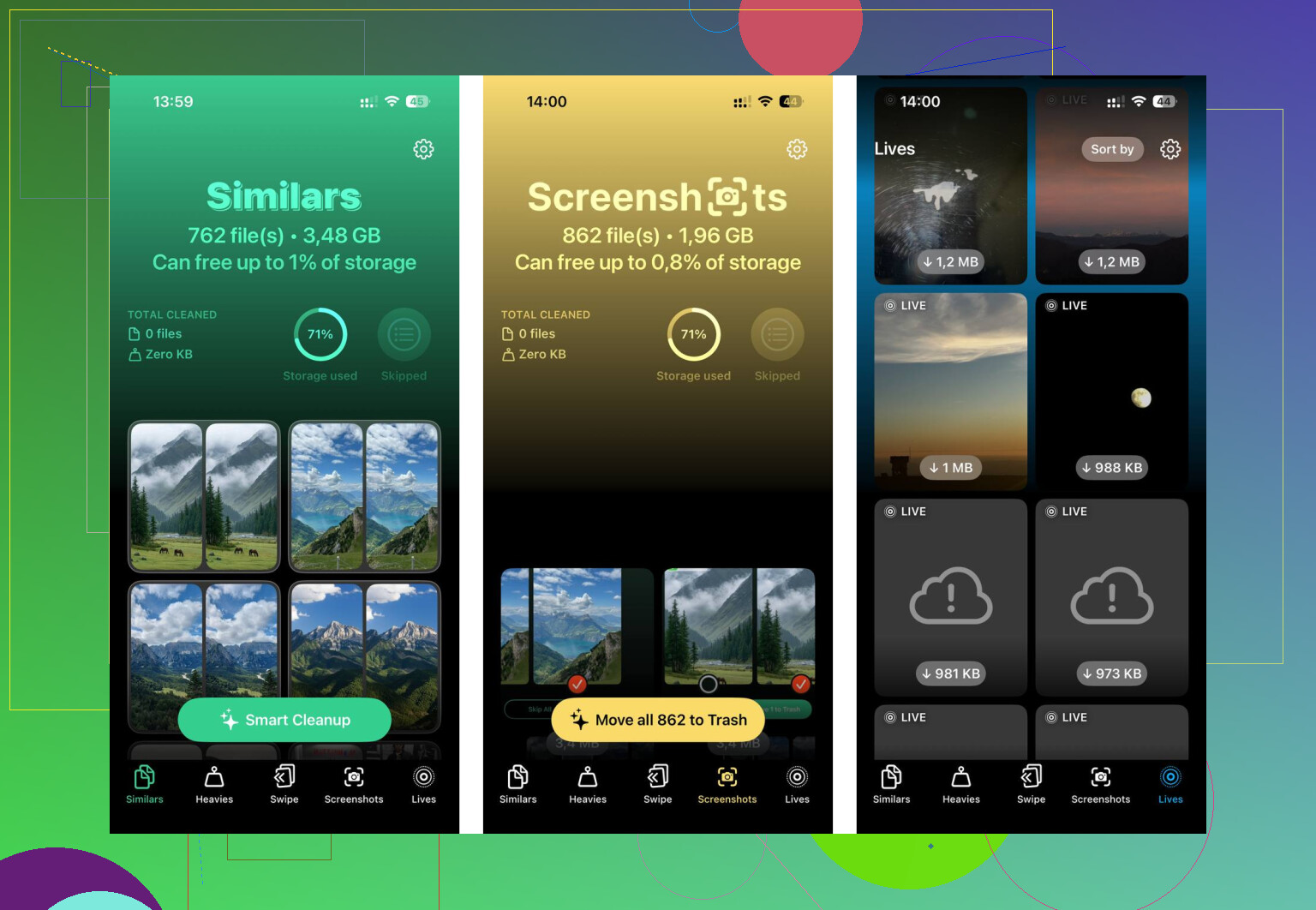
Terminé usando Clever Cleaner, sobre todo porque estaba harto del lag y quería un solo lugar para ordenar el desastre. Lo que más me ayudó fue la vista por tamaño de archivo. En lugar de adivinar qué video era enorme, vi enseguida los peores culpables. Un clip aleatorio en 4K, una grabación de pantalla gigante, diez capturas de pantalla que no necesitaba, todo listado con los tamaños reales.
También hay una herramienta para fotos duplicadas y casi duplicadas. La mía detectó esos desastres tipo ráfaga en los que tenía ocho fotos casi idénticas y solo quería una. Me gustó que el análisis se quedara en el dispositivo. Soy exigente con eso de subir mi fototeca a algún servidor desconocido, y esto se sintió menos sospechoso. Después de liberar unos 15 GB, el teléfono se calmó. Las apps volvieron a abrir con normalidad. La cámara dejó de quedarse colgada. Sentí como si el teléfono hubiera recuperado el pulso.
Si después de una limpieza de verdad sigues quedándote sin espacio, entonces usa el almacenamiento en la nube como almacenamiento, no como expansión mágica. Google Photos ofrece 15 GB gratis. Dropbox ofrece 2 GB gratis. Eso tampoco aumenta el almacenamiento interno del iPhone, pero sí te da otro sitio donde guardar archivos antes de borrarlos localmente.
Así que no, no puedes comprar más gigabytes internos para el iPhone después del hecho. Lo que sí puedes hacer es liberar espacio, sacar archivos o usar una unidad externa. Yo empezaría con la limpieza antes de gastar nada. Muchos teléfonos “llenos” están repletos de duplicados, fotos borrosas, cachés viejas, archivos adjuntos antiguos y videos gigantes que la gente olvidó hace meses.
No. No puedes agregar almacenamiento interno a un iPhone después de comprarlo. Apple lo suelda en su lugar. Así que si tu teléfono es de 64GB, se queda en 64GB.
En lo que difiero un poco de @mikeappsreviewer es en esto. Yo no me apresuraría a comprar primero una unidad flash. Mucha gente termina con una unidad llena de cosas que nunca vuelve a mirar, y el teléfono igual se vuelve a llenar una semana después.
Mejores opciones sin iCloud:
-
Mueve fotos y videos a una computadora.
Usa la app Fotos en Mac, o el Explorador de archivos en Windows. Impórtalos, confirma que se copiaron y luego elimínalos del iPhone. Esto libera la mayor cantidad de espacio rápidamente. Un video 4K de 1 minuto suele ocupar entre 300MB y 400MB. -
Cambia la configuración de la cámara.
Ve a Ajustes, Cámara, Formatos. Elige Alta eficiencia.
Ve a Grabar video. Si grabas en 4K, baja a 1080p a menos que necesites 4K. Esto evita que el problema vuelva tan rápido. -
Configura Mensajes para eliminar automáticamente los chats antiguos.
Ajustes, Apps, Mensajes, Conservar mensajes. Ponlo en 1 año o 30 días si no necesitas conversaciones antiguas. Los archivos adjuntos de Mensajes consumen muchísimo espacio. -
Elimina contenido multimedia descargado.
Revisa Spotify, Netflix, YouTube, Podcasts. Las descargas sin conexión suelen ocupar de 5GB a 20GB y la gente se olvida de ellas. -
Usa herramientas locales de limpieza.
Vale la pena echarle un vistazo a Clever Cleaner si tu fototeca es el problema principal. Ayuda a detectar duplicados, tomas similares y archivos grandes más rápido que revisar los menús de almacenamiento del iPhone uno por uno. -
Usa almacenamiento externo solo para archivos archivados.
Si quieres almacenamiento sin conexión y sin iCloud, un SSD USB-C en los iPhone más nuevos funciona mejor que las pequeñas unidades flash en mi opinión. Es más rápido, más fiable y más barato por GB.
Si quieres una guía sencilla, esta reseña de Clever Cleaner está bastante bien:
mira esta reseña de Clever Cleaner para limpiar el almacenamiento del iPhone
Si tu teléfono está lleno y las actualizaciones de iOS fallan, intenta liberar al menos de 8GB a 10GB primero. Los iPhone empiezan a comportarse raro cuando el espacio libre baja demasiado.
No. No puedes ampliar el almacenamiento interno de un iPhone después de comprarlo. Esa parte es fija. Así que la respuesta real es liberar espacio, mover cosas fuera del teléfono o usar almacenamiento externo como desbordamiento.
En general estoy de acuerdo con @mikeappsreviewer y @suenodelbosque, pero creo que hay algo que muchas veces se pasa por alto: revisa si Fotos está guardando los originales en el dispositivo porque eso puede consumir una cantidad absurda de espacio en silencio, incluso si apenas instalas apps. También mira Notas de Voz, GarageBand, CapCut, borradores de Instagram y descargas de Archivos. Esos son pequeños duendes del almacenamiento bastante tramposos.
Algunas opciones sin iCloud en las que no insistieron mucho:
- Usa un NAS o servidor doméstico si quieres tu propia nube personal sin Apple. Synology funciona bastante bien.
- Transfiere fotos y videos por cable a una PC con regularidad y luego haz una copia de seguridad en un disco duro externo.
- Elimina y reinstala apps infladas como TikTok, Instagram, Reddit o apps del navegador. A veces la caché se vuelve ridícula.
- Revisa la app Archivos > En mi iPhone. La gente olvida que esto existe y luego se pregunta adónde se fueron 12 GB jaja.
Si tu problema principal son las fotos, Clever Cleaner probablemente vale la pena probarlo, ya que puede mostrar duplicados y archivos grandes más rápido que buscarlos manualmente. Además, si quieres opiniones externas, este hilo está bastante bien: opiniones reales de Reddit sobre Clever Cleaner para liberar almacenamiento en iPhone
Versión corta: no hay ampliación interna, sí a discos externos/computadoras/NAS, y sí puedes liberar una cantidad sorprendente sin tocar iCloud.