Min eksterne harddisk fungerede fint, men nu mangler en masse filer og mapper pludselig. Jeg har ikke slettet noget, og jeg har brug for hjælp til at finde ud af, om det er et forbindelsesproblem, filkorruption eller et tegn på, at drevet er ved at svigte. Jeg prøver at gendanne vigtige data og vil gerne vide, hvad de sikreste næste skridt er.
Hvis Windows stadig kan se drevet og tildeler det et bogstav, ville jeg tage det som et rimeligt godt tegn. Ud fra det jeg har set, peger det ofte på rod i filsystemet, beskadigede mapperegistre eller et andet logisk problem, ikke et drev helt uden livstegn. Jeg havde et, der gjorde dette for noget tid siden. Det så tomt ud. Den brugte plads var der stadig. Filerne kunne gendannes.
Det første jeg ikke ville gøre, er at “reparere” det.
Gendan dine data først. Rod med rettelser senere.
Et par ting jeg ville undgå lige nu:
- Formater ikke drevet, selv hvis Windows maser på for at få dig til at gøre det.
- Skriv ikke noget nyt til det.
- Kør ikke CHKDSK endnu. Det retter nogle gange fejl i filsystemet, men jeg har set det omorganisere ting på en måde, der gjorde filgendannelse værre, ikke bedre.
Før du går i gang med gendannelsessoftware, ville jeg først tjekke et par kedelige ting:
- Slå Skjulte elementer til i Stifinder.
- Se på den brugte plads på drevet. Hvis tallene stadig ser nogenlunde ud som forventet, ligger dine filer der ofte stadig.
- Skift USB-kablet eller prøv en anden port. Jeg har oplevet ustabile kabler få et større problem til at se ud som om det var der.
Hvis filerne stadig ikke vises, og du ikke har en backup, ville jeg gå videre til gendannelsessoftware.
Jeg ville starte med Disk Drill. Min grund er enkel. Det er lettere at bruge end meget af det andet, og én funktion betyder meget her: diskafbildning. Det giver dig en fuld kopi af drevet på blokniveau. Hvis det eksterne drev begynder at falde fra, blive meget langsomt eller opføre sig mærkeligt midt i scanningen, er det mere sikkert først at lave et image. Du scanner kopien, ikke originalen. Mindre slitage, mindre risiko.
Dette er den rækkefølge, jeg ville bruge:
- Installer Disk Drill på dit interne drev eller på et andet sundt drev. Installer det ikke på det eksterne drev med de manglende filer.
- Åbn det, og vælg problemdrevet.
- Hvis drevet virker ustabilt, så brug Disk Drill til først at lave et disk-image. Scan derefter imagefilen.
- Hvis drevet virker stabilt, så klik på Søg efter mistede data.
- Når det spørger efter scanningstype, så vælg Universal Scan. Jeg ville bruge denne som standard. Den samler flere metoder i én gennemgang, kontrol af slettede filer, beskadigede filsystemregistre, mistede partitioner, filsignaturer, det hele.
- Lad scanningen blive færdig. Store drev tager tid. Hvis man stopper tidligt, overser man ofte nyttige ting.
- Tjek resultaterne. Forhåndsvis et par vigtige filer og se, om de kan åbnes.
- Gendan de gendannede filer til et andet drev. Ikke tilbage på den samme eksterne disk. Aldrig der.
Hvis du er på Windows, er der også en gratis gendannelsesgrænse på op til 100 MB, hvilket er nok til at teste, om dine ting dukker op, før du bruger penge.
Når dine filer er i sikkerhed, ville jeg først derefter tænke på reparation eller omformatering. Hvis drevet bliver ved med at opføre sig mærkeligt efter det, ville jeg ikke stole på det igen til noget vigtigt. Jeg ville udskifte det.
Den ene gang, jeg ville stoppe alle gør det selv-trin, er når drevet viser tegn på fysisk fejl. Kliklyde, slibende lyde, tilfældige afbrydelser hvert par minutter, enorme forsinkelser når mapper åbnes, eller at drevet forsvinder fra Windows. På det tidspunkt ville jeg koble det fra. Software løser ikke beskadiget hardware, og gentagne scanninger skubber nogle gange et svagt drev længere ned ad bakke.
Hvis dataene betyder meget, familiebilleder, arbejdsfiler, gamle projekter, noget du ikke kan lave igen, ville jeg springe hjemmegendannelse over og gå direkte til et professionelt gendannelseslaboratorium. De har værktøjer og hardwareadgang, som almindelig software ikke har. Det koster meget, ja, men for data, der ikke kan erstattes, synes jeg, det er den sikrere vej.
Hvis drevet stadig monteres og viser den gamle brugte plads, hælder jeg til logisk fejl før død hardware. @mikeappsreviewer har ret i de store risikoting, skriv ikke til det, formater det ikke. Jeg er dog lidt uenig på ét punkt. Jeg ville først tjekke SMART-status, før en lang gendannelsesscanning, fordi det fortæller dig, om disken er ved at blive dårlig.
Gør dette i denne rækkefølge.
- Åbn Diskhåndtering. Se om partitionsstørrelsen ser normal ud.
- Tjek SMART med CrystalDiskInfo eller smartctl. Hold øje med Reallocated Sectors, Pending Sectors, CRC-fejl.
- Hvis SMART ser dårlig ud, så stop med at pille ved drevet og lav først et image af det.
- Hvis SMART ser ren ud, så tjek for filsystemproblemer som en RAW-partition, dårlige mappeposter eller et manglende monteringspunkt.
- Test drevet på en anden pc. Hvis de samme mapper er væk, er det drevet, ikke Windows.
- Kig i Hændelsesfremviser, Windows-logfiler, System. Diskfejl vises ofte der.
Mange tilfælde med manglende filer viser sig at være en af disse:
- beskadiget MFT eller mapperegistre på NTFS
- dårlig USB-bro i kabinettet
- strømproblem fra en svag port
- malware der ændrer skjult/system-attributter
- tidlige dårlige sektorer
Til gendannelse er Disk Drill et solidt valg, da det håndterer slettede poster plus scanninger af beskadigede filsystemer ét sted. Hvis du har brug for en guide i almindeligt sprog til, hvordan man gendanner filer fra en beskadiget harddisk, hjælper denne også, se hvordan man gendanner filer fra en beskadiget harddisk.
En ting mere. Hvis dette er en ekstern HDD med et aftageligt kabinet, så fjern disken og test den i en anden SATA-til-USB-adapter. Jeg har set, at kabinettet var hele problemet. Lidt irriterende, men det sker tit.
Jeg er for det meste enig med @mikeappsreviewer og @yozora, men jeg vil tilføje en vinkel, de ikke rigtig lagde nok vægt på: tjek, om dette er et problem med attributter/tilladelser, før du antager, at filsystemet er ødelagt.
Jeg har set eksterne drev se “tomme” ud, når mapperne stadig var der, men:
- filerne blev markeret som skjulte/system
- den nuværende Windows-bruger mistede tilladelse til at se dem
- mappestien blev mærkeligt lang eller fejlramt, og Stifinder opførte sig bare dumt
Et par ting at tjekke, som er lav risiko:
- Åbn Kommandoprompt og kør:
attrib -h -s /s /d X:\*.*
erstat X med drevbogstavet
Det kan gøre ting synlige igen, hvis malware eller mærkelig Windows-adfærd ændrede attributterne.
-
Højreklik på drevet, Egenskaber, fanen Sikkerhed. Sørg for, at din konto faktisk kan læse mapperne.
-
Prøv at tilgå drevet i en anden filhåndtering, ikke kun Stifinder. Nogle gange lyver Stifinder, helt ærligt.
-
Hvis dette skete lige efter at have tilsluttet det til et TV, en Mac, NAS eller en mærkelig adapter, kan det have betydning. Nogle enheder “sletter” ikke filer, men de kan bestemt ødelægge synligheden af mapper.
Der, hvor jeg er lidt uenig med lejren “gør ikke noget som helst bortset fra gendannelse”, er dette: meget små, skrivebeskyttede kontroller er fine. At se på tilladelser, attributter og mappesynlighed er ikke det samme som at køre CHKDSK og lade Windows gå helt cowboy på filtabelen.
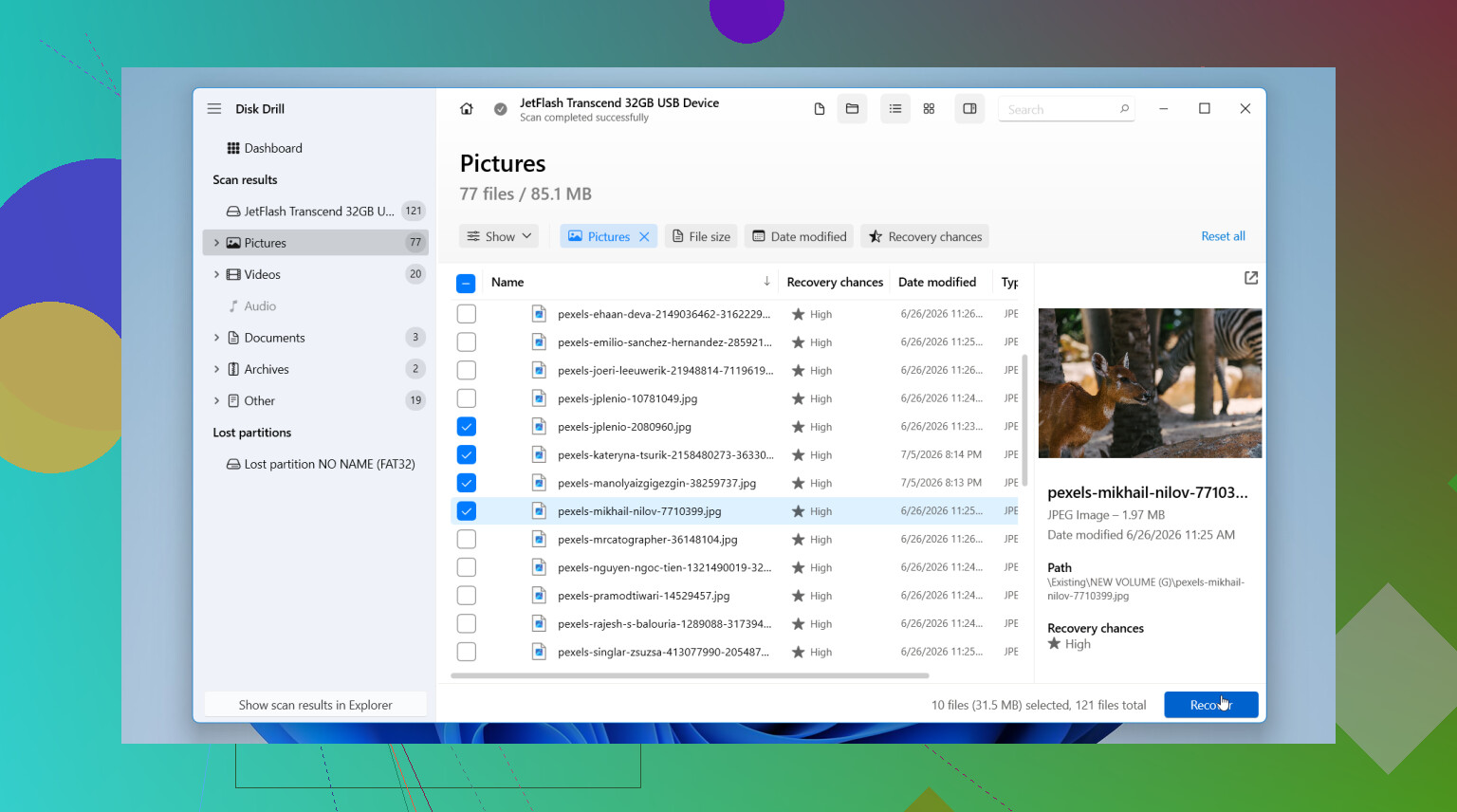
Hvis den brugte plads stadig er der, og drevet er stabilt, er gendannelsessoftware det næste skridt. Disk Drill giver mening her, mest fordi det er nemt at forhåndsvise, hvad der faktisk kan gendannes, før du forpligter dig til noget. Det betyder noget, når du prøver at finde ud af, om filerne virkelig er væk eller bare ikke synlige.
Hvis du også vil se et eksempel fra den virkelige verden på gendannelse af ekstern harddisk, er dette værd at kigge på: succeshistorie om datagendannelse fra ekstern harddisk
Hvis drevet begynder at klikke, fryse eller afbryde forbindelsen, så stop. På det tidspunkt er det ikke længere et problem med “manglende filer”, men et problem med “dette drev er måske ved at dø lige nu”.
En vinkel, jeg ville tilføje, som @yozora, @suenodelbosque og @mikeappsreviewer kun berørte indirekte: tjek om mapperne blev flyttet til FOUND.000, omdøbt til volapyk, eller kun mangler i Explorers indeks. Jeg har set eksterne drev se tomme ud, mens dataene stadig kunne nås via direkte sti eller var synlige i Everything/Total Commander, hvilket peger mere på shell-/indeksmærkværdigheder end på et fuldstændigt datatab.
Desuden er jeg lidt uenig i ideen om altid at starte med SMART: for nogle USB-kabinetter er SMART-passthrough ustabil eller falsk, så et godt resultat frikender ikke drevet.
Det, jeg ville gøre, som er lav risiko:
- Prøv at gennemse drevet fra kommandolinjen med
dir /a - Søg efter kendte filnavne fra roden
- Tjek om filerne vises i en anden filhåndtering
- Se om drevets brugte plads pludselig faldt. Hvis ja, er sletning/metadataskade mere sandsynligt end skjulte filer
Hvis du har brug for gendannelse, er Disk Drill et rimeligt valg.
Fordele:
- nemme forhåndsvisninger
- kan scanne partitioner og rå signaturer
- imaging-muligheden er nyttig
Ulemper:
- gratis gendannelse på Windows er meget begrænset
- dybe scanninger kan give rodede filnavne/mappestrukturer
- ikke den billigste løsning, hvis du har brug for fuld gendannelse
Hvis det finder dine filer med ordentlige forhåndsvisninger, så gendan kun til en anden disk. Hvis drevet begynder at hænge under simpel mappegennemgang, ville jeg stoppe gør-det-selv og først klone eller gå til en professionel.