Eliminé accidentalmente la partición equivocada mientras administraba mi unidad, y ahora estoy intentando recuperarla sin formatear ni perder los archivos que había en ella. La partición tenía datos importantes, y necesito ayuda para averiguar la forma más segura de restaurar una partición eliminada y recuperar mis archivos antes de empeorar el problema.
Yo también metí la pata con esto una vez, y lo primero que aprendí fue simple. No escribas nada en la unidad.
Cuando se elimina una partición, Windows suele quitar primero el registro de la partición. A veces tus archivos siguen ahí, intactos, hasta que datos nuevos caen encima. Así que ahora mismo, deja el disco en paz. No lo formatees. No crees una partición nueva en el espacio vacío. No copies cosas al azar encima porque es solo un archivo. Así es como la recuperación empeora.
Abre Administración de discos y revisa qué muestra Windows.
- Si la partición todavía aparece y solo perdió su letra de unidad, agregar la letra podría solucionar todo.
- Si el área aparece como No asignado, yo me saltaría los intentos de reparación al principio e iría directo a la recuperación de archivos.
Lo que usé fue Disk Drill. Me encontró particiones eliminadas y, en mi caso, también conservó los nombres de las carpetas y de los archivos en lugar de convertirlo todo en un caos. Esa parte importó más de lo que esperaba.
Aquí va la versión corta del proceso de recuperación.
- Instala Disk Drill en una unidad diferente. No en la dañada.
- Ábrelo y luego elige el disco físico donde solía estar la partición eliminada.
- Haz clic en Buscar datos perdidos.
- Si es una unidad externa, Disk Drill puede preguntarte qué modo de recuperación quieres. Yo elegiría Escaneo universal para la mayoría de los casos. Si los archivos perdidos venían de una tarjeta de cámara o de grabaciones de dron, usa Recuperación avanzada de cámara.
- Espera. En unidades grandes esto tarda un rato y sí, se siente eterno.
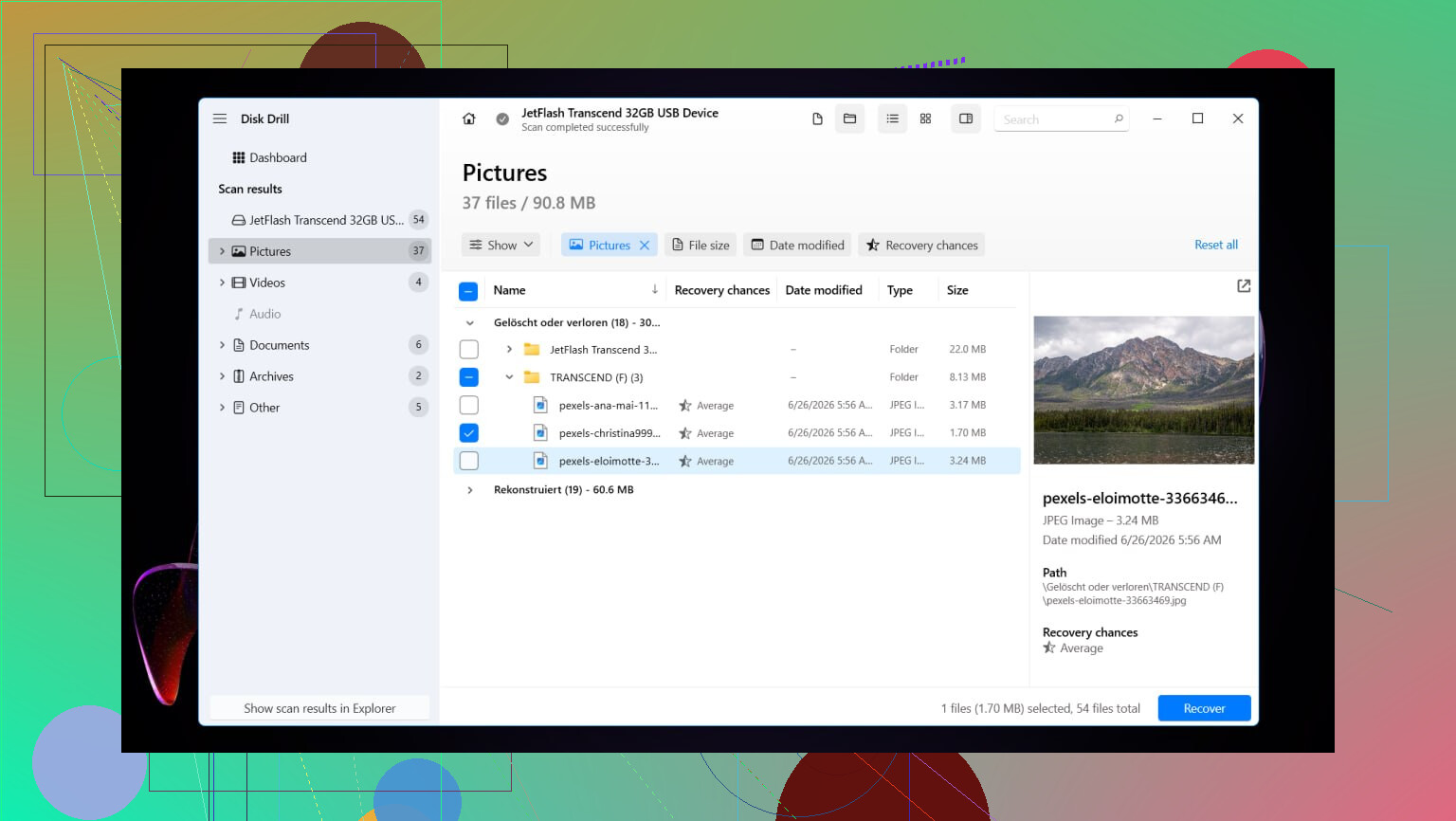
- Si aparece la partición eliminada, ábrela y revisa el contenido.
- Previsualiza algunos archivos antes de restaurar nada. Yo siempre pruebo documentos, fotos y un archivo más grande.
- Selecciona los archivos que necesitas y haz clic en Recuperar.
- Guárdalo todo en otra unidad. No devuelvas los archivos recuperados al mismo disco.
Después de que tus archivos estén a salvo, tienes dos caminos. Puedes intentar reconstruir el diseño antiguo de la partición con TestDisk, o puedes dejar de complicarte y crear una partición nueva en Administración de discos. Si tu prioridad son los datos, reconstruir después es más fácil para los nervios.
Hice esto en Windows 11. Windows 10 es lo bastante parecido como para que el mismo proceso siga aplicando. Algunos menús se ven más antiguos, eso es todo.
Restaurar la partición antigua con TestDisk
Si quieres recuperar la partición original en lugar de solo extraer archivos del disco, TestDisk es la herramienta gratuita que yo probaría.
- Descarga TestDisk, extráelo y ejecuta testdisk_win.
- Elige Create cuando pregunte por el archivo de registro.
- Selecciona la unidad física con la partición eliminada.
- Deja el tipo de tabla de particiones detectado, a menos que sepas que es incorrecto.
- Elige Analyse y luego ejecuta Quick Search.
- Si no aparece nada útil, ejecuta Deeper Search.
- Cuando aparezca la partición perdida, resáltala y elige Write.
- Confirma el cambio y luego reinicia el PC.
Si la tabla de particiones no fue sobrescrita demasiado, la partición suele volver después del reinicio. No siempre, pero lo bastante a menudo como para que valga la pena intentarlo después de asegurar tus archivos.
Crea una partición nueva en su lugar
Si ya recuperaste lo que importa y solo quieres que la unidad vuelva a ser utilizable, esta opción es más rápida.
- Presiona Win + X y abre Administración de discos.
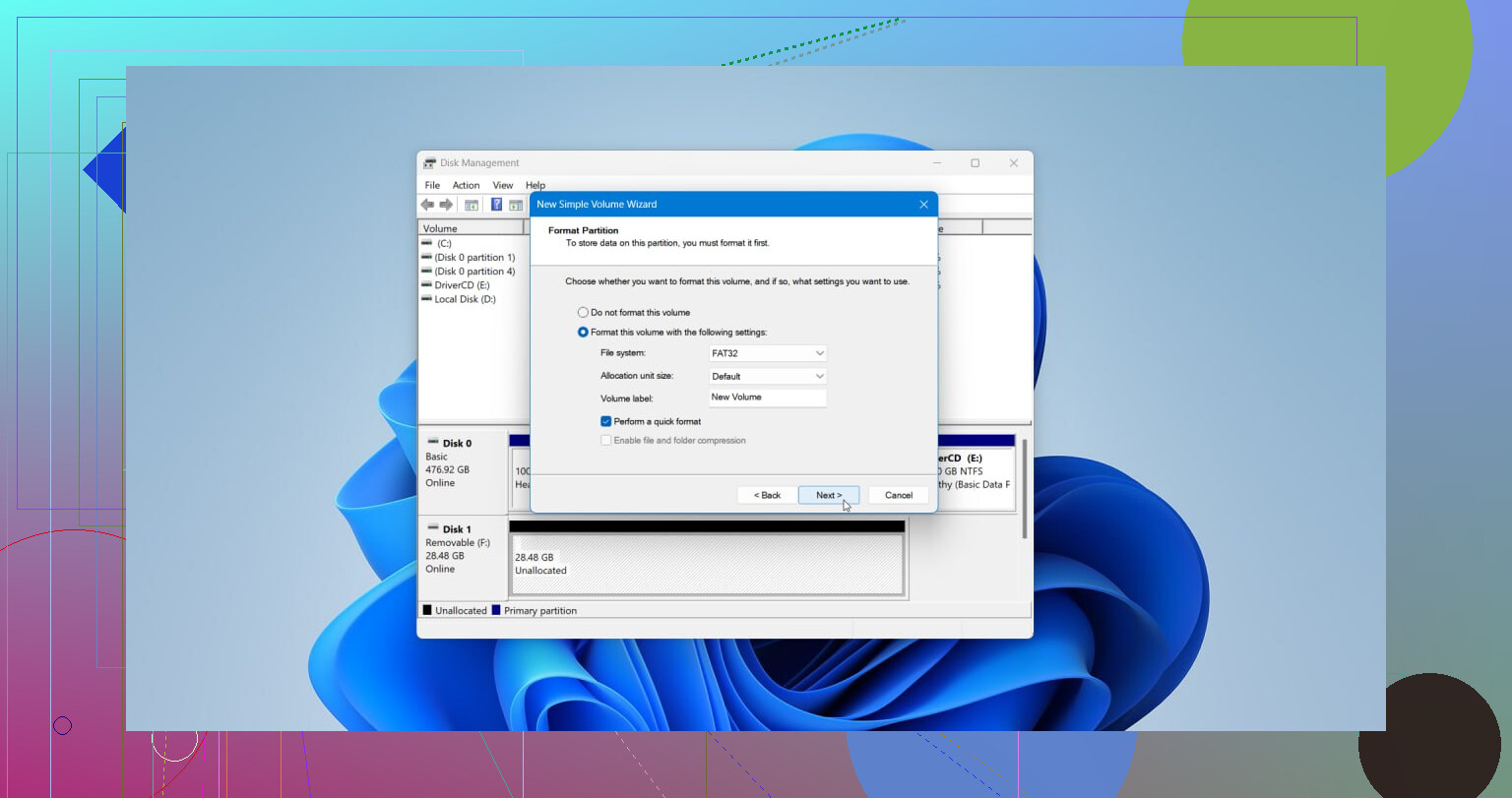
- Haz clic derecho en el espacio No asignado y elige Nuevo volumen simple.
- Sigue el asistente. Establece el tamaño si es necesario, asigna una letra de unidad y elige NTFS a menos que necesites otra cosa.
- Deja marcada la opción Realizar un formato rápido y luego termina.
Una vez hecho, copia de nuevo tus archivos recuperados y sigue con tu vida. Es la opción más limpia si no te importa conservar la partición antigua exactamente como estaba.
Deja de usar la unidad primero. Esa parte de @mikeappsreviewer es 100 por ciento correcta.
Yo añadiría una cosa. Revisa si eliminaste una entrada de partición o si el propio sistema de archivos se dañó. Esos son problemas diferentes. Si el disco todavía muestra el tamaño antiguo en herramientas como DiskPart, pero Windows dice RAW o pide formatear, yo intentaría leer primero SMART con CrystalDiskInfo o smartctl. Si el estado es malo, clona el disco sector por sector antes de hacer cualquier otra cosa. ddrescue es mejor para unidades inestables que trabajar sobre el original.
No me apresuraría a reconstruir la tabla de particiones a menos que los datos estén respaldados en otro lugar. Escribir el mapa de particiones equivocado hace que la recuperación sea más difícil. Primero los datos, después la reparación.
Si quieres los archivos sin formatear, Disk Drill es una opción sólida porque escanea el disco físico y a menudo encuentra datos de particiones eliminadas por firma además de registros del sistema de archivos. R-Studio y UFS Explorer también son muy buenos si Disk Drill no encuentra cosas, especialmente en NTFS o exFAT dañados.
Dos comprobaciones rápidas que la gente se salta:
- En DiskPart, ejecuta list disk, select disk X, list volume. A veces el volumen existe y solo perdió su letra.
- En el Administrador de dispositivos y en la BIOS, confirma que el tamaño de la unidad sea correcto. Un tamaño incorrecto suele indicar un problema de hardware, no una simple eliminación.
Si esto es una SSD, actúa rápido. TRIM puede borrar bloques eliminados después de que se quite la partición. En los HDD, las probabilidades son mejores.
Además, si quieres una guía visual rápida, este video explicativo de recuperación de datos en Windows es más fácil de seguir que una pared de menús.
Así que sí, restaurar sin formatear es posible. La mejor ruta es escanear el disco, recuperar los archivos en otra unidad y luego decidir si quieres reconstruir la partición. Ese es el orden más seguro.
Un pequeño desacuerdo con @mikeappsreviewer y @shizuka: yo no me lanzaría directamente a intentar restaurar la estructura de la partición a menos que estés muy seguro de que nada más tocó ese disco. Si Windows, Administración de discos o algún asistente ya ayudó, lo más seguro es tratar esto primero como recuperación de datos y después como reparación de la partición.
Algunas cosas importantes:
- Si era un HDD, las probabilidades son bastante decentes.
- Si era un SSD, TRIM puede hacer que esto se ponga mucho peor, mucho más rápido.
- Si la partición eliminada estaba cifrada con BitLocker, la recuperación sigue siendo posible, pero necesitarás la clave y es posible que la partición o el sistema de archivos recuperado no se monte limpiamente.
Lo que yo revisaría y de lo que no se ha hablado mucho:
- Comprueba si el disco es Dynamic, Storage Spaces o parte de un RAID. Si es así, deja de usar consejos normales de reparación de particiones. Eso cambia completamente el panorama.
- Arranca desde otro sistema operativo o desde una memoria USB e inspecciona la unidad en modo de solo lectura si es posible. A veces Windows se entusiasma un poco demasiado.
- Si solo necesitas unos pocos archivos críticos, dales prioridad primero. No pierdas horas intentando dejar bonita toda la partición antes de recuperar los documentos fiscales / fotos / archivos del proyecto.
Disk Drill es una opción sólida aquí porque puede escanear todo el dispositivo físico y a menudo detectar el contenido de la partición perdida incluso cuando Windows solo muestra espacio no asignado. Yo lo usaría para recuperar antes de tocar cualquier reconstrucción. Luego, si todavía te importa restaurar el diseño original, hazlo después de sacar tus archivos de la unidad.
Además, esta es una lectura bastante decente si quieres más consejos para recuperar una partición eliminada que de verdad tienen sentido.
Lo principal es no formatear, no crear un volumen nuevo y no probar cosas en el mismo disco. Así es como un error solucionable se convierte en uno permanente.
Estoy de acuerdo con @codecrafter en una cosa: primero recupera los datos, repara después. No estoy del todo de acuerdo con cualquier impulso de justo escribir la partición de nuevo, a menos que estés seguro de que nada tocó ese espacio después de la eliminación.
Un par de comprobaciones que añadiría:
- Si el disco es GPT, compara las cabeceras GPT primaria y de respaldo. A veces una sobrevive y las herramientas pueden reconstruir a partir de ella sin formatear.
- Comprueba si la partición perdida estaba cifrada, comprimida o formaba parte de un archivo de VM/contenedor. Eso cambia el aspecto de una recuperación exitosa.
- Si esto ocurrió en una carcasa USB externa, prueba la unidad mediante una conexión SATA/NVMe directa si es posible. Los chips puente defectuosos pueden simular problemas de partición.
Sobre Disk Drill: buena elección si quieres recuperar archivos sin tocar primero la tabla de particiones.
Pros:
- vista previa fácil de los archivos recuperables
- escanea todo el disco físico, no solo los volúmenes montados
- normalmente maneja bien los casos de particiones eliminadas
Contras:
- no es la opción más barata
- los escaneos profundos pueden perder la estructura original de carpetas en sistemas de archivos muy dañados
- es menos preciso que las herramientas especializadas cuando los metadatos están muy dañados
Así que mi orden sería:
- Deja de usar el disco
- Verifica el hardware y SMART
- Si es inestable, clónalo primero
- Usa Disk Drill para extraer los archivos importantes a otra unidad
- Solo después de eso, considera TestDisk o una reconstrucción manual de la partición
@shizuka, @codecrafter y @mikeappsreviewer ya cubrieron bien las reglas de seguridad obvias. El único error real ahora sería formatear o crear un nuevo volumen antes de sacar los archivos.