Ho eliminato un sacco di foto dal mio iPhone, ho svuotato Eliminati di recente, riavviato il telefono e controllato Foto di iCloud, ma lo spazio di archiviazione del mio iPhone non è ancora diminuito. Le foto sembrano rimosse, eppure lo spazio di archiviazione è ancora pieno e non riesco a installare app o a scattare nuove foto. Cos altro posso provare per liberare davvero lo spazio di archiviazione delle foto su iPhone?
Inizierò da Eliminati di recente prima di fare qualcosa di più complicato. Molte persone eliminano un sacco di foto e pensano che lo spazio sia stato liberato, ma iOS le conserva per 30 giorni a meno che tu non svuoti manualmente quella cartella.
Vai su Foto, apri Album, scorri verso il basso fino a Utility, poi apri Eliminati di recente e tocca Elimina tutto. Se hai eliminato elementi anche dall’app File, controlla anche lì Eliminati di recente. Finché non svuoti queste sezioni, i file possono continuare a occupare spazio di archiviazione.
Dopo, riavvia il telefono. Non limitarti a bloccarlo e sbloccarlo, spegnilo davvero e riaccendilo. iOS può essere strano nel ricalcolare lo spazio di archiviazione, quindi a volte lo spazio libero non compare subito. Mi è capitato che lo spazio disponibile aumentasse dopo un riavvio perché il telefono aveva finalmente aggiornato i valori.
Controlla anche se hai Foto di iCloud con attivata l’opzione Ottimizza spazio iPhone. Se è abilitata, il telefono potrebbe memorizzare solo versioni locali più piccole delle foto, mentre quelle a dimensione originale si trovano in iCloud. Quindi eliminare tantissime foto può sembrare qualcosa che dovrebbe liberare molto spazio, ma in locale potresti stare rimuovendo solo miniature o versioni in cache più piccole.
Se il telefono continua a dire che è pieno, guarda Dati di sistema. Prima si chiamava Altro, e può diventare enorme a causa di cache delle app, dati di Safari, app di streaming, file di aggiornamento non riusciti e residui vari. Se Dati di sistema è intorno ai 20 GB o più, potrebbe esserci qualcosa di bloccato. Puoi provare a svuotare la cache di Safari, alleggerire le app, eliminare grandi cache delle app dove possibile, ma diventa fastidioso in fretta.
La cosa che mi ha aiutato di più è stata usare Clever Cleaner. Di solito sono piuttosto scettico riguardo alle app di pulizia perché molte sono piene di pubblicità o trappole con prove gratuite, ma questa è gratuita e non ha le solite sciocchezze da paywall.
È utile perché intercetta le cose che non noti sempre in Foto. La sezione Simili trova scatti quasi duplicati, come dieci versioni della stessa immagine, e ti permette di tenere la migliore. La scheda Più pesanti mostra i file più grandi, che di solito sono dove si nasconde il vero consumo di spazio, soprattutto i video in 4K. Anche la sezione Screenshot è comoda perché mostra la dimensione del file per ogni screenshot. Questo ha reso piuttosto evidente quanto spazio venisse sprecato per roba casuale.
Un’altra soluzione strana: il trucco di Data e ora. A volte le foto eliminate restano bloccate da qualche parte nel database ma non compaiono in Eliminati di recente. Vai su Impostazioni > Generali > Data e ora, disattiva Imposta automaticamente e imposta l’anno indietro di un paio d’anni. Poi controlla di nuovo Eliminati di recente. Se compaiono vecchie foto fantasma, eliminale definitivamente. Assicurati solo di riattivare l’ora automatica dopo, perché le app possono smettere di funzionare correttamente quando la data è sbagliata.
Se niente di tutto questo funziona, l’ultima risorsa è il ripristino alle impostazioni di fabbrica. Fai prima un backup su un computer. Se Dati di sistema è davvero corrotto o gonfiato oltre ogni possibilità di correzione, cancellare il telefono e fare un’installazione pulita di iOS di solito è il modo più pulito per reimpostarlo.
Quindi sì, fai prima le cose semplici: svuota Eliminati di recente, riavvia, controlla l’ottimizzazione di iCloud, poi cerca video grandi e foto duplicate. La maggior parte delle volte lo spazio c’è, è solo iOS che fa resistenza nel mostrarlo.
Eliminare le foto non equivale a liberare subito spazio. Se Foto di iCloud sta ancora sincronizzando o il telefono ha poca batteria/spazio di archiviazione, iOS può restare per ore con un valore di Foto non aggiornato, a volte anche più a lungo, finché non termina la ricostruzione dell indice della libreria.
Lascialo collegato al caricatore e al Wi‑Fi durante la notte prima di fare qualcosa di drastico come un ripristino.
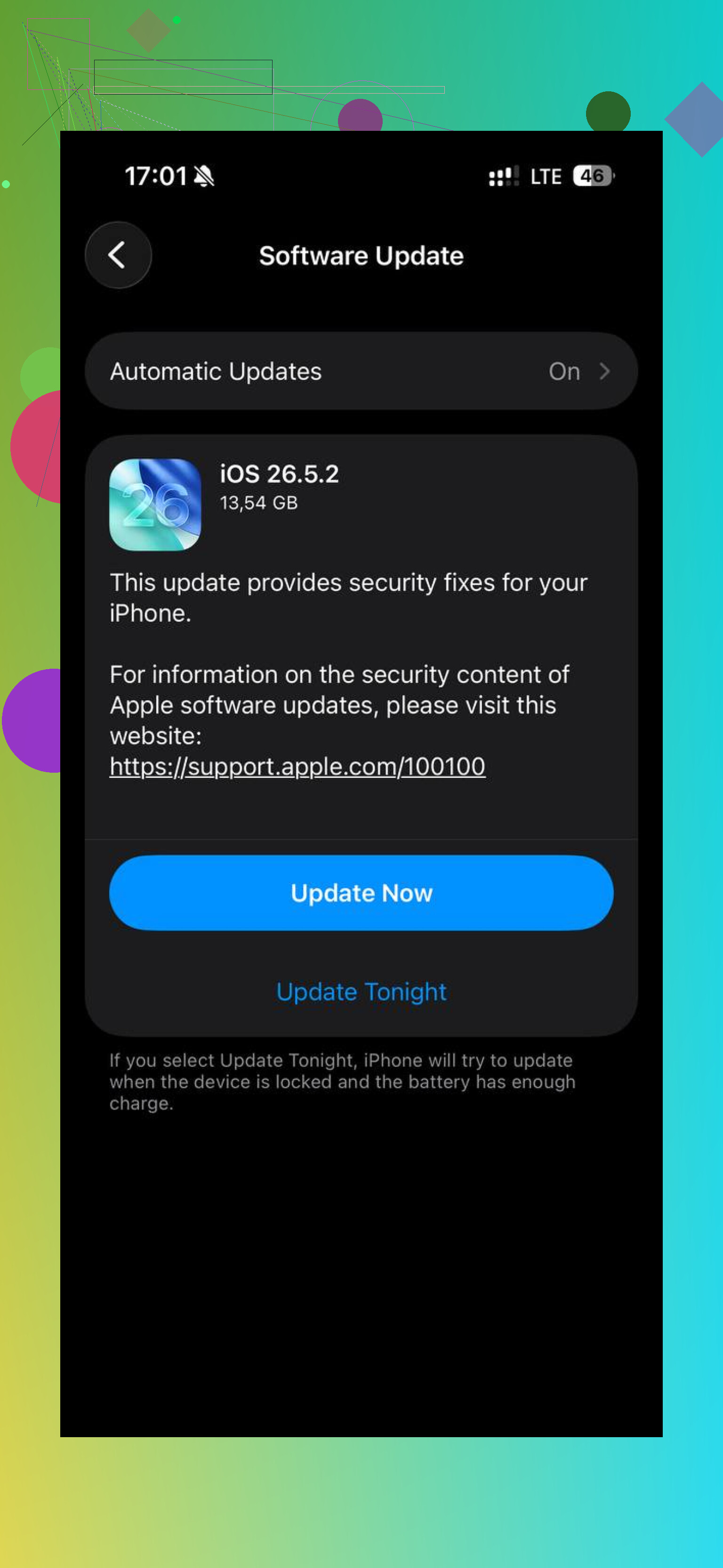
Controlla il numero di spazio libero in Impostazioni > Generali > Spazio su iPhone, non solo la categoria Foto colorata. Quella categoria può aggiornarsi in ritardo o essere del tutto errata mentre iOS reindicizza, quindi potresti aver guadagnato spazio anche se l’etichetta Foto sembra ancora enorme. Sono d’accordo con @codecrafter sul fatto che valga la pena lasciarlo collegato al Wi-Fi, ma farei attenzione a disattivare e riattivare Foto di iCloud quando lo spazio di archiviazione è limitato, perché questo può avviare un complicato ciclo di sincronizzazione e download. Se i GB effettivamente disponibili non sono cambiati dopo una notte, collega il telefono a un Mac o PC una volta e lascialo sbloccato per qualche minuto. Stranamente, questo può forzare la pulizia interna e il ricalcolo dello spazio di archiviazione senza passare subito a un ripristino.

Non iniziare a eliminare da iCloud.com a meno che tu non sia d’accordo con il fatto che quelle foto spariscano da ogni dispositivo collegato a quell’ID Apple. Molti consigli sullo spazio di archiviazione saltano questo avviso, ma è importante se hai un Mac, un iPad o un altro iPhone che sincronizza la stessa libreria.
La cosa che controllerei e che in realtà non viene quasi mai menzionata è lo stato di sincronizzazione dentro l’app Foto stessa. Apri Foto, vai su Libreria, scorri fino in fondo e cerca la piccola riga di stato. Potrebbe indicare qualcosa come sincronizzazione in pausa, aggiornamento, ripristino da iCloud, spazio su iPhone insufficiente o in attesa del Wi-Fi. Se Foto è bloccata lì, la schermata dello spazio di archiviazione può continuare a mostrare dati senza senso perché il database locale delle foto non ha ancora finito di riconciliare ciò che è stato eliminato.
Anche la modalità Risparmio energetico può peggiorare la situazione. Disattivala, collega il telefono alla corrente, connettiti al Wi-Fi, apri Foto una volta, poi lascialo stare per un po’. Non usarlo mentre è in carica, lascialo davvero fermo e bloccato. iOS esegue una quantità sorprendente di pulizia delle foto quando il telefono è inattivo.
Se il telefono è completamente intasato e ha quasi zero spazio libero, potresti dover liberare prima una piccola quantità di spazio da qualche altra parte affinché Foto possa ripulirsi. Elimina una cache scaricata di Netflix/Spotify/YouTube, rimuovi mappe offline, scarica un gioco grande oppure elimina vecchi file di aggiornamento di iOS se ce n’è uno presente. Sembra il contrario della logica, ma a volte iOS ha bisogno di un po’ di spazio di manovra prima di poter completare l’eliminazione e la ricostruzione degli indici.
Sarei scettico sul fatto che un’app di pulizia possa davvero risolvere il calcolo dello spazio bloccato. Qualcosa come Clever Cleaner può essere utile per trovare video grandi o duplicati inutili dentro Foto, ma se hai già eliminato tutto e svuotato Eliminati di recente, il problema rimanente potrebbe essere la manutenzione interna di iOS, non altre foto visibili. A quel punto mi concentrerei sull’ottenere qualche GB di respiro temporaneo e sul controllare lo stato di sincronizzazione di Foto prima ancora di avvicinarmi a un ripristino di fabbrica.