Ho eliminato accidentalmente la partizione sbagliata mentre gestivo l’unità, e ora sto cercando di recuperarla senza formattare o perdere i file che c’erano sopra. La partizione conteneva dati importanti e ho bisogno di aiuto per capire il modo più sicuro per ripristinare una partizione eliminata e recuperare i miei file prima di peggiorare il problema.
Anch'io una volta ho combinato questo pasticcio, e la prima cosa che ho imparato è stata semplice. Non scrivere nulla sull'unità.
Quando una partizione viene eliminata, Windows spesso rimuove prima il record della partizione. A volte i tuoi file sono ancora lì, intatti, finché nuovi dati non finiscono sopra di loro. Quindi per adesso lascia stare il disco. Non formattarlo. Non creare una nuova partizione nello spazio vuoto. Non copiarci sopra roba a caso solo perché è solo un file. È così che il recupero peggiora.
Apri Gestione disco e controlla cosa mostra Windows.
- Se la partizione appare ancora e ha perso solo la lettera dell'unità, aggiungere la lettera potrebbe risolvere tutto.
- Se l'area appare come Non allocata, all'inizio eviterei i tentativi di riparazione e passerei direttamente al recupero dei file.
Quello che ho usato è stato Disk Drill. Mi ha trovato le partizioni eliminate e, nel mio caso, ha anche mantenuto i nomi delle cartelle e dei file invece di buttare tutto nel caos. Quella parte è stata più importante di quanto mi aspettassi.
Ecco la versione breve del flusso di recupero.
- Installa Disk Drill su un'unità diversa. Non su quella danneggiata.
- Avvialo, poi scegli il disco fisico su cui si trovava la partizione eliminata.
- Fai clic su Cerca dati persi.
- Se è un'unità esterna, Disk Drill potrebbe chiederti quale modalità di recupero vuoi usare. Per la maggior parte dei casi sceglierei Scansione universale. Se i file persi provengono da una scheda della fotocamera o da riprese di droni, usa Recupero avanzato fotocamera.
- Attendi. Sui dischi grandi ci vuole un po' e sì, sembra non finire mai.
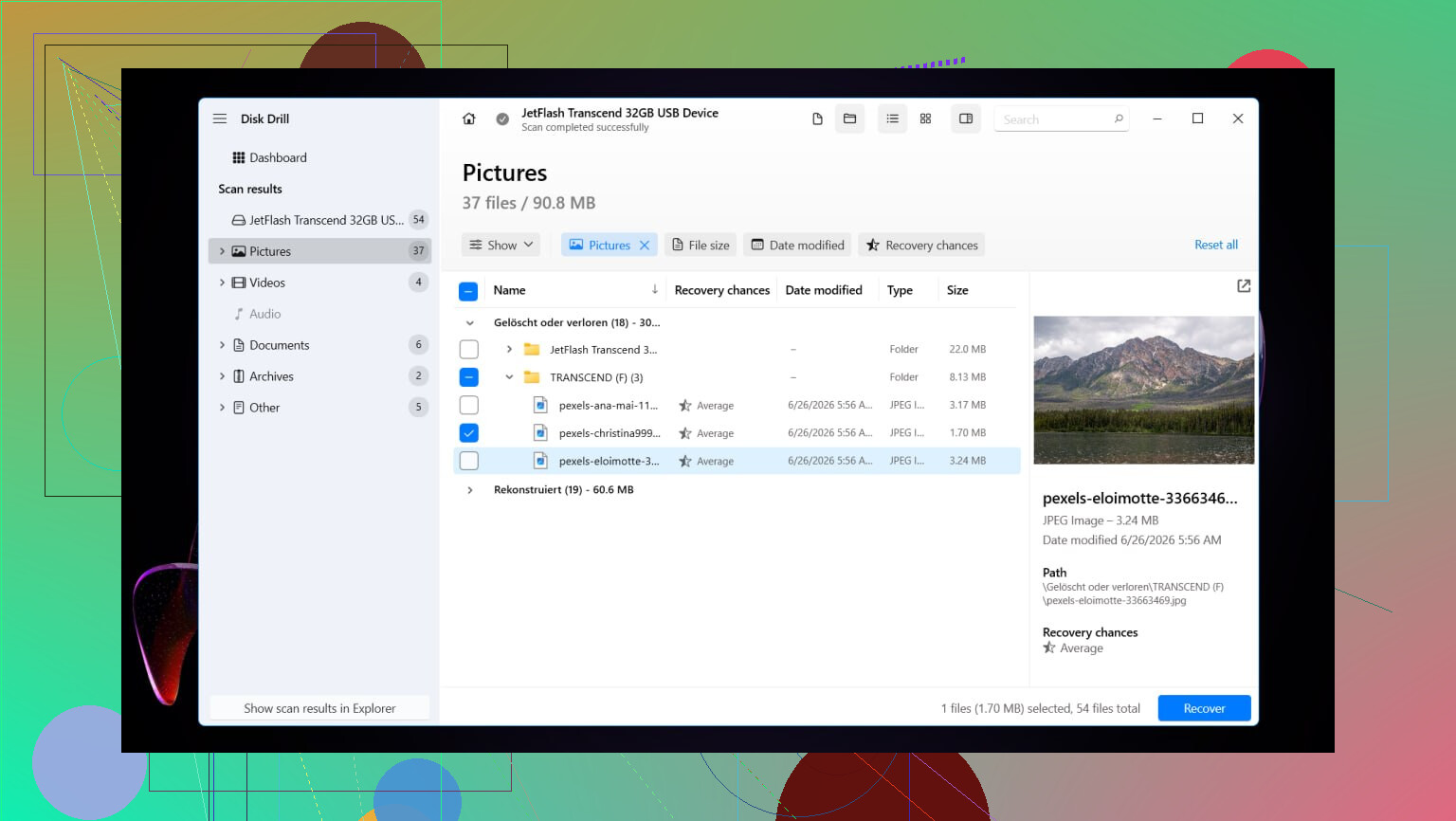
- Se la partizione eliminata appare, aprila e controlla il contenuto.
- Visualizza in anteprima alcuni file prima di ripristinare qualsiasi cosa. Io provo sempre documenti, foto e un file più grande.
- Seleziona i file di cui hai bisogno e fai clic su Recupera.
- Salva tutto su un'altra unità. Non rimettere i file recuperati sullo stesso disco.
Dopo che i tuoi file sono al sicuro, hai due strade. Puoi provare a ricostruire il vecchio layout della partizione con TestDisk, oppure puoi smettere di smanettare e creare una nuova partizione in Gestione disco. Se il tuo obiettivo sono prima di tutto i dati, ricostruire in seguito è meno stressante.
L'ho fatto su Windows 11. Windows 10 è abbastanza simile perché si applichi lo stesso processo. Alcuni menu sembrano più vecchi, tutto qui.
Ripristina la vecchia partizione con TestDisk
Se vuoi riavere la partizione originale invece di limitarti a recuperare i file dal disco, TestDisk è lo strumento gratuito che proverei.
- Scarica TestDisk, estrailo ed esegui testdisk_win.
- Scegli Create quando chiede informazioni sul file di log.
- Seleziona l'unità fisica con la partizione eliminata.
- Lascia il tipo di tabella delle partizioni rilevato, a meno che tu non sappia che è sbagliato.
- Seleziona Analyse, poi esegui Quick Search.
- Se non appare nulla di utile, esegui Deeper Search.
- Quando compare la partizione mancante, evidenziala e scegli Write.
- Conferma la modifica, poi riavvia il PC.
Se la tabella delle partizioni non è stata sovrascritta troppo gravemente, spesso la partizione torna disponibile dopo il riavvio. Non sempre, ma abbastanza spesso da valere il tentativo dopo aver messo al sicuro i tuoi file.
Crea invece una nuova partizione
Se hai già recuperato ciò che conta e vuoi solo rendere di nuovo utilizzabile l’unità, questa strada è più rapida.
- Premi Win + X e apri Gestione disco.
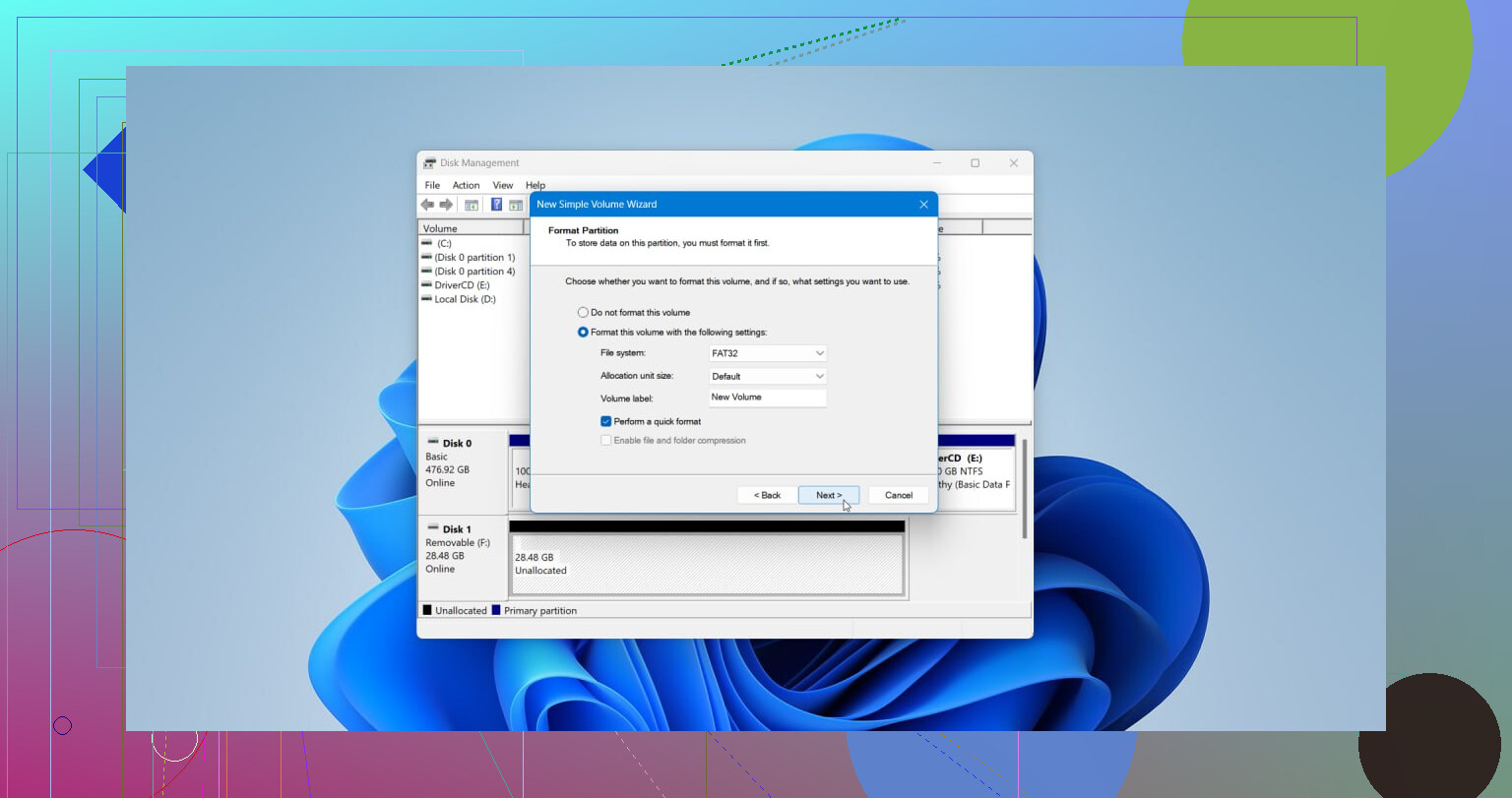
- Fai clic con il tasto destro sullo spazio Non allocato e scegli Nuovo volume semplice.
- Segui la procedura guidata. Imposta la dimensione se necessario, assegna una lettera di unità e scegli NTFS a meno che tu non abbia bisogno di altro.
- Lascia selezionato Esegui una formattazione veloce, quindi completa la procedura.
Una volta fatto, copia di nuovo i file recuperati e vai avanti. È l’opzione più pulita se non ti interessa preservare esattamente la vecchia partizione.
Smetti prima di usare l’unità. Quella parte di @mikeappsreviewer è corretta al 100 percento.
Aggiungerei una cosa. Controlla se hai eliminato una voce della partizione, oppure se il file system stesso si è danneggiato. Sono problemi diversi. Se il disco mostra ancora la vecchia dimensione in strumenti come DiskPart, ma Windows dice RAW o chiede di formattare, io proverei prima a leggere SMART con CrystalDiskInfo o smartctl. Se lo stato di salute è negativo, clona il disco settore per settore prima di fare qualsiasi altra cosa. ddrescue è migliore per le unità instabili rispetto a lavorare sull’originale.
Non mi affretterei a ricostruire la tabella delle partizioni a meno che i dati non siano già salvati da qualche altra parte. Scrivere la mappa delle partizioni sbagliata rende il recupero più difficile. Prima i dati, poi la riparazione.
Se vuoi i file senza formattare, Disk Drill è una scelta valida perché esegue la scansione del disco fisico e spesso trova i dati delle partizioni eliminate tramite firma più i record del file system. Anche R-Studio e UFS Explorer sono ottimi se Disk Drill non trova tutto, soprattutto su NTFS o exFAT danneggiati.
Due controlli rapidi che la gente spesso salta:
- In DiskPart, esegui list disk, select disk X, list volume. A volte il volume esiste e ha solo perso la lettera.
- In Gestione dispositivi e nel BIOS, conferma che la dimensione dell’unità sia corretta. Una dimensione errata spesso indica un problema hardware, non una semplice eliminazione.
Se questo è un SSD, muoviti in fretta. TRIM può cancellare i blocchi eliminati dopo la rimozione della partizione. Sugli HDD, le probabilità sono migliori.
Inoltre, se vuoi una guida visiva rapida, questa video guida al recupero dati su Windows è più facile da seguire di un muro di menu.
Quindi sì, il ripristino senza formattare è possibile. Il percorso migliore è scansionare il disco, recuperare i file su un’altra unità, poi decidere se vuoi ricostruire la partizione. Questo è l’ordine più sicuro.
Un piccolo disaccordo con @mikeappsreviewer e @shizuka: non passerei subito a tentare di ripristinare la struttura della partizione, a meno che tu non sia molto sicuro che nient altro abbia toccato quel disco. Se Windows, Gestione disco o qualche procedura guidata ha già aiutato, la mossa più sicura è trattarlo prima come recupero dati e solo dopo come riparazione della partizione.
Alcune cose importanti:
- Se era un HDD, ci sono buone probabilità.
- Se era un SSD, TRIM può rendere la situazione molto più brutta, molto più in fretta.
- Se la partizione eliminata era crittografata con BitLocker, il recupero è ancora possibile, ma ti servirà la chiave e la partizione o il file system recuperati potrebbero non montarsi correttamente.
Cose che controllerei e che non sono state dette molto:
- Verifica se il disco è Dynamic, Storage Spaces o parte di un RAID. Se sì, smetti di seguire i normali consigli sulla riparazione delle partizioni. Quella roba cambia completamente la situazione.
- Avvia da un altro OS o da una chiavetta USB e ispeziona l unità in sola lettura, se possibile. A volte Windows è fin troppo intraprendente.
- Se ti servono solo pochi file critici, dai priorità a quelli per primi. Non sprecare ore cercando di sistemare tutta la partizione prima di recuperare documenti fiscali / foto / file di progetto.
Disk Drill è una scelta solida qui perché può scansionare l intero dispositivo fisico e spesso rilevare il contenuto della partizione persa anche quando Windows mostra solo spazio non allocato. Lo userei per il recupero prima di pasticciare con qualsiasi ricostruzione. Poi, se ti interessa ancora ripristinare il layout originale, fallo dopo aver tolto i file dall unità.
Inoltre, questa è una lettura piuttosto valida se vuoi consigli più pratici su come recuperare una partizione eliminata che abbiano davvero senso.
La cosa principale è non formattare, non creare un nuovo volume e non fare prove sullo stesso disco. È così che un errore risolvibile si trasforma in uno permanente.
Sono d’accordo con @codecrafter su una cosa: recuperare prima i dati, riparare dopo. Non sono del tutto d’accordo con l’istinto di dire basta riscrivere la partizione a meno che tu non sia sicuro che nulla abbia toccato quello spazio dopo l’eliminazione.
Un paio di controlli che aggiungerei:
- Se il disco è GPT, confronta gli header GPT primario e di backup. A volte uno dei due sopravvive e gli strumenti possono ricostruire da quello senza formattare.
- Controlla se la partizione persa era crittografata, compressa o faceva parte di un file VM o container. Questo cambia cosa significa recupero riuscito.
- Se è successo su un box USB esterno, prova l’unità tramite una connessione SATA/NVMe diretta, se possibile. I bridge chip difettosi possono simulare problemi di partizione.
Riguardo a Disk Drill: buona scelta se vuoi recuperare i file senza pasticciare prima con la tabella delle partizioni.
Pro:
- anteprima semplice dei file recuperabili
- esegue la scansione dell’intero disco fisico, non solo dei volumi montati
- di solito gestisce bene i casi di partizioni eliminate
Contro:
- non è l’opzione più economica
- le scansioni profonde possono far perdere la struttura originale delle cartelle su file system gravemente danneggiati
- è meno preciso degli strumenti specialistici quando i metadati sono molto compromessi
Quindi il mio ordine sarebbe:
- Smetti di usare il disco
- Verifica hardware e SMART
- Se è instabile, clona prima
- Usa Disk Drill per recuperare i file importanti su un’altra unità
- Solo dopo, valuta TestDisk o la ricostruzione manuale della partizione
@shizuka, @codecrafter e @mikeappsreviewer hanno già coperto bene le ovvie regole di sicurezza. L’unico vero errore ora sarebbe formattare o creare un nuovo volume prima di aver recuperato i file.