Ho scattato per sbaglio un sacco di Live Photo sul mio iPhone e ora stanno occupando spazio nel mio rullino. Sto cercando di capire se posso eliminare l’effetto Live Photo dopo che la foto è stata scattata senza rimuovere l’intera immagine. Ho bisogno di aiuto per trovare il modo più semplice per trasformare una Live Photo in una foto normale o rimuoverla completamente.
Mi sono imbattuto in questo stesso pasticcio un po' di tempo fa. Non volevo rovinare le mie foto. Volevo eliminare la parte in movimento, perché quelle piccole clip Live occupavano spazio e facevano sembrare l'intera libreria appesantita. Ho cercato prima in iOS, aspettandomi una semplice opzione di disattivazione in massa. Non ne ho trovata una.
Capisci prima qual è il tuo obiettivo
Da quello che ho visto, di solito quando le persone dicono di voler rimuovere le Live Photos intendono una di due cose diverse.
Opzione 1: Eliminare completamente le Live Photos.
Opzione 2: Tenere l'immagine e rimuovere la parte Live.
Non si tratta della stessa operazione.
Se il tuo obiettivo è l'eliminazione completa, basta l'app Foto di Apple. Apri l'album Live Photos, seleziona ciò che non vuoi, eliminalo, poi svuota Eliminati di recente. Se salti l'ultimo passaggio, lo spazio di archiviazione non diminuirà subito. Una volta mi è successo e ho pensato che il telefono mi stesse mentendo. Non era così.
Cosa stavo cercando di fare
Avevo bisogno della seconda opzione. Tenere la foto. Eliminare il movimento.
Puoi farlo a mano, una foto alla volta, e per un piccolo lotto va bene. Per una pila enorme, diventa presto noioso. Ho provato prima la strada manuale. Dopo un po', è sembrato stupido. Troppi tocchi. Troppi controlli. Se hai 20 foto, okay. Se ne hai centinaia, no.
Cosa ha funzionato meglio per me
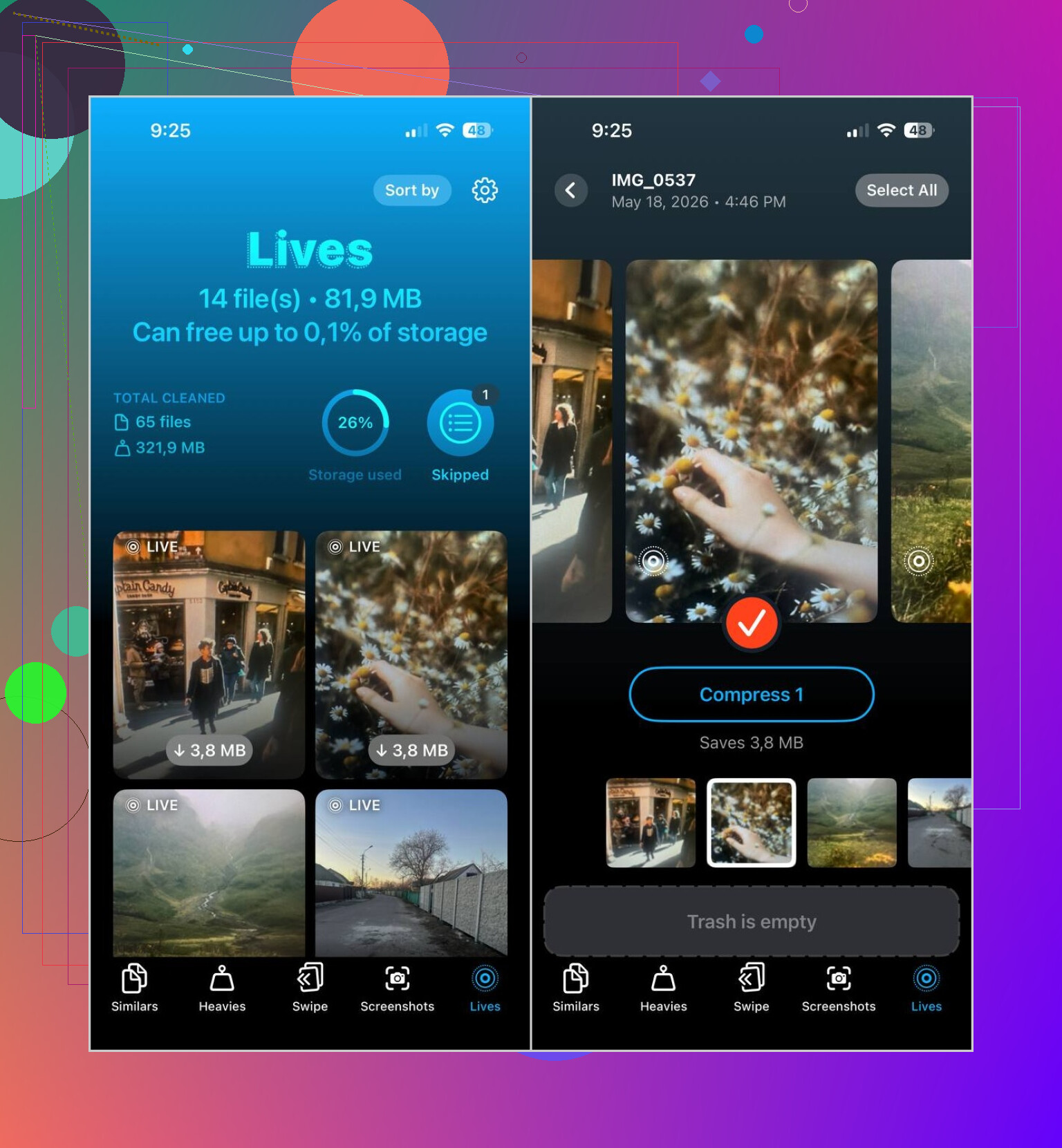
Alla fine ho usato Clever Cleaner dopo essermi reso conto di avere molte più Live Photos di quanto pensassi.
La parte utile era semplice. Separa le Live Photos in una sezione dedicata. Ho aperto l’app, toccato Lives, ed eccole lì. Niente scorrimento tra anni di foto casuali cercando di individuare quelle con il movimento.
I passaggi erano piuttosto brevi:
- Apri la sezione Lives
- Ordina per data o dimensione del file
- Scegli quelle che vuoi modificare
- Tocca Compress
- Controlla il risultato
- Elimina le Live Photos originali se le versioni fisse ti sembrano a posto
L’etichetta dice “Compress”, e all’inizio mi ha confuso, ma in pratica trasformava le Live Photos in normali immagini fisse e poi mi permetteva di gestire gli originali in seguito. Questa parte era importante, perché non volevo che venisse rimosso nulla prima di aver controllato.
Cose che non mi aspettavo di usare
L’ho preso per la pulizia delle Live Photo, poi ho finito per passare in rassegna anche le altre sezioni.
Simili mi ha aiutato a eliminare gli scatti ripetuti di viaggi, compleanni e tutto il solito disordine delle foto a raffica. Hai presente il tipo, sei foto quasi identiche della stessa persona che sbatte le palpebre in momenti diversi.
Elementi pesanti è stato utile in un modo più doloroso. Ha mostrato prima i video più grandi e ho trovato alcune vecchie registrazioni lì ferme a occupare da sole diversi gigabyte. Me le ero completamente dimenticate tutte.
Screenshot ha ripulito rapidamente il resto della spazzatura. Vecchie ricevute, mappe, pagine di conferma casuali, schermate delle impostazioni delle app. Anni di assurdità, spariti in pochi minuti.
Cosa farei al tuo posto
Se hai solo un piccolo gruppo, userei gli strumenti integrati di Foto e lo farei manualmente.
Se la tua libreria è piena di Live Photos e vuoi le immagini senza il bagaglio del movimento, eviterei il lento metodo tocco per tocco e userei Clever Cleaner. La vista Lives ha risolto per me il problema principale, cioè trovarle ed elaborarle in un unico posto invece di lottare con l'app Foto.
Sì. Hai due scelte separate.
Se vuoi eliminare completamente la Live Photo, cancella la foto.
Se vuoi tenere l’immagine e rimuovere il movimento, apri la foto in Foto, tocca Modifica, tocca l’icona LIVE in alto, poi disattiva Live e salva. In questo modo mantieni l’immagine fissa. Il problema è la velocità. iPhone lo fa una foto alla volta. Nessuna correzione in batch in Foto, il che è piuttosto stupido.
Non sono del tutto d’accordo con @mikeappsreviewer su un punto. Per un piccolo gruppo di foto, non installerei nulla subito. iOS lo gestisce bene se hai sbagliato solo qualche scatto.
Per una pulizia più grande, Clever Cleaner ha più senso. Aiuta a ordinare rapidamente le Live Photos, il che fa risparmiare molto scorrimento. Se il tuo obiettivo è liberare spazio foto su iPhone e rimuovere le Live Photos senza perdere l’immagine fissa, strumenti del genere sono più veloci che toccare ogni file manualmente.
Controlla anche Impostazioni, Generali, Spazio su iPhone, Foto. Questo ti dà un’idea migliore di cosa sta occupando spazio.
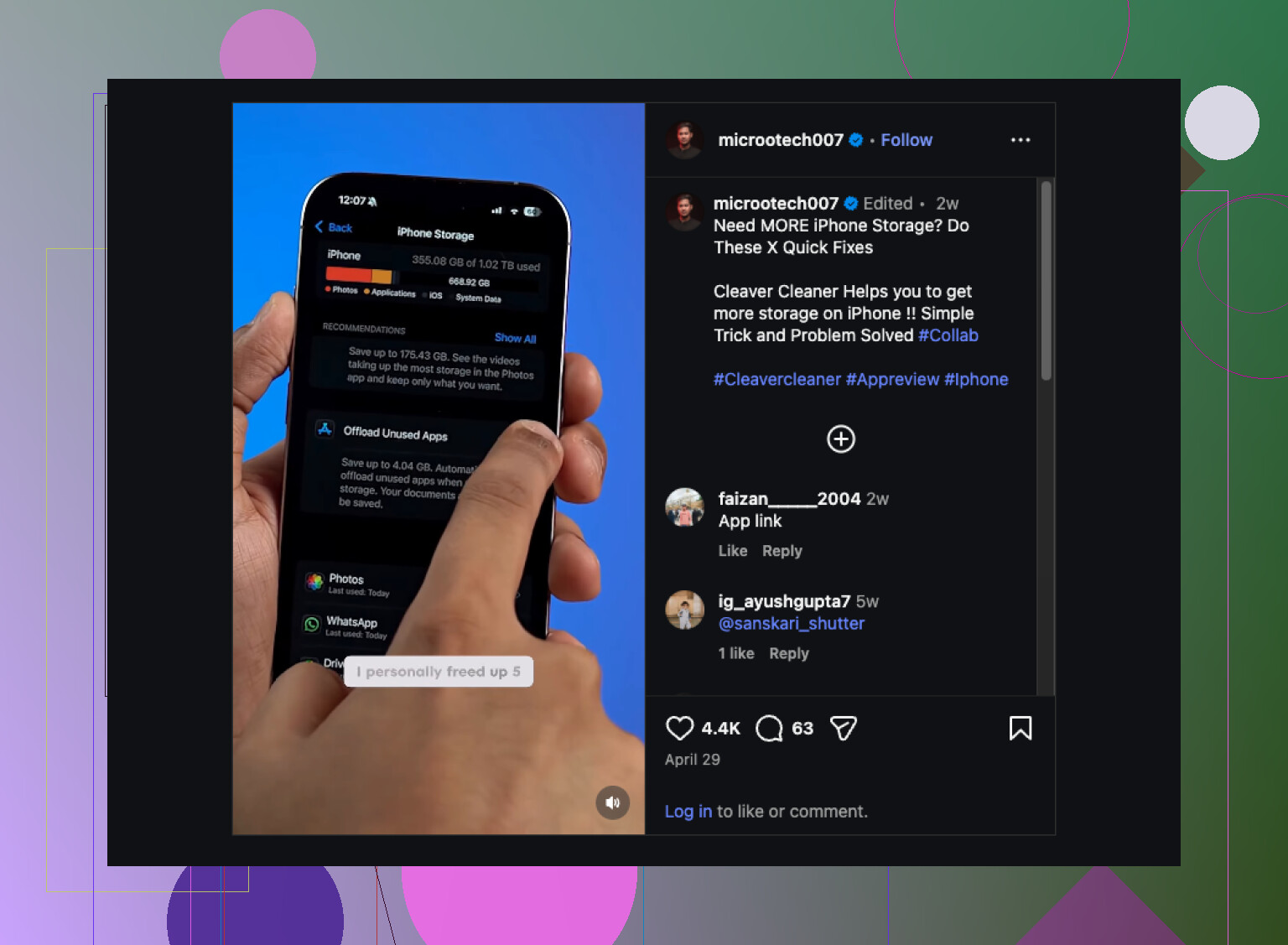
Se vuoi una semplice guida visiva per liberare rapidamente spazio su iPhone, questa guida smart alla pulizia dello spazio su iPhone vale la pena di essere vista.
Sì, è possibile, ma con un fastidioso asterisco.
Quello che hanno detto @mikeappsreviewer e @andarilhonoturno è per lo più corretto, ma contesterei un po’ la parte sul “risparmio di spazio”. Disattivare l’effetto Live dopo non sempre dà una sensazione così evidente in termini di archiviazione come ci si aspetta, soprattutto se Foto di iCloud sta sincronizzando e il telefono non ha ancora ricalcolato lo spazio. Quindi, se cambi un sacco di foto e all’inizio la barra di archiviazione si muove appena, è piuttosto normale.
Quello che puoi fare è tenere la foto statica e rimuovere la parte Live. Il problema più grande è che Apple rende tutto questo scomodo su larga scala. Non c’è un pulsante integrato pulito per la conversione di massa, che è proprio da Apple, a dire il vero.
Se ne hai fatte solo poche, modifica semplicemente quelle che contano e vai avanti.
Se ne hai fatte tantissime, onestamente mi concentrerei sul flusso di lavoro, non solo sull’eliminazione. La strada più semplice è usare Clever Cleaner per ordinare più velocemente le Live Photos e gestirle in batch invece di cercarle in tutta la libreria come un forsennato. Questa è probabilmente la lettura migliore se vuoi una spiegazione semplice su come ripulire le Live Photos su iPhone senza perdere l’immagine statica.
Un’altra cosa che la gente dimentica: se non vuoi più che succeda, apri Fotocamera e tocca l’icona Live per disattivarla prima di scattare, poi vai nelle impostazioni di Fotocamera e assicurati che mantenga quella preferenza. Altrimenti iPhone adora “aiutarti” riattivando tutto in seguito. Utilissimo. No.