Ho eliminato alcuni file scaricati sul mio iPhone e ora sto cercando di capire se sono stati prima spostati in Eliminati di recente o rimossi subito. Ho bisogno di aiuto per scoprire dove finiscono i download eliminati nell app File, così posso vedere se c è ancora un modo per recuperarli.
Mi sono scontrato con questo problema più di una volta, e la pulizia dello spazio su iPhone sembra ancora stranamente frammentata. Elimini roba, poi il telefono si comporta come se non avessi fatto nulla. Se il tuo iPhone mostra l’avviso ‘Spazio di archiviazione quasi pieno’, oppure la digitazione è in ritardo e le app vanno a scatti, spesso la causa è anche il poco spazio libero.
I download delle app di streaming sono uno dei primi tranelli. Netflix, Spotify, YouTube, Disney+, cose del genere di solito conservano i file offline all’interno dell’app stessa. Non riuscirai a cancellarne la maggior parte dai menu principali dello spazio di archiviazione di iPhone. Devi aprire ogni app, trovare la sezione Download o Offline e rimuovere i file da lì.
Esiste una piccola scorciatoia per Apple Music. Se vuoi eliminare rapidamente i brani scaricati, vai su Impostazioni > Musica > Musica scaricata, tocca Modifica, poi rimuovi Tutti i brani. Se controlli solo la schermata principale dello spazio di archiviazione e salti questa parte, i vecchi contenuti multimediali tendono a restare lì a occupare spazio.
L’altra cosa che spesso sfugge alle persone è ‘Eliminati di recente’. Su iPhone, eliminato non significa sempre cancellato.
Se rimuovi un PDF o un documento nell’app File, di solito resta in Eliminati di recente per 30 giorni. Per cancellarlo davvero, apri File, vai su Sfoglia, poi Eliminati di recente, e rimuovilo da lì. Foto funziona allo stesso modo. Elimini un sacco di video, ti senti produttivo, poi noti che lo spazio si è mosso a malapena. Già. Spesso quei file sono ancora parcheggiati nell’app Foto sotto Eliminati di recente nella sezione Utility. Se ti serve spazio subito, devi eliminarli di nuovo.
C’è un trucco utile se vuoi togliere un file dal telefono ma vuoi comunque potervi accedere più tardi. Nell’app File, se l’elemento si trova in iCloud Drive, tienilo premuto e scegli ‘Rimuovi download’ invece di Elimina. Lo uso spesso. Cancella la copia locale dal tuo iPhone, ma mantiene il file in iCloud. Più tardi, tocchi l’icona della nuvola e lo riscarichi.
Anche i download del browser si nascondono bene. Chrome e Firefox spesso archiviano i file nelle loro cartelle dentro File. Apri File, vai su ‘Sul mio iPhone’ e cerca le cartelle con i nomi delle app. Io ci ho trovato vecchi file ZIP, PDF e altra roba casuale, cose che avevo dimenticato completamente di aver scaricato.
Se lo spazio di archiviazione continua a sembrare sbagliato dopo una pulizia, di solito ci sono due motivi. Primo, una di quelle cartelle del cestino contiene ancora i file eliminati. Secondo, iOS si prende il suo tempo per aggiornare la suddivisione dello spazio di archiviazione, soprattutto Dati di sistema. A volte un riavvio lo spinge a mostrare lo spazio liberato.
Mi è successo un po’ di tempo fa quando il mio telefono era diventato così lento che sbagliavo a digitare una frase sì e una no. Alla fine è venuto fuori che avevo un mucchio di foto duplicate e vecchi download di video in 4K che intasavano tutto. Farlo a mano è stato miserabile e lento.
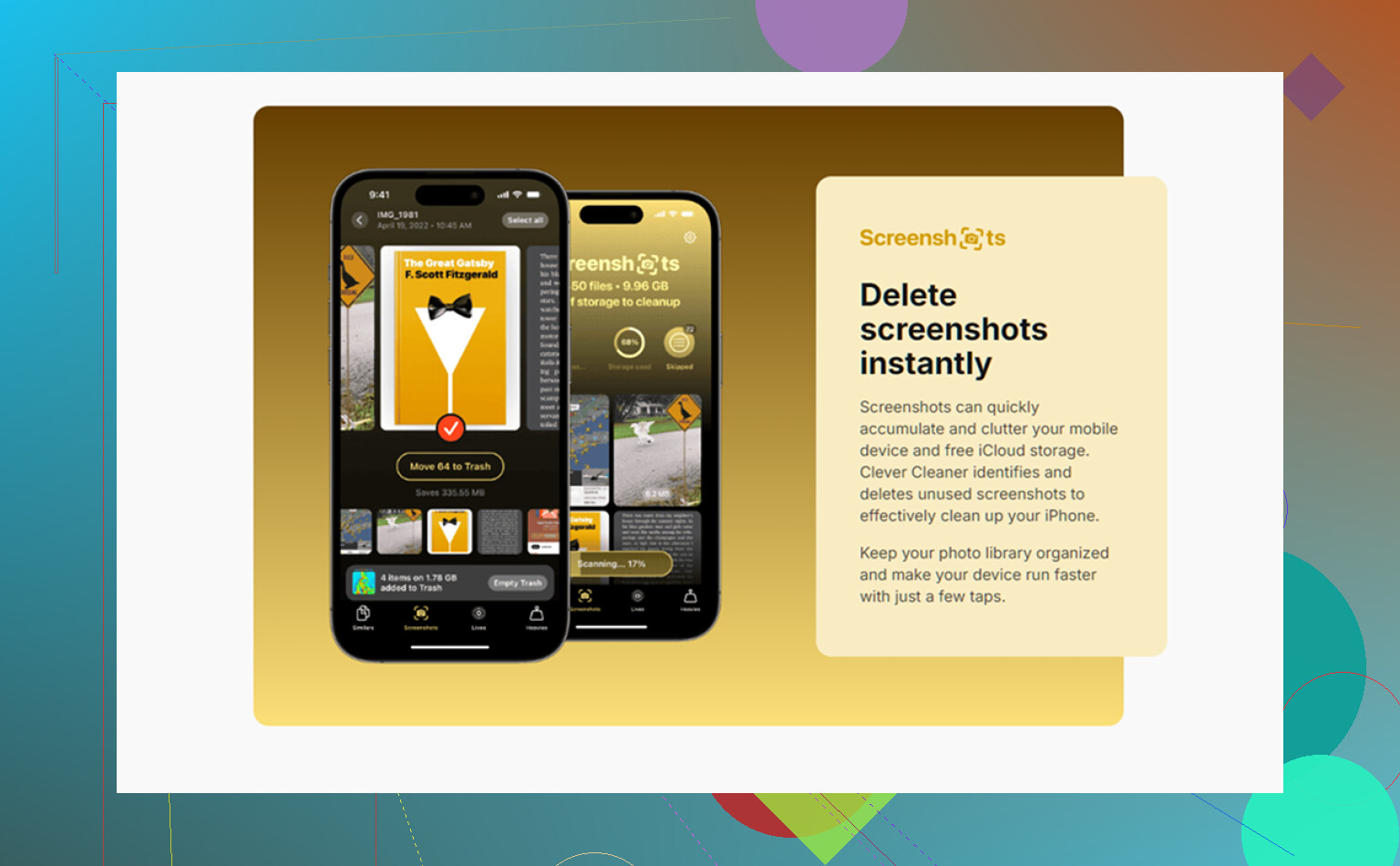
Alla fine ho usato un’app di pulizia chiamata Clever Cleaner. Tra tutte quelle che ho provato, questa è stata l’unica che ho tenuto. La maggior parte delle altre sembrava un’app trappola con abbonamenti, funzioni bloccate o spam pubblicitario. Questa era gratuita, senza livelli a pagamento sbattuti in faccia, senza caos di annunci.
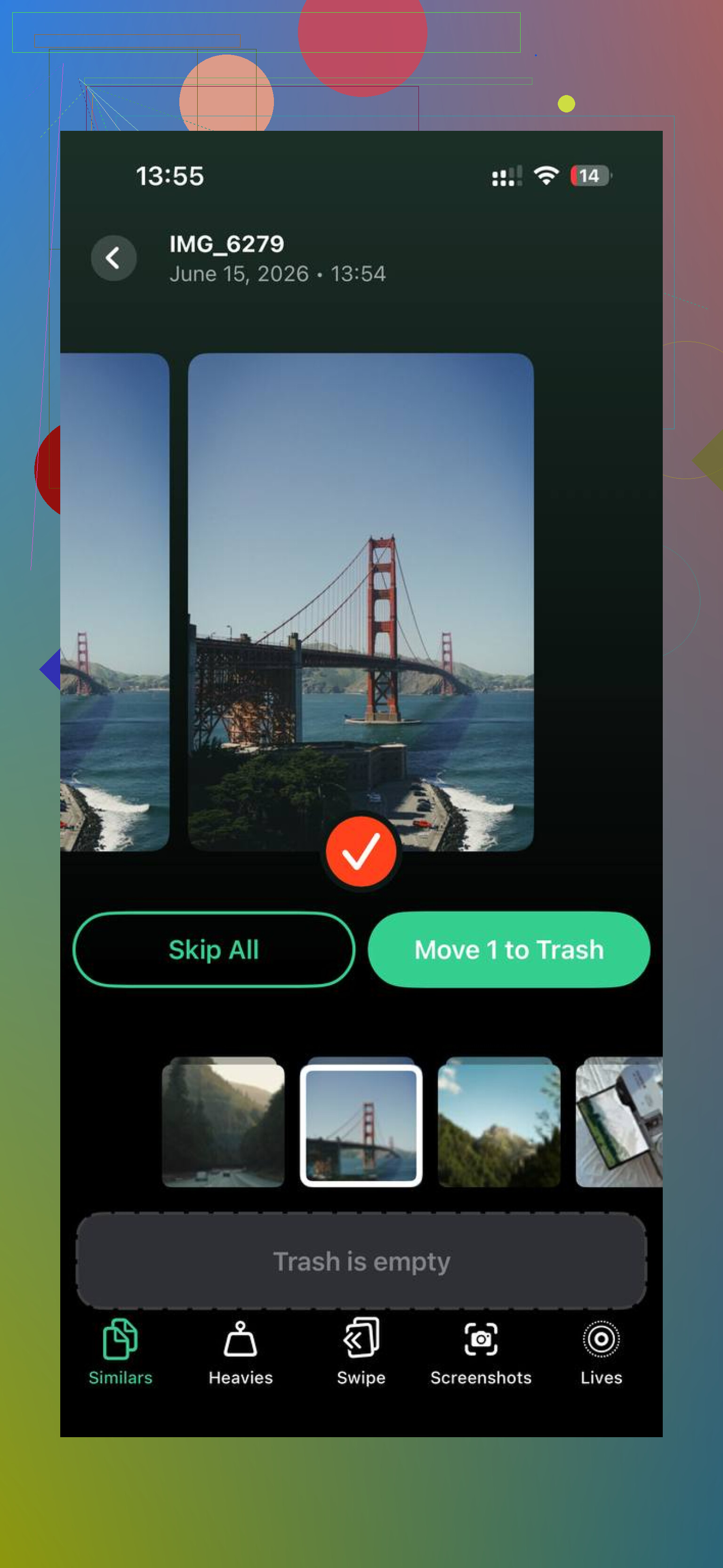
La parte che ho continuato a usare era la scheda Heavies. Elenca foto e video in base alla dimensione del file, così puoi individuare rapidamente quelli che occupano più spazio. Se un video casuale occupa 2GB, salta subito all’occhio. C’è anche una scheda Similars, che raggruppa le foto quasi duplicate, come le otto versioni della stessa inquadratura che hai scattato senza accorgertene. Seleziona lo scatto migliore, poi decidi tu cosa tenere.
Quello che mi ha convinto è stato il modo in cui gestiva la privacy. L’ordinamento e la scansione restavano sul dispositivo, quindi la mia libreria fotografica non veniva inviata a qualche server sconosciuto. Dopo aver liberato circa 30GB di immagini duplicate e video troppo grandi, il lag sul mio telefono era sparito.
Quindi sì, se stai liberando spazio, controlla queste cose in questo ordine:
- App di streaming, dall’interno di ogni app.
- App File, soprattutto Eliminati di recente.
- App Foto, soprattutto Eliminati di recente.
- File di iCloud Drive, usa Rimuovi download quando vuoi conservarli nel cloud.
- Cartelle del browser in File > Sul mio iPhone.
- Riavvia il telefono se il grafico dello spazio di archiviazione continua a sembrare sbagliato.
Il grande errore è fermarsi dopo la prima eliminazione. Su iPhone, molto disordine viene spostato prima di essere rimosso.
Se hai eliminato i download dall’app File, di solito finiscono prima in Eliminati di recente. Non spariscono subito.
Controlla qui:
app File > Sfoglia > Eliminati di recente
Se i file sono lì, restano fino a 30 giorni, a meno che tu non li elimini manualmente. Tocca Seleziona, poi Elimina per rimuoverli definitivamente. Se vuoi ripristinarli, tocca Recupera.
Piccola avvertenza. Non tutti i download su iPhone si comportano allo stesso modo. Non sarei del tutto d’accordo con @mikeappsreviewer su un punto, perché alcuni download delle app non passano affatto dal cestino di File. Se il file proveniva da Safari ed è stato salvato in File, allora sì, controlla in Eliminati di recente. Se invece proveniva da un’app con un proprio sistema di archiviazione, spesso salta completamente File.
Modo rapido per controllare dove è finito:
- Apri File.
- Tocca Sfoglia.
- Controlla Eliminati di recente.
- Controlla iCloud Drive, Download.
- Controlla Su iPhone, Download.
Se hai eliminato un file da iCloud Drive in File, spesso finisce anch’esso in Eliminati di recente dentro File. Se hai rimosso solo una copia locale, potrebbe sparire subito.
Se il tuo obiettivo è liberare spazio di archiviazione, svuotare Eliminati di recente è importante. Finché non lo fai, lo spazio potrebbe non tornare disponibile. Se anche Foto occupa spazio, uno strumento di pulizia come Clever Cleaner aiuta a individuare più rapidamente file grandi e duplicati. I commenti degli utenti e i risultati reali della pulizia sono più facili da consultare qui: Recensioni degli utenti di Clever Cleaner e risultati reali della pulizia.
Quindi, in breve, sì, i download in File di solito finiscono prima in Eliminati di recente. Controlla lì per prima cosa.
Sì, di solito se hai eliminato i download dall’app File, vanno prima in Eliminati di recente, non spariscono all’istante nel nulla. Su questo punto @mikeappsreviewer e @nachtdromer hanno ragione. Però contesterei un po’ l’idea che tutti i download eliminati si comportino così, perché l’archiviazione su iPhone è fastidiosamente incoerente.
Quello che conta davvero è dove si trovava il file prima che lo eliminassi:
- App File, iCloud Drive, Su iPhone: di solito va in File > Sfoglia > Eliminati di recente
- Allegati dell’app Foto salvati come immagini/video: cestino separato, non File
- Download specifici di un’app come Netflix o Spotify: spesso vengono eliminati dentro l’app e possono bypassare completamente File
- Rimuovi download è diverso da Elimina. Questo rimuove solo la copia locale, quindi potrebbe non esserci nulla in Eliminati di recente
Una cosa che molti non considerano: se hai eliminato qualcosa dalla cartella di un’app di terze parti, l’app stessa potrebbe cancellarlo subito o mantenere una propria cache nascosta. Quindi se non riesci a trovarlo in Eliminati di recente, non significa sempre che ti sei immaginato di averlo eliminato lol.
Se il tuo obiettivo è recuperare spazio di archiviazione, controlla la dimensione del file in File dopo aver svuotato Eliminati di recente, poi dai qualche minuto all’iPhone. A volte i totali di archiviazione si aggiornano in ritardo.
Inoltre, se stai liberando spazio occupato da file più pesanti, Clever Cleaner è davvero utile per trovare rapidamente video enormi, foto duplicate e simili file inutili. Se vuoi vedere come funziona, questa recensione video di Clever Cleaner sulla pulizia dello spazio iPhone lo spiega meglio di quanto faccia Apple tbh.
Quindi, in breve: i download in File di solito finiscono prima in Eliminati di recente, ma non tutti i download su iPhone seguono questa regola. Apple riesce a renderlo strano, come al solito.