Accidentalmente tomé un montón de Live Photos en mi iPhone y ahora están ocupando espacio en mi carrete. Estoy intentando averiguar si puedo eliminar el efecto de Live Photo después de tomar la imagen sin borrar la foto completa. Necesito ayuda para encontrar la forma más fácil de convertir una Live Photo en una foto normal o eliminarla por completo.
Me encontré con este mismo lío hace un tiempo. No quería tirar mis fotos. Quería quitar la parte de movimiento, porque esos pequeños clips Live estaban ocupando espacio y haciendo que toda la biblioteca se sintiera inflada. Primero busqué en iOS, esperando algún interruptor masivo sencillo. No encontré ninguno.
Define primero tu objetivo
Por lo que vi, la gente normalmente se refiere a una de dos cosas diferentes cuando dice que quiere eliminar Live Photos.
Opción 1: Eliminar las Live Photos por completo.
Opción 2: Conservar la imagen y eliminar la parte Live.
No es la misma tarea.
Si tu objetivo es eliminarlas por completo, la propia app Fotos de Apple es suficiente. Abre el álbum Live Photos, selecciona lo que no quieras, elimínalo y luego vacía Eliminado recientemente. Si omites el último paso, la cifra de almacenamiento no bajará de inmediato. Una vez me pasó y pensé que mi teléfono me estaba mintiendo. No era así.
Lo que estaba intentando hacer
Necesitaba la segunda opción. Mantener la foto. Quitar el movimiento.
Puedes hacerlo a mano, una foto a la vez, y para un lote pequeño está bien. Para una pila enorme, se vuelve cansado rápido. Probé primero la ruta manual. Después de un rato, se sintió tonto. Demasiados toques. Demasiada comprobación. Si tienes 20 fotos, vale. Si tienes cientos, no.
Lo que me funcionó mejor
Terminé usando Clever Cleaner después de darme cuenta de que tenía muchas más Live Photos de las que pensaba.
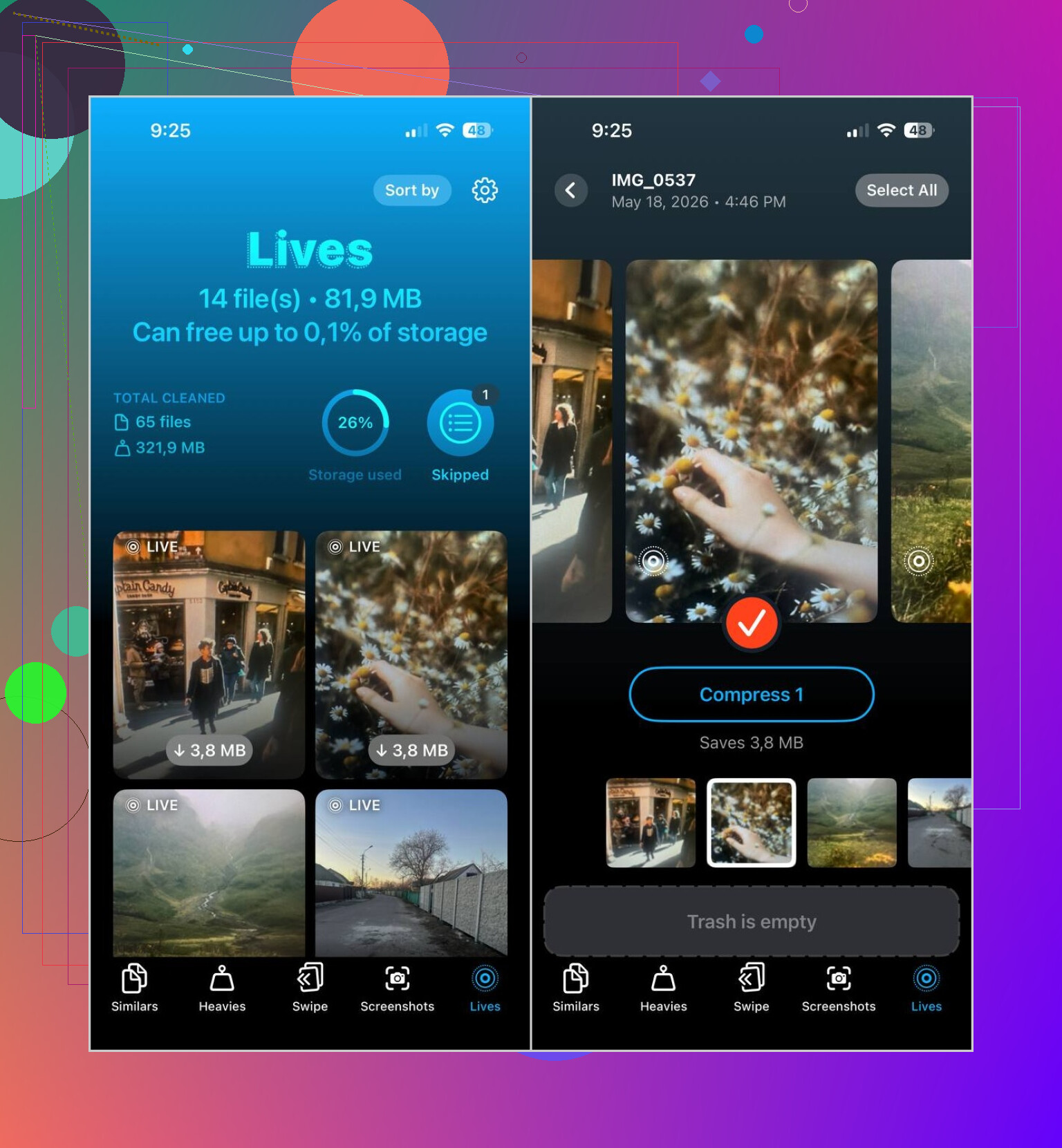
La parte útil fue simple. Separa las Live Photos en su propia sección. Abrí la app, toqué Lives, y ahí estaban. Sin tener que desplazarme por años de fotos aleatorias intentando detectar cuáles tenían movimiento.
Los pasos eran bastante cortos:
- Abrir la sección Lives
- Ordenar por fecha o tamaño de archivo
- Elegir las que quieres cambiar
- Tocar Compress
- Revisar el resultado
- Eliminar las Live Photos originales si las versiones fijas se ven bien
La etiqueta dice “Compress”, lo que al principio me confundió, pero en la práctica convirtió las Live Photos en fotos fijas normales y luego me permitió ocuparme de las originales después. Esa parte importaba, porque no quería que se eliminara nada antes de revisarlo.
Cosas que no esperaba usar
Lo descargué por la limpieza de Live Photo, y luego terminé revisando también las otras secciones.
Similares me ayudó a eliminar fotos repetidas de viajes, cumpleaños y todo el desorden habitual de las ráfagas de fotos. Ya sabes de qué tipo, seis fotos casi idénticas de la misma persona parpadeando en momentos distintos.
Pesados fue útil de una manera más dolorosa. Mostró primero los videos más grandes, y encontré algunas grabaciones antiguas ahí ocupando varios gigabytes por sí solas. Las había olvidado todas.
Capturas de pantalla limpió rápido el resto de la basura. Recibos viejos, mapas, páginas de confirmación aleatorias, pantallas de configuración de aplicaciones. Años de tonterías, desaparecidos en minutos.
Lo que yo haría en tu lugar
Si solo tienes un pequeño lote, me quedaría con las herramientas integradas de Fotos y lo haría manualmente.
Si tu biblioteca está llena de Live Photos y quieres las imágenes sin la carga del movimiento, omitiría el lento método de tocar una por una y usaría Clever Cleaner. La vista de Lives me resolvió el principal problema, que era encontrarlas y procesarlas en un solo lugar en vez de pelear con la app Fotos.
Sí. Tienes dos opciones separadas.
Si quieres que la Live Photo desaparezca por completo, elimina la foto.
Si quieres conservar la imagen y quitar el movimiento, abre la foto en Fotos, toca Editar, toca el icono LIVE en la parte superior, luego desactiva Live y guarda. Esto conserva la imagen fija. El inconveniente es la velocidad. El iPhone hace esto una foto a la vez. No hay solución por lotes en Fotos, lo cual es un poco tonto.
Difiero un poco de @mikeappsreviewer en un punto. Para un lote pequeño, yo no instalaría nada primero. iOS lo maneja bien si solo arruinaste unas pocas fotos.
Para una limpieza más grande, Clever Cleaner tiene más sentido. Ayuda a ordenar las Live Photos rápidamente, lo que ahorra mucho desplazamiento. Si tu objetivo es limpiar el almacenamiento de fotos del iPhone y eliminar Live Photos sin perder la imagen fija, herramientas así son más rápidas que ir tocando cada archivo manualmente.
También revisa Ajustes, General, Almacenamiento del iPhone, Fotos. Eso te da una mejor idea de qué está ocupando espacio.
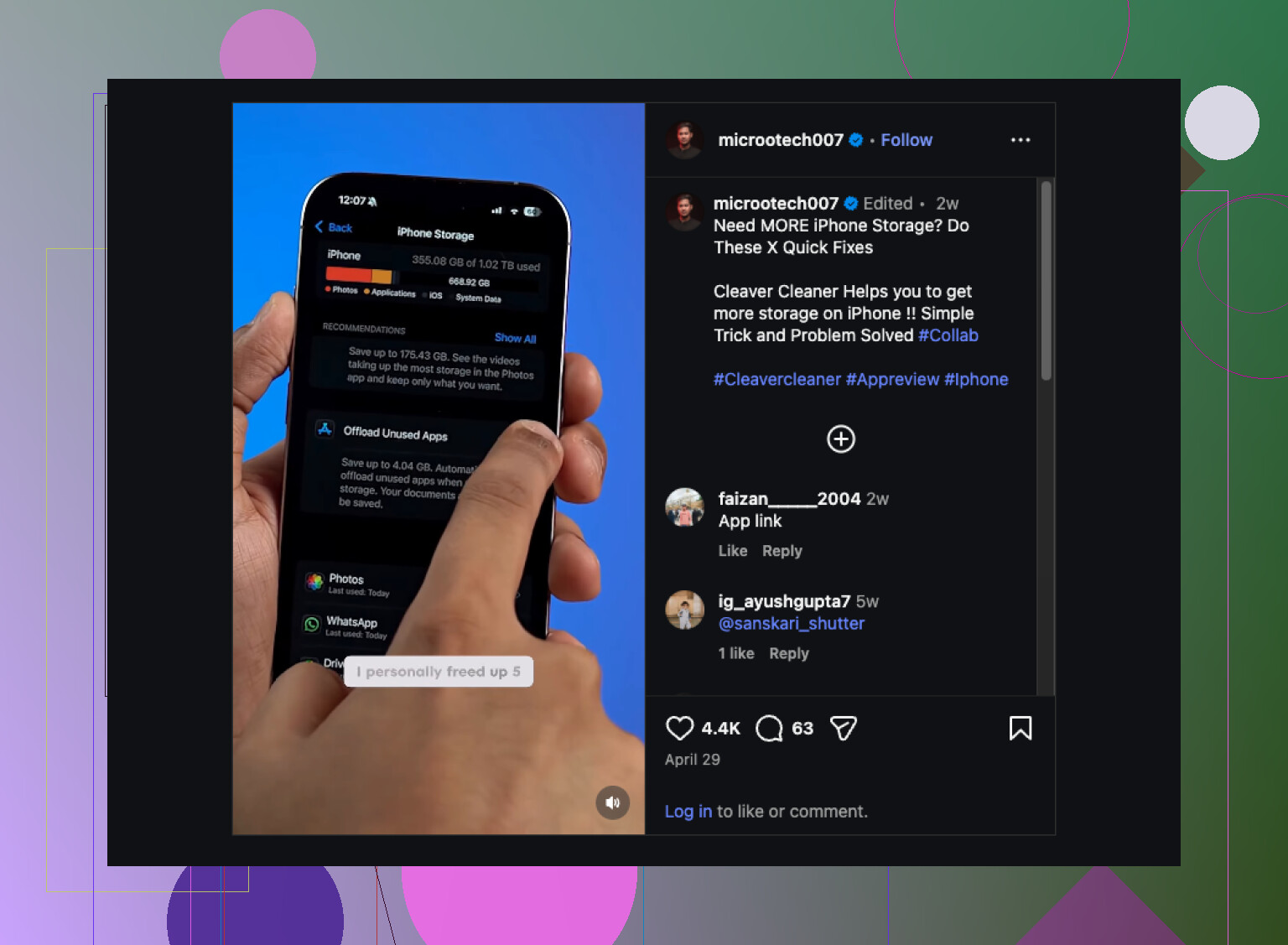
Si quieres una referencia visual simple sobre cómo liberar almacenamiento del iPhone rápidamente, este recorrido inteligente para limpiar el almacenamiento del iPhone vale la pena.
Sí, es posible, pero con un molesto asterisco.
Lo que comentaron @mikeappsreviewer y @andarilhonoturno es en su mayor parte correcto, pero yo matizaría un poco la parte del ahorro de espacio. Desactivar el efecto Live después no siempre se siente tan drástico en términos de almacenamiento como la gente espera, especialmente si Fotos en iCloud está sincronizando y tu teléfono aún no ha recalculado el almacenamiento. Así que si cambias un montón y la barra de almacenamiento apenas se mueve al principio, eso es bastante normal.
Lo que sí puedes hacer es conservar la foto fija y quitar la parte Live. El problema mayor es que Apple hace que esto sea torpe a gran escala. No hay un botón integrado y limpio para conversión masiva, que es un comportamiento muy típico de Apple, la verdad.
Si solo hiciste unas pocas, simplemente edita las que importan y sigue adelante.
Si hiciste muchísimas, sinceramente yo me centraría en el flujo de trabajo, no solo en borrar. La ruta más fácil es usar Clever Cleaner para ordenar las Live Photos más rápido y gestionarlas por lotes en lugar de rebuscar por toda tu biblioteca como un maníaco. Probablemente esta sea la mejor lectura si quieres una explicación simple sobre cómo limpiar Live Photos en iPhone sin perder la imagen fija.
Una cosa más que la gente olvida: si no quieres que esto vuelva a pasar, abre Cámara y toca el icono de Live para desactivarlo antes de hacer fotos, luego entra en los ajustes de Cámara y asegúrate de que conserve esa preferencia. De lo contrario, al iPhone le encanta ayudarte volviendo a activar cosas más tarde. Súper útil. Claro que no.