Importé fotos desde mi iPhone a mi computadora, pero todavía ocupan espacio en mi teléfono. Noté el álbum Importaciones en Fotos y no estoy seguro de si ayuda a identificar qué imágenes ya se transfirieron para poder eliminarlas de forma segura. Necesito ayuda para encontrar la mejor manera de eliminar las fotos del iPhone que ya fueron importadas sin borrar nada que todavía necesite.
Sacar fotos de un iPhone y luego borrar los originales debería ser fácil. No lo es. Me encontré con comportamientos distintos en Windows, en una Mac y en el propio teléfono.
Por qué la opción de borrar queda en gris después de importar
Lo que seguía viendo era que Fotos en iCloud se interponía. Si Fotos en iCloud está activado y sincronizando, el iPhone trata la biblioteca como algo que la computadora puede ver pero no tocar. La copia de sincronización de Apple tiene prioridad, así que la opción de borrar en la computadora a menudo queda deshabilitada.
Lo que me funcionó fue desactivar Fotos en iCloud por un rato antes de conectar el teléfono. La ruta es Ajustes > Fotos > Fotos en iCloud. Después de eso, vuelve a conectarlo y revisa otra vez.
Método en Windows
En la app Fotos de Windows, normalmente hay una casilla durante la importación para borrar los elementos después de la transferencia. Cuando en mi caso aparecía en gris, la razón era Fotos en iCloud.
Si Fotos sigue fallando, sáltatela.
- Conecta el iPhone a tu PC con USB
- Abre el Explorador de archivos
- Busca el iPhone en Dispositivos
- Entra en Almacenamiento interno > DCIM
- Selecciona las fotos que ya copiaste, haz clic derecho y elimínalas
Tuve mejores resultados haciéndolo así. Menos problemas raros de sincronización, menos adivinanzas.
Método en Mac
En macOS, Fotos también muestra una opción para borrar después de importar, pero vi que desaparecía cuando Fotos en iCloud estaba activado.
La solución alternativa en la que más confío es Captura de Imagen, que ya viene en la Mac.
- Conecta el iPhone con USB
- Abre Captura de Imagen desde Aplicaciones
- Elige el iPhone en la barra lateral
- Presiona Command + A para seleccionar todo
- Pulsa el icono de borrar
Captura de Imagen se siente más directa. Funciona más como una herramienta simple de archivos, así que suele evitar parte del comportamiento de la app Fotos ligado a la sincronización.
Bórralas en el propio iPhone
Si quieres hacerlo en el dispositivo, el álbum Importaciones es el lugar más fácil que encontré.
- Abre Fotos
- Toca Álbumes
- Desplázate hacia abajo hasta Utilidades
- Abre Importaciones
- Toca Seleccionar, elige los elementos de los que ya hiciste copia de seguridad y elimínalos
Hay una parte que mucha gente pasa por alto, a mí también me pasó la primera vez. Esos archivos borrados van a Eliminado recientemente y siguen ocupando espacio durante 30 días. También tienes que vaciar eso.
Ve a Álbumes > Eliminado recientemente > Eliminar todo.
Hasta que no hagas esto, el número de almacenamiento muchas veces no cambia. Parece que no hubiera pasado nada, lo cual es molesto, pero es normal en iPhone.
Cómo comprobar que el espacio volvió
Después de vaciar Eliminado recientemente, abre Ajustes > General > Almacenamiento del iPhone y mira Fotos. Si el número bajó, la limpieza funcionó.
Yo también reiniciaría una vez. A veces iOS tarda un minuto, o un reinicio, en recalcular bien el almacenamiento.
Por qué el teléfono sigue sintiéndose lleno después de borrar las importaciones
Borrar las fotos importadas solo resuelve una parte. En mi teléfono, el problema mayor eran fotos que parecían duplicadas, ráfagas y videos viejos que había olvidado que estaban ahí. Cuando el espacio libre se reduce, iOS empieza a tropezar consigo mismo. Las apps se cuelgan, la cámara se siente lenta y aparecen tirones aleatorios.
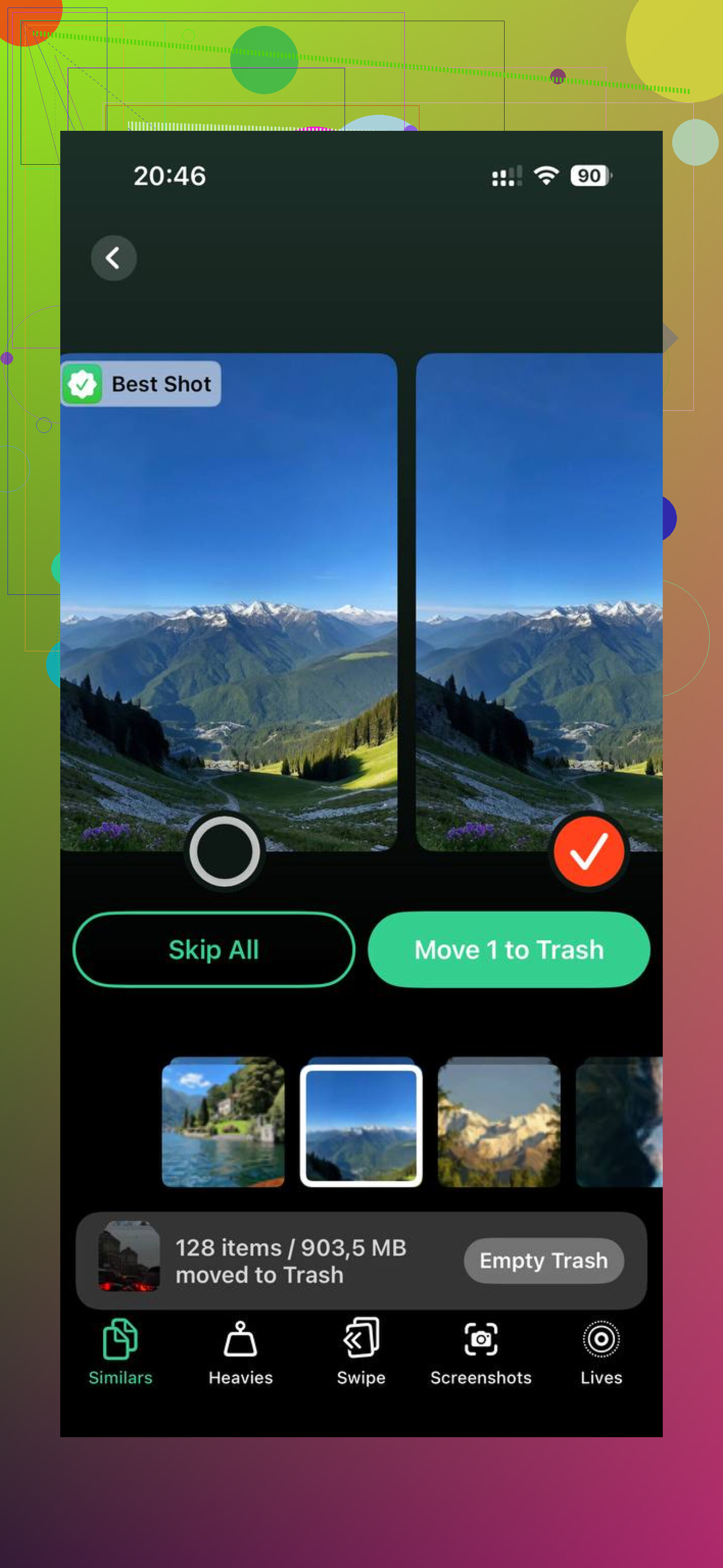
Después de la limpieza manual, usé Clever Cleaner para revisar la basura que quedaba. La parte útil para mí fue la sección Heavies, que muestra primero los archivos más grandes con sus tamaños, así que los que más espacio ocupan aparecen rápido. La sección Similars agrupó fotos casi iguales y eligió una Best Shot, lo que ayudó a limpiar ráfagas sin ir una por una. Los tamaños se mostraban antes de borrar y el procesamiento se quedaba en el teléfono.
En mi caso, usarlo después de limpiar las importaciones liberó más almacenamiento del que esperaba, y el retraso que todavía tenía casi desapareció.
Sí, el álbum Importaciones ayuda, pero solo como una vista de clasificación aproximada.
Muestra fotos y videos llevados a tu iPhone desde otras fuentes, y en las versiones más recientes de iOS también ayuda a mostrar elementos importados recientemente. Lo que no hace es confirmar, con un 100 por ciento de precisión, qué fotos se copiaron a tu computadora. Así que no confiaría en él como prueba de respaldo. Esa parte importa.
No estoy del todo de acuerdo con @mikeappsreviewer sobre usar Importaciones como método principal para borrar. Es práctico, pero no es una verdadera lista de ya transferido a la PC. Si la importación a la computadora omitió archivos o creó duplicados, el álbum no te lo dirá.
Enfoque más seguro:
- Confirma que los archivos se abren en tu computadora.
- Revisa la cantidad de fotos o compara algunas fechas de archivo.
- En iPhone, ordena Fotos por Recientes o usa la búsqueda por mes.
- Borra por lotes, no todo de una vez.
- Vacía Eliminado recientemente.
Si el almacenamiento todavía parece lleno, el iPhone a menudo mantiene espacio ocupado por videos grandes, duplicados y fotos en ráfaga. Ahí es donde Clever Cleaner ayuda más que el álbum Importaciones. Escanea fotos duplicadas, tomas similares y archivos grandes, para que liberes espacio más rápido sin adivinar. Esto cubre el problema común de que las fotos importadas del iPhone sigan ocupando almacenamiento después de la transferencia. Me resultó útil este hilo para liberar almacenamiento de fotos del iPhone después de la importación.
Versión corta: Importaciones es útil, pero no dependas solo de eso. Verifica primero y luego borra. De lo contrario, corres el riesgo de eliminar cosas de las que no hiciste respaldo, lo cual sería fatal, la verdad.
Las importaciones son útiles, pero creo que la gente les da demasiado crédito. @mikeappsreviewer tiene razón en que puede ser un lugar práctico para mirar, y @mike34 tiene razón en que no es una prueba de lo que llegó a tu computadora.
Mi opinión: trata el álbum Importaciones como una pista, no como un comprobante.
El problema más importante es este: importar fotos a una PC o Mac no las elimina automáticamente del iPhone, a menos que hayas usado explícitamente una opción de borrar después de importar y que realmente haya funcionado. La mayoría de las veces, la transferencia es solo una copia. Así que sí, siguen ocupando espacio en el teléfono porque todavía están allí.
Lo que yo haría en su lugar es usar la carpeta de importación de tu computadora como fuente de verdad. Ordena los archivos importados por fecha y luego, en el iPhone, elimina los rangos de fechas correspondientes en pequeños lotes. Eso es más seguro que confiar ciegamente en el álbum Importaciones. También revisa si parte del espacio proviene de videos, ya que esos suelen ser los verdaderos devoradores de almacenamiento.
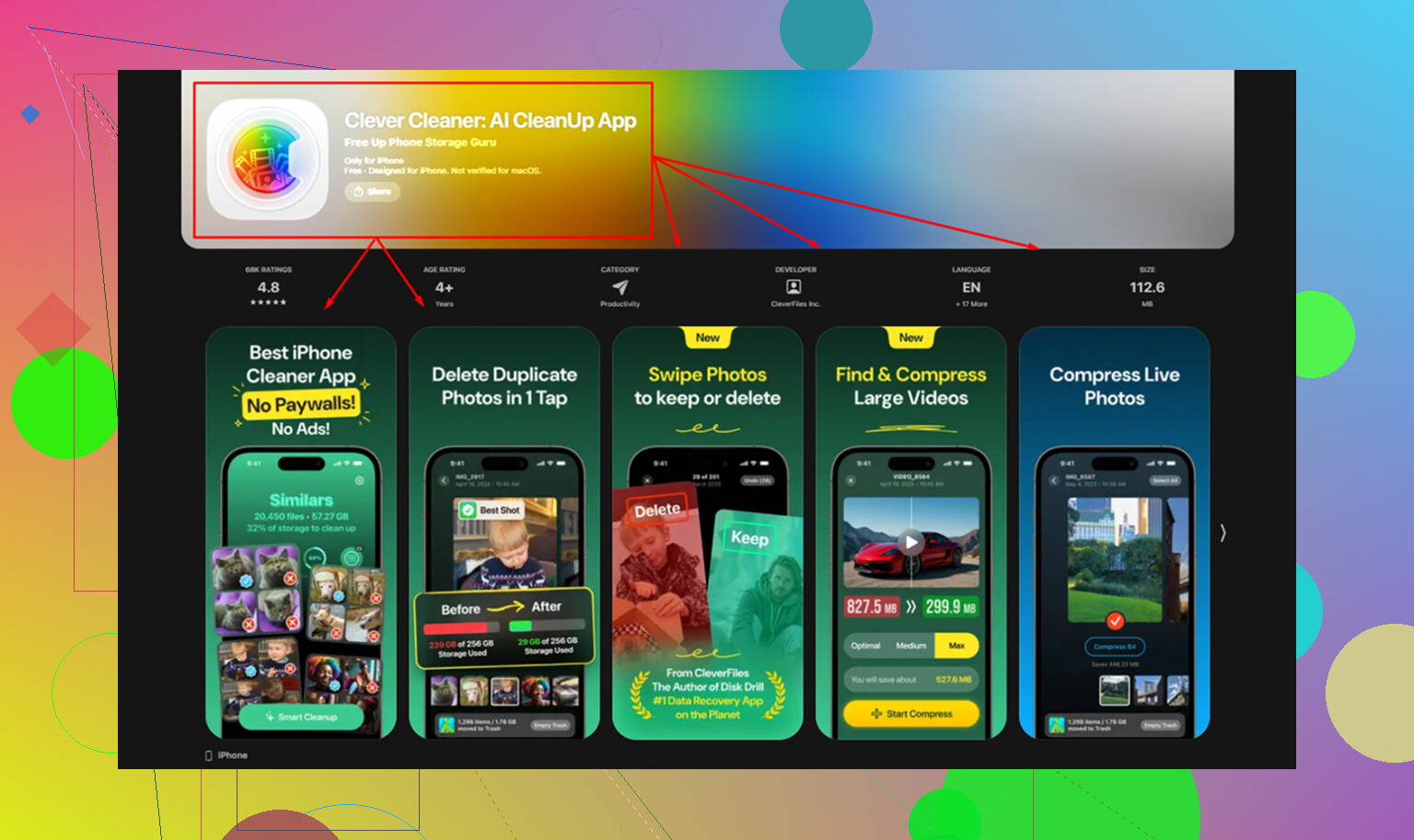
Una cosa más que la gente pasa por alto: el almacenamiento de Fotos puede seguir inflado por duplicados, copias editadas y clips grandes dispersos por la biblioteca. Si eso está pasando, Clever Cleaner realmente es útil para este tipo de limpieza. Ayuda a encontrar fotos duplicadas, tomas similares y los archivos más grandes que consumen el almacenamiento del iPhone, lo que a menudo es más rápido que revisar manualmente los Álbumes. Este clip muestra cómo limpiar rápido el almacenamiento de fotos del iPhone ofrece una vista rápida bastante decente.
Así que, en resumen: el álbum Importaciones ayuda a organizar, pero no te dice de forma fiable estas están respaldadas de manera segura y listas para borrar.
Importaciones es útil, pero en realidad no estoy del todo de acuerdo con convertirlo en el centro de la limpieza. Es una vista de álbum, no un registro verificado de haber sido exportado correctamente al ordenador. Así que yo lo usaría solo después de confirmar tu copia de seguridad de otra manera.
Lo que importa más es esta distinción:
- importado al ordenador = copiado
- eliminado del iPhone = acción aparte
Por eso el almacenamiento de tu teléfono no bajó.
Algo que no mencionan lo suficiente @mike34, @viajeroceleste y @mikeappsreviewer es que las ediciones pueden complicar esto. Si importaste originales a un PC y luego editaste o marcaste como favoritas fotos en el iPhone, el álbum Importaciones aún no te dirá qué versión exacta existe en cada lugar. Lo mismo con las Live Photos, que a veces llegan a un ordenador en un formato menos evidente.
Mi regla: confía en la carpeta de destino del ordenador, no en el álbum Importaciones.
Además, revisa esto antes de borrar mucho:
- si tus fotos ya están en Fotos de iCloud
- si también están en Google Photos, OneDrive o Dropbox
- si tu ordenador importó correctamente videos/fotos HEIC
Si el almacenamiento sigue viéndose raro después de la limpieza, el problema puede ser duplicados, videos grandes o desorden oculto en lugar de solo fotos importadas. Ahí es donde Clever Cleaner puede ayudar.
Ventajas de Clever Cleaner:
- forma fácil de detectar duplicados y fotos similares
- encuentra archivos grandes rápido
- más rápido que desplazarse manualmente
Desventajas:
- no verifica copias de seguridad
- aún tienes que revisar antes de borrar
- las fotos similares a veces son subjetivas
Así que sí, Importaciones ayuda a identificar posibles candidatos, pero no certifica que sea seguro borrarlos.