Eliminé algunos archivos descargados en mi iPhone y ahora estoy intentando averiguar si primero se movieron a Eliminados recientemente o si se eliminaron de inmediato. Necesito ayuda para saber adónde van las descargas eliminadas en la app Archivos para ver si todavía hay alguna forma de recuperarlas.
Me he topado con este problema más de una vez, y la limpieza del almacenamiento del iPhone sigue sintiéndose extrañamente dividida. Borras cosas y luego tu teléfono actúa como si no hubieras hecho nada. Si tu iPhone muestra la advertencia de ‘Almacenamiento casi lleno’, o escribir se siente retrasado y las apps se traban, la falta de espacio libre suele ser parte del problema.
Las descargas de apps de streaming son uno de los primeros inconvenientes. Netflix, Spotify, YouTube, Disney+ y cosas así normalmente guardan archivos sin conexión dentro de la propia app. No podrás borrar la mayoría de esos archivos desde los menús principales de almacenamiento del iPhone. Tienes que abrir cada app, encontrar su sección de Descargas o Sin conexión, y borrar los archivos allí.
Existe un pequeño atajo para Apple Music. Si quieres borrar rápido las canciones descargadas, ve a Ajustes > Música > Música descargada, toca Editar y luego elimina Todas las canciones. Si solo revisas la pantalla principal de almacenamiento y te saltas esta parte, los archivos multimedia antiguos tienden a quedarse ahí ocupando espacio.
La otra cosa que la gente pasa por alto es ‘Eliminado recientemente’. En iPhone, eliminado no siempre significa borrado.
Si eliminas un PDF o un documento en la app Archivos, normalmente permanece en Eliminado recientemente durante 30 días. Para borrarlo de verdad, abre Archivos, ve a Explorar, luego a Eliminado recientemente, y elimínalo desde allí. Fotos funciona igual. Borras un montón de videos, te sientes productivo y luego notas que el almacenamiento apenas cambió. Sí. Esos archivos a menudo siguen guardados en la app Fotos, en Eliminado recientemente dentro de la sección Utilidades. Si necesitas espacio ahora, tienes que borrarlos otra vez.
Hay un truco útil si quieres quitar un archivo del teléfono pero seguir teniendo acceso más tarde. En la app Archivos, si el elemento está en iCloud Drive, mantenlo pulsado y elige ‘Eliminar descarga’ en lugar de Eliminar. Yo uso esto mucho. Borra la copia local de tu iPhone, pero mantiene el archivo en iCloud. Después, tocas el icono de la nube y lo vuelves a descargar.
Las descargas del navegador también quedan escondidas. Chrome y Firefox a menudo guardan archivos en sus propias carpetas dentro de Archivos. Abre Archivos, ve a ‘En mi iPhone’ y busca carpetas con los nombres de las apps. Yo encontré archivos ZIP antiguos, PDF y basura aleatoria allí, cosas que había olvidado por completo que alguna vez descargué.
Si el almacenamiento sigue viéndose mal después de una limpieza, suelen aparecer dos razones. Primero, una de esas carpetas de basura todavía tiene tus archivos eliminados. Segundo, iOS se toma su tiempo para actualizar el desglose del almacenamiento, especialmente Datos del sistema. A veces, reiniciar ayuda a que muestre el espacio liberado.
Me pasó esto hace un tiempo cuando mi teléfono se puso tan lento que estaba escribiendo mal una de cada dos frases. Resultó que tenía un montón de fotos duplicadas y descargas antiguas de video en 4K atascándolo todo. Hacerlo a mano fue miserable y lento.
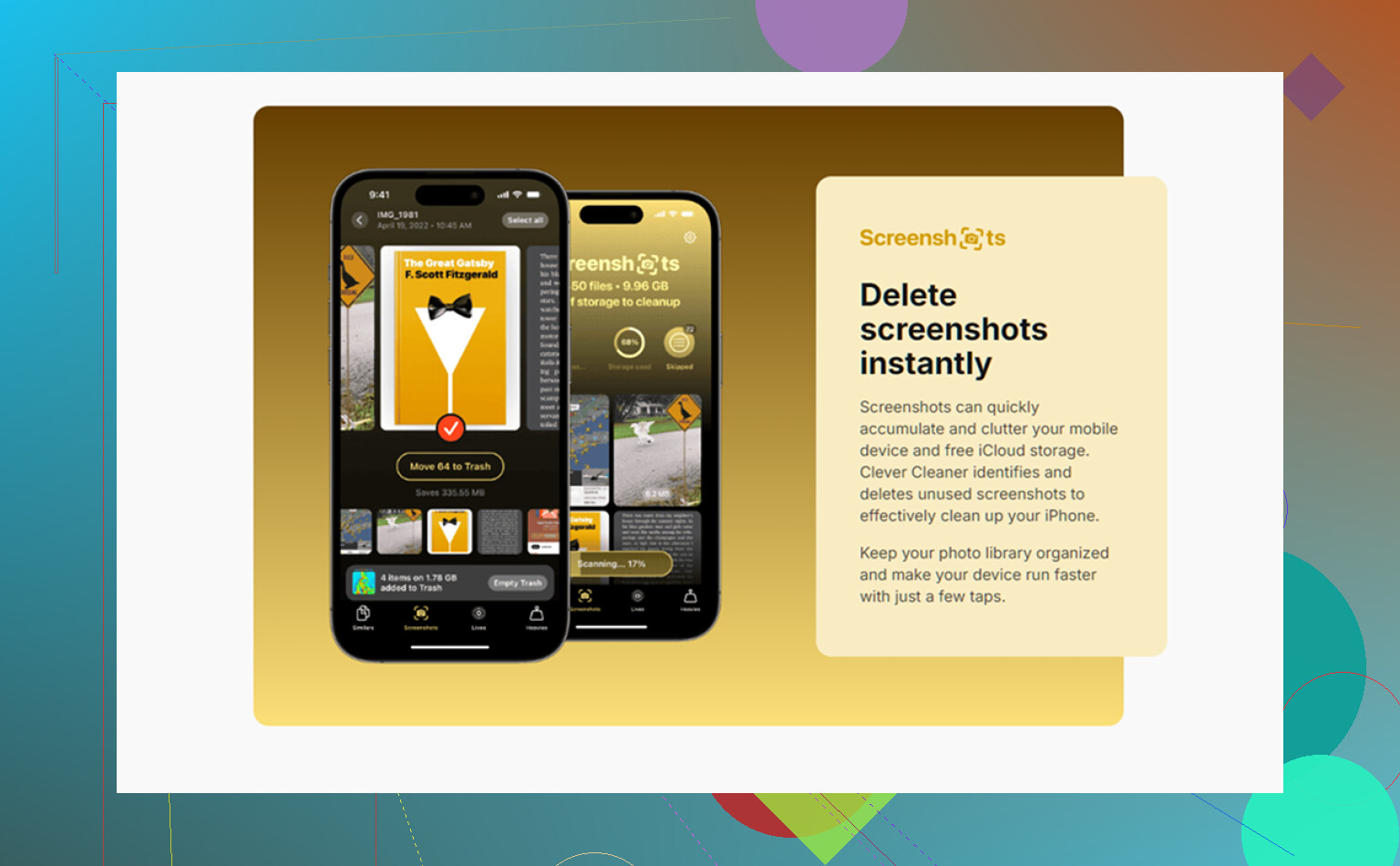
Terminé usando una app de limpieza llamada Clever Cleaner. De todas las que probé, esta fue la única que conservé. La mayoría de las otras parecían apps trampa con suscripciones, funciones bloqueadas o spam de anuncios. Esta era gratis, sin un nivel de pago metido a la fuerza, sin lío de anuncios.
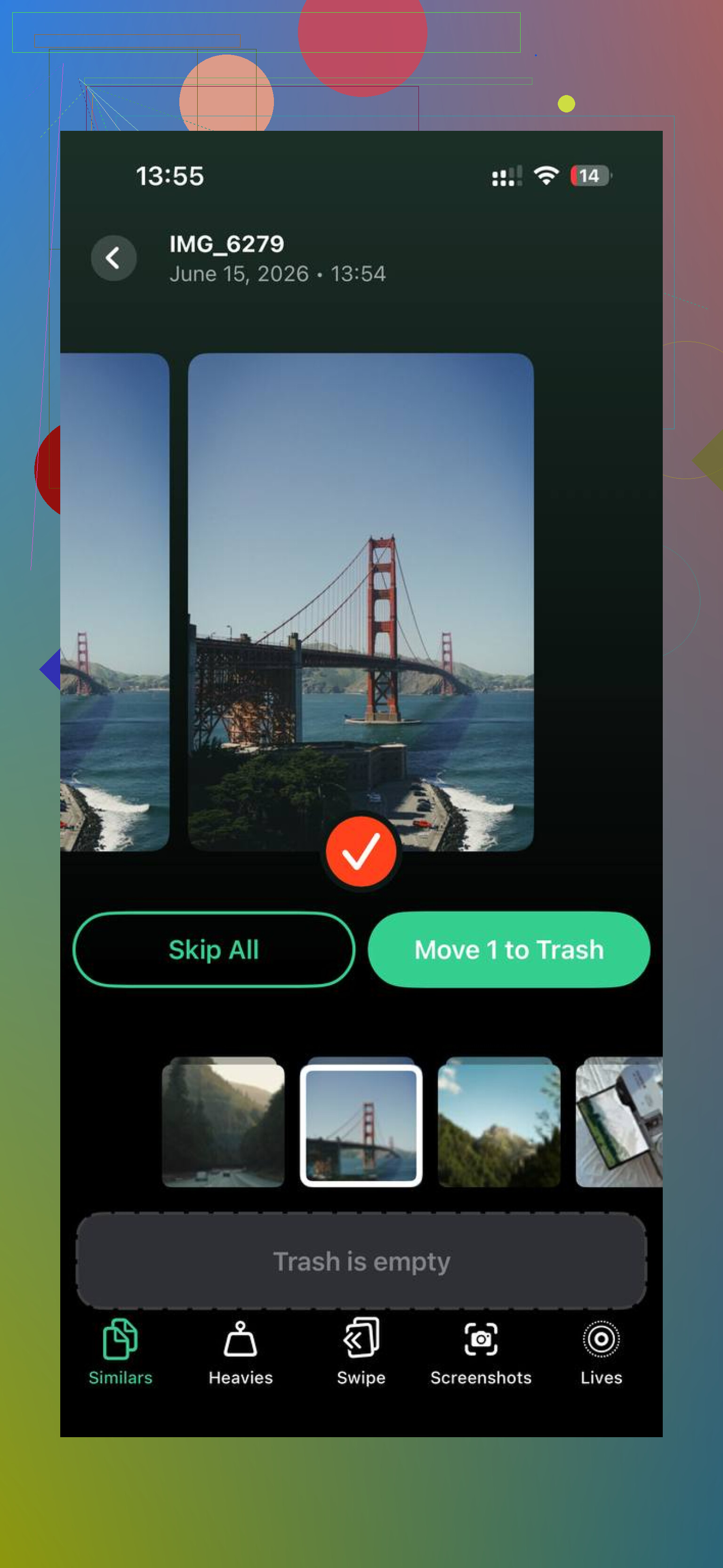
La parte que seguí usando fue la pestaña Heavies. Enumera fotos y videos por tamaño de archivo, así que puedes detectar rápido los mayores devoradores de almacenamiento. Si un video cualquiera está ocupando 2 GB, destaca enseguida. También hay una pestaña Similars, que agrupa fotos casi duplicadas, como las ocho versiones de la misma toma que hiciste sin darte cuenta. Elige la mejor toma y luego tú decides qué se queda.
Lo que me convenció fue cómo manejaba la privacidad. La clasificación y el escaneo se quedaban en el dispositivo, así que mi fototeca no se enviaba a algún servidor desconocido. Después de borrar alrededor de 30 GB de imágenes duplicadas y videos demasiado grandes, el lag desapareció de mi teléfono.
Así que sí, si estás limpiando almacenamiento, revisa esto en este orden:
- Apps de streaming, desde dentro de cada app.
- App Archivos, especialmente Eliminado recientemente.
- App Fotos, especialmente Eliminado recientemente.
- Archivos de iCloud Drive, usa Eliminar descarga cuando quieras mantenerlos en la nube.
- Carpetas del navegador en Archivos > En mi iPhone.
- Reinicia el teléfono si el gráfico de almacenamiento todavía se ve raro.
El gran error es detenerse después del primer borrado. En iPhone, mucho desorden se mueve antes de eliminarse.
Si eliminaste descargas desde la app Archivos, normalmente van primero a Eliminado recientemente. No desaparecen de inmediato.
Revisa aquí:
app Archivos > Explorar > Eliminado recientemente
Si los archivos están allí, permanecen hasta 30 días a menos que los borres manualmente. Toca Seleccionar y luego Eliminar para quitarlos definitivamente. Si quieres recuperarlos, toca Recuperar.
Pequeño detalle. No todas las descargas en iPhone se comportan igual. No estaría del todo de acuerdo con @mikeappsreviewer en una parte, porque algunas descargas de apps nunca pasan por el flujo de papelera de Archivos. Si el archivo vino de Safari y se guardó en Archivos, sí, busca en Eliminado recientemente. Si vino de una app con su propio sistema de almacenamiento, a menudo omite Archivos por completo.
Forma rápida de comprobar adónde fue:
- Abre Archivos.
- Toca Explorar.
- Revisa Eliminado recientemente.
- Revisa iCloud Drive, Descargas.
- Revisa En mi iPhone, Descargas.
Si eliminaste un archivo de iCloud Drive en Archivos, a menudo también termina en Eliminado recientemente dentro de Archivos. Si eliminaste solo una copia local, puede que desaparezca al instante.
Si tu objetivo es liberar espacio, vaciar Eliminado recientemente importa. Hasta que lo hagas, es posible que el espacio no vuelva. Si Fotos también está ocupando espacio, una herramienta de limpieza como Clever Cleaner ayuda a detectar archivos grandes y duplicados más rápido. Los comentarios de usuarios y los resultados reales de limpieza se pueden revisar más fácilmente aquí: Reseñas de usuarios de Clever Cleaner y resultados reales de limpieza.
Así que, respuesta corta, sí, las descargas de Archivos normalmente van primero a Eliminado recientemente. Revisa allí primero.
Sí, normalmente si eliminaste descargas desde la app Archivos, primero van a Eliminado recientemente, no desaparecen al instante como por arte de magia. En esa parte @mikeappsreviewer y @nachtdromer acertaron. Pero yo matizaría un poco la idea de que todas las descargas eliminadas se comportan así, porque el almacenamiento del iPhone es desesperantemente inconsistente.
Lo que realmente importa es dónde estaba el archivo antes de que lo eliminaras:
- App Archivos, iCloud Drive, En mi iPhone: normalmente va a Archivos > Explorar > Eliminado recientemente
- Archivos adjuntos de la app Fotos guardados como imágenes o videos: papelera aparte, no Archivos
- Descargas específicas de apps como Netflix o Spotify: a menudo se eliminan dentro de la app y pueden omitir Archivos por completo
- Eliminar descarga es distinto de Eliminar. Eso solo quita la copia local, así que puede que no haya nada en Eliminado recientemente
Algo que muchos pasan por alto: si eliminaste algo de la carpeta de una app de terceros, la propia app puede borrarlo de inmediato o mantener su propia caché oculta. Así que si no puedes encontrarlo en Eliminado recientemente, eso no siempre significa que imaginaste haberlo eliminado jaja.
Si tu objetivo es recuperar almacenamiento, revisa el tamaño del archivo en Archivos después de vaciar Eliminado recientemente y luego dale unos minutos al iPhone. Los totales de almacenamiento a veces tardan en actualizarse.
Además, si estás limpiando cosas que ocupan mucho espacio, Clever Cleaner sí es útil para encontrar videos gigantes, fotos duplicadas y basura similar rápidamente. Si quieres ver cómo funciona, esta reseña en video de Clever Cleaner para limpiar almacenamiento del iPhone lo explica mejor que Apple, la verdad.
Así que la versión corta: las descargas de Archivos normalmente van primero a Eliminado recientemente, pero no todas las descargas del iPhone siguen esa regla. Apple lo sigue haciendo raro, como siempre.