Ho importato le foto dal mio iPhone al computer, ma continuano ancora a occupare spazio sul mio telefono. Ho notato l’album Importazioni in Foto e non sono sicuro che aiuti a identificare quali immagini siano già state trasferite, così da poterle eliminare in sicurezza. Ho bisogno di aiuto per capire il modo migliore per rimuovere le foto dell’iPhone già importate senza eliminare nulla che mi serve ancora.
Trasferire le foto da un iPhone e poi eliminare gli originali dovrebbe essere facile. Non lo è. Ho riscontrato comportamenti diversi su Windows, su Mac e sul telefono stesso.
Perché l’opzione di eliminazione resta disattivata dopo l’importazione
La cosa che continuavo a notare era che Foto di iCloud si metteva di mezzo. Se Foto di iCloud è attivo e sta sincronizzando, l’iPhone tratta la libreria come qualcosa che il computer può vedere ma non toccare. La copia sincronizzata di Apple ha la priorità, quindi l’opzione di eliminazione sul computer spesso viene disabilitata.
Quello che ha funzionato per me è stato disattivare per un po’ Foto di iCloud prima di collegare il telefono. Il percorso è Impostazioni > Foto > Foto di iCloud. Dopo, ricollegalo e controlla di nuovo.
Metodo Windows
Nell’app Foto di Windows, di solito c’è una casella durante l’importazione per eliminare gli elementi dopo il trasferimento. Quando da me era disattivata, il motivo era Foto di iCloud.
Se Foto continua a comportarsi in modo instabile, lasciala perdere.
- Collega l’iPhone al PC tramite USB
- Apri Esplora file
- Trova l’iPhone sotto Dispositivi
- Vai su Memoria interna > DCIM
- Seleziona le foto che hai già copiato, fai clic con il tasto destro, eliminale
Così mi è andata meglio. Meno problemi strani di sincronizzazione, meno tentativi alla cieca.
Metodo Mac
Su macOS, anche Foto mostra un’opzione per eliminare dopo l’importazione, ma l’ho vista sparire quando Foto di iCloud era attivo.
La soluzione alternativa di cui mi fido di più è Acquisizione Immagine, che è già presente sul Mac.
- Collega l’iPhone tramite USB
- Apri Acquisizione Immagine da Applicazioni
- Seleziona l’iPhone dalla barra laterale
- Premi Comando + A per selezionare tutto
- Fai clic sull’icona elimina
Acquisizione Immagine sembra più diretto. Funziona più come un semplice strumento per file, quindi tende a evitare parte del comportamento dell’app Foto legato alla sincronizzazione.
Eliminale direttamente dall’iPhone
Se vuoi farlo dal dispositivo, l’album Importazioni è il posto più semplice che ho trovato.
- Apri Foto
- Tocca Album
- Scorri verso il basso fino a Utility
- Apri Importazioni
- Tocca Seleziona, scegli gli elementi di cui hai già fatto il backup, eliminali
C’è un dettaglio che molti si perdono, e anch’io la prima volta. I file eliminati finiscono in Eliminati di recente e continuano a occupare spazio per 30 giorni. Devi svuotare anche quello.
Vai su Album > Eliminati di recente > Elimina tutto.
Finché non lo fai, il valore dello spazio di archiviazione spesso non cambia. Sembra che non sia successo nulla, il che è fastidioso, ma per iPhone è normale.
Come verificare che lo spazio sia stato recuperato
Dopo aver svuotato Eliminati di recente, apri Impostazioni > Generali > Spazio iPhone e guarda Foto. Se il numero è diminuito, la pulizia ha funzionato.
Io riavvierei anche una volta. A volte iOS impiega un minuto, o un riavvio, per ricalcolare correttamente lo spazio di archiviazione.
Perché il telefono sembra ancora pieno dopo aver cancellato le importazioni
Eliminare gli scatti importati risolve solo una parte del problema. Sul mio telefono, il caos più grande erano foto che sembravano duplicate, serie di scatti continui e vecchi video che avevo dimenticato di avere. Quando lo spazio libero scarseggia, iOS inizia a incepparsi. Le app si bloccano, la fotocamera sembra lenta, compaiono rallentamenti casuali.
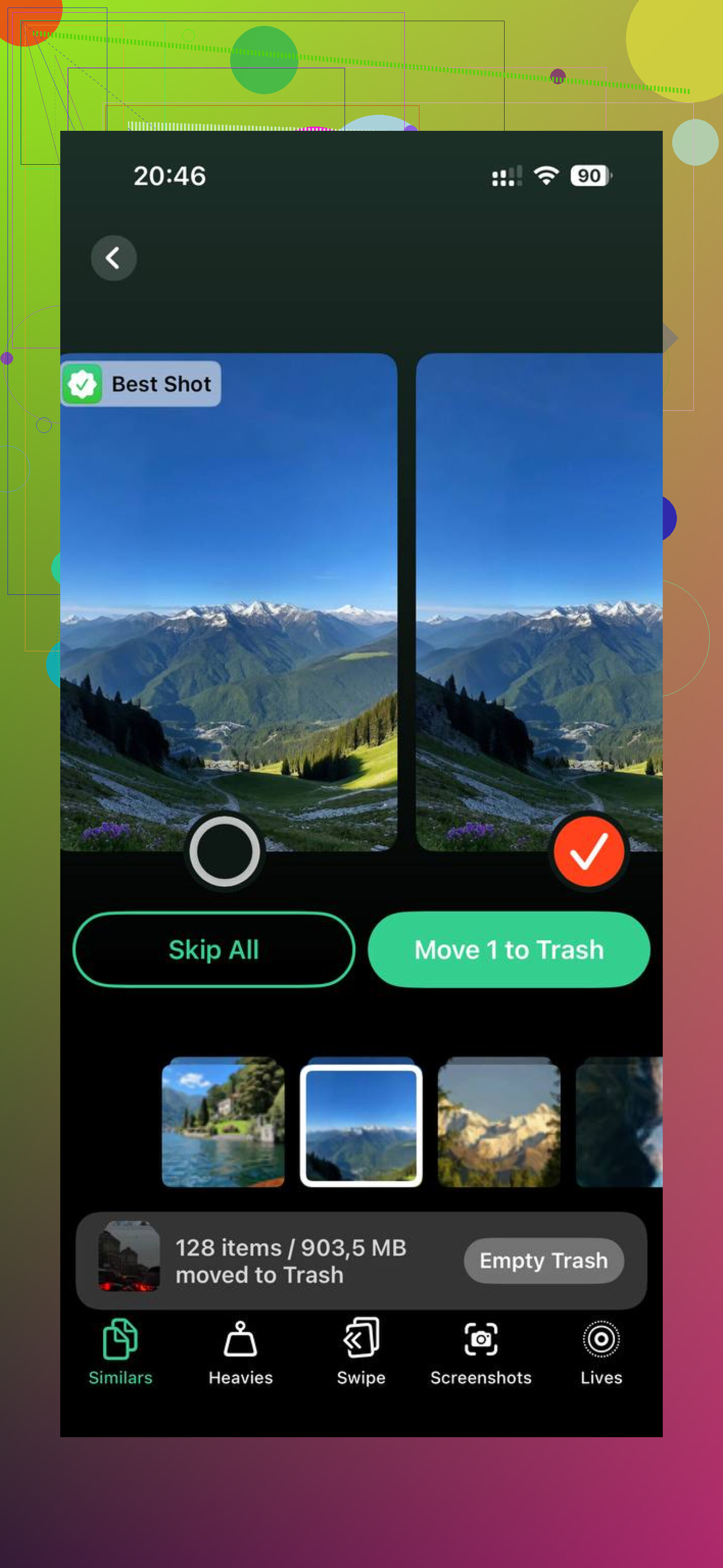
Dopo la pulizia manuale, ho usato Clever Cleaner per passare in rassegna la spazzatura rimasta. La parte più utile per me è stata la sezione Heavies, che elenca prima i file più grandi con le loro dimensioni, così quelli che occupano più spazio saltano fuori subito. La sezione Similars raggruppava le foto quasi uguali e sceglieva uno Scatto migliore, il che ha aiutato a ripulire le raffiche senza doverle controllare una per una. Le dimensioni venivano mostrate prima della rimozione e l’elaborazione restava sul telefono.
Nel mio caso, eseguirlo dopo la pulizia delle importazioni ha liberato più spazio di quanto mi aspettassi, e il rallentamento che avevo ancora è quasi del tutto sparito.
Sì, l’album Importazioni aiuta, ma solo come visualizzazione approssimativa per ordinare.
Mostra foto e video portati sul tuo iPhone da altre fonti e, nelle versioni più recenti di iOS, aiuta anche a mettere in evidenza gli elementi importati di recente. Quello che non fa è confermare, con precisione al 100 percento, quali foto sono state copiate sul tuo computer. Quindi non mi fiderei di usarlo come prova di backup. Questa parte è importante.
Non sono del tutto d’accordo con @mikeappsreviewer sull’usare Importazioni come metodo principale di eliminazione. È comodo, ma non è una vera lista di elementi già trasferiti al PC. Se l’importazione sul computer ha saltato dei file o ha creato duplicati, l’album non te lo dirà.
Approccio più sicuro:
- Conferma che i file si aprano sul tuo computer.
- Controlla il numero di foto oppure confronta alcune date dei file.
- Su iPhone, ordina Foto per Recenti oppure usa la ricerca per mese.
- Elimina in blocchi, non tutto in una volta.
- Svuota Eliminati di recente.
Se lo spazio di archiviazione sembra ancora pieno, spesso iPhone mantiene spazio occupato da video grandi, duplicati e foto burst. È qui che Clever Cleaner aiuta più dell’album Importazioni. Esegue la scansione di foto duplicate, scatti simili e file grandi, così liberi spazio più in fretta senza andare a tentativi. Questo copre il problema comune delle foto iPhone importate che continuano a occupare spazio dopo il trasferimento. Ho trovato utile questa discussione per liberare spazio di archiviazione delle foto su iPhone dopo l’importazione.
In breve, Importazioni è utile, ma non farci affidamento da solo. Verifica prima, poi elimina. Altrimenti rischi di rimuovere contenuti di cui non hai fatto il backup, e sarebbe davvero una fregatura tbh.
Imports è utile, ma credo che le persone gli attribuiscano un po’ troppo merito. @mikeappsreviewer ha ragione nel dire che può essere un posto comodo da controllare, e @mike34 ha ragione nel dire che non è una prova di ciò che è arrivato sul tuo computer.
La mia opinione: considera l’album Importazioni come un indizio, non come una ricevuta.
Il problema più grande è questo: importare foto su un PC o Mac non le rimuove automaticamente dall’iPhone a meno che tu non abbia esplicitamente usato un’opzione di eliminazione dopo l’importazione e che abbia effettivamente funzionato. Nella maggior parte dei casi, il trasferimento è solo una copia. Quindi sì, occupano ancora spazio sul telefono perché sono ancora lì.
Quello che farei invece è usare la cartella di importazione del tuo computer come fonte principale. Ordina i file importati per data, poi sull’iPhone elimina gli intervalli di date corrispondenti in piccoli gruppi. È più sicuro che fidarsi ciecamente dell’album Importazioni. Controlla anche se parte dello spazio è occupato dai video, perché di solito sono i veri divoratori di spazio di archiviazione.
Un’altra cosa che molti trascurano: lo spazio di archiviazione di Foto può restare gonfio a causa di duplicati, copie modificate e clip grandi sparse nella libreria. Se sta succedendo questo, Clever Cleaner è effettivamente utile per questo tipo di pulizia. Aiuta a trovare foto duplicate, scatti simili e i file più grandi che occupano spazio sull’iPhone, il che spesso è più veloce che cercare manualmente negli Album. Questa clip mostra come liberare rapidamente lo spazio foto su iPhone offre una rapida panoramica abbastanza valida.
Quindi, risposta breve: l’album Importazioni aiuta a organizzare, ma non ti dice in modo affidabile queste sono salvate in backup in sicurezza e pronte per essere eliminate.
<img src=‘upload://y7UbkbAxEkIwiYhppB6HZzlFzYy.jpeg’ alt=‘Eliminare le foto già importate da iPhone - L’album Importazioni aiuta?’ width=‘’ height=‘’>
Importazioni è utile, ma in realtà non sono del tutto d’accordo nel farne il centro della pulizia. È una vista album, non un registro verificato di foto esportate con successo sul computer. Quindi la userei solo dopo aver confermato il backup in un altro modo.
Quello che conta di più è questa distinzione:
- importato sul computer = copiato
- eliminato da iPhone = azione separata
Ecco perché lo spazio di archiviazione del telefono non è diminuito.
Una cosa che @mike34, @viajeroceleste e @mikeappsreviewer non menzionano abbastanza è che le modifiche possono complicare la situazione. Se hai importato gli originali su un PC e poi successivamente hai modificato o aggiunto ai preferiti delle foto su iPhone, l’album Importazioni comunque non ti dirà quale versione esatta esiste dove. Lo stesso vale per le Live Photos, che a volte finiscono su un computer in un formato meno evidente.
La mia regola: fidati della cartella di destinazione sul computer, non dell’album Importazioni.
Controlla anche questo prima di eliminare molto:
- le tue foto sono già in Foto di iCloud
- sono anche in Google Foto, OneDrive o Dropbox
- il tuo computer ha importato correttamente video/foto HEIC
Se lo spazio di archiviazione continua a sembrare strano dopo la pulizia, il colpevole potrebbe essere costituito da duplicati, video di grandi dimensioni o elementi nascosti, piuttosto che solo dagli scatti importati. È qui che Clever Cleaner può aiutare.
Pro di Clever Cleaner:
- modo semplice per individuare duplicati e foto simili
- trova rapidamente i file di grandi dimensioni
- più veloce dello scorrimento manuale
Contro:
- non verifica i backup
- devi comunque controllare prima di eliminare
- le foto simili a volte sono soggettive
Quindi sì, Importazioni aiuta a identificare i candidati, ma non certifica che siano sicuri da cancellare.