Mi HDD externo muestra la capacidad correcta en Windows, pero no se abre en el Explorador de archivos y puede estar dañado. Empezó después de una desconexión insegura, y necesito ayuda para averiguar cómo reparar el disco duro o recuperar los archivos sin empeorar el daño.
Si la unidad sigue apareciendo en Administración de discos y el tamaño parece correcto, eso es una señal bastante buena. Un bloqueo puede dañar el sistema de archivos o la información de la partición sin destruir realmente los archivos. Así que todavía no asumiría que el HDD está muerto.
Lo que evitaría por ahora es cualquier cosa que escriba cambios en la unidad:
- No la formatees, aunque Windows siga pidiéndolo.
- No ejecutes CHKDSK como primer paso.
- No copies nada nuevo en ella.
- No sigas reiniciando una y otra vez esperando que se arregle sola.
Esas herramientas y acciones pueden modificar el sistema de archivos. A veces eso ayuda, pero si la unidad ya está en mal estado, también puede dificultar la recuperación.
Yo lo manejaría en este orden: primero asegúrate de que la unidad sea detectada con la capacidad correcta. Si es externa, prueba con otro puerto USB, cable u otra PC solo para descartar un problema simple de conexión. Después de eso, recupera los archivos antes de intentar reparar el disco.
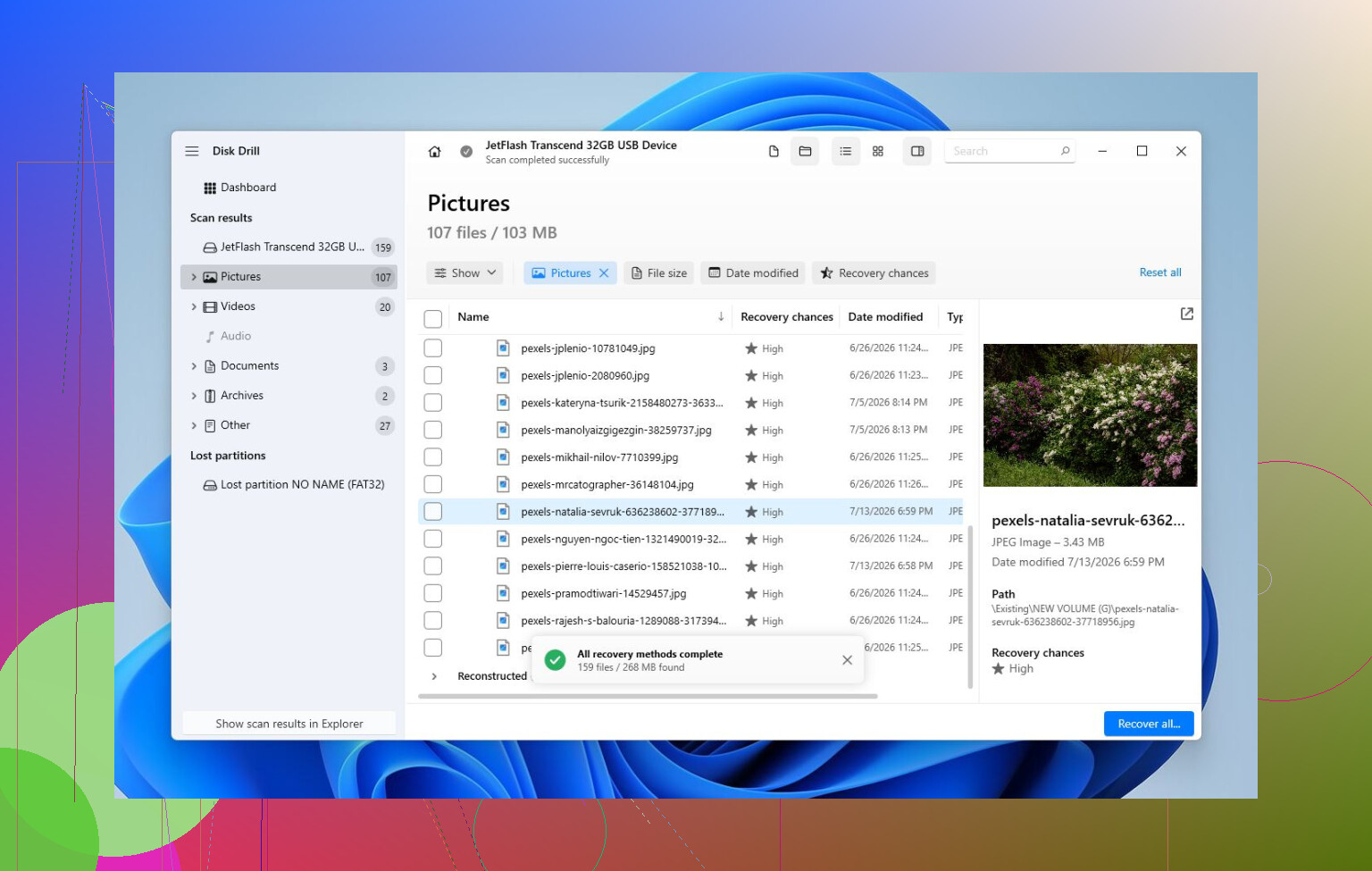
Para la parte de recuperación, Disk Drill es una opción sólida porque puede crear una imagen completa del HDD y analizar esa imagen en lugar de forzar la unidad original. Eso importa si el disco es inestable.
El flujo de trabajo básico sería:
- Instala Disk Drill en otro lugar, no en la unidad dañada.
- Crea una imagen completa del HDD con problemas.
- Abre la imagen en Disk Drill y ejecuta Universal Scan.
- Previsualiza los archivos que encuentre.
- Recupera los archivos en otra unidad sana.
La parte de la vista previa es útil porque puedes ver si tus fotos, documentos, videos, etc. realmente son recuperables antes de comprometerte con nada. Incluso sin la versión de pago, el análisis y la vista previa al menos pueden decirte cuáles son tus posibilidades.
Una vez que lo importante esté copiado en un lugar seguro, entonces empezaría a pensar en las reparaciones. Si el sistema de archivos sigue siendo legible, puede valer la pena probar CHKDSK, pero solo después de la recuperación, ya que modifica la unidad. Si la partición aparece como RAW o la tabla de particiones parece dañada, TestDisk a veces puede restaurar el acceso sin formatear. Si ninguno funciona, entonces un formateo rápido puede reconstruir el sistema de archivos, suponiendo que el problema sea solo corrupción lógica.
También observa cómo se comporta la unidad. Sonidos de clic, desconexiones aleatorias, capacidad incorrecta, que desaparezca de Administración de discos o que se vuelva dolorosamente lenta son malas señales. Eso apunta más a una falla de hardware que a un problema normal del sistema de archivos. Si ves eso, yo detendría los análisis por cuenta propia porque cada lectura adicional puede empeorar las cosas.
En ese caso, un servicio profesional de recuperación es la opción más segura. Pueden diagnosticar el hardware, estabilizar la unidad si es necesario, clonarla con el equipo adecuado y trabajar desde la copia en lugar del disco defectuoso. Cuesta más, pero normalmente es la mejor opción cuando la unidad en sí está fallando físicamente.
Así que no, todavía no entraría en pánico. Si Windows todavía ve el HDD con el tamaño correcto, hay una buena probabilidad de que los datos sigan ahí. Saca primero los archivos y luego repara o formatea la unidad más tarde.
Comprueba si la partición tiene una letra de unidad normal y un sistema de archivos antes de hacer cualquier otra cosa. En Administración de discos, mira el panel inferior y fíjate si dice NTFS/exFAT, RAW, No asignado, Correcto, Sin medios, o algo así. La descripción importa más que el hecho de que el tamaño total del disco parezca correcto.
La gran trampa aquí es hacer clic en cualquier cosa que ofrezca Windows. Si Windows dice “Debe formatear el disco antes de poder usarlo”, cancélalo. Si Administración de discos pide inicializar el disco, cancela eso también. Inicializar no es un botón inofensivo de actualización. Escribe nueva información de partición, lo que puede complicar una recuperación sencilla.
Una unidad que muestra la capacidad correcta normalmente significa que el puente USB y el disco al menos se están identificando correctamente. Eso no demuestra que el sistema de archivos esté bien. Después de una desconexión insegura, la estructura de directorios o el diario pueden dañarse mientras el contenido real de los archivos sigue ahí. Por eso el Explorador de archivos puede negarse a abrirla aunque Administración de discos siga mostrando el tamaño correcto.
Yo lo separaría en dos caminos:
Si los archivos importan, trata la unidad como de solo lectura por ahora. No ejecutes comandos de reparación todavía. No intentes tomar posesión, no la conviertas, no la formatees y no sigas desconectándola mientras Windows está procesando. Usa otra unidad con suficiente espacio libre y recupera o crea una imagen de la unidad dañada primero. Disk Drill sirve para este tipo de trabajo si quieres una herramienta con interfaz gráfica, especialmente si puedes analizar una imagen en lugar del HDD original. La advertencia es que ninguna herramienta de recuperación debe usarse como prueba de esfuerzo. Si el disco empieza a hacer clics, congela todo el PC o pierde la conexión durante un análisis, detente.
Si los archivos no importan y solo quieres que el HDD vuelva a ser utilizable, entonces la respuesta es mucho más simple: elimina el volumen dañado, crea uno nuevo, formátalo y luego prueba el disco después. Un formateo rápido solo le dice a Windows que reconstruya el sistema de archivos. No demuestra que la unidad esté sana. Después de formatear, revisa el estado SMART y ejecuta una prueba de superficie antes de volver a confiar en ella. Una unidad que se corrompió por una sola desconexión incorrecta puede estar bien. Una unidad que tiene sectores débiles normalmente volverá a corromperse más adelante.
Hay un detalle más pequeño que no veo mencionado lo suficiente: intenta no reparar a través del Explorador de archivos. El Explorador es terrible para mostrar qué está realmente mal. Administración de discos da mejores pistas, y una herramienta SMART puede decirte si la unidad está mostrando sectores reasignados, sectores pendientes o errores de lectura. Si SMART se ve mal, no pierdas tiempo con CHKDSK. CHKDSK puede hacer que una unidad defectuosa trabaje duro durante horas mientras modifica el sistema de archivos al mismo tiempo. Esa es una mala combinación cuando los datos son importantes.
Si Administración de discos muestra RAW, recuperar primero es la ruta más segura. Si muestra NTFS pero el Explorador se bloquea, eso todavía puede ser corrupción, pero también pueden ser sectores defectuosos en el área de carpetas. Si muestra No asignado, la tabla de particiones puede estar dañada. Si muestra la partición pero sin letra de unidad, asignar una letra puede funcionar, pero hazlo solo si todavía muestra un sistema de archivos conocido como NTFS o exFAT. No asignes, formatees, inicialices ni hagas clic por todos lados solo para ver qué pasa.
Un orden realista sería:
- Prueba con otro cable/puerto/PC una vez, no diez veces.
- Abre Administración de discos y anota exactamente lo que muestra.
- Si los datos importan, crea una imagen o analiza para recuperar en otro disco.
- Guarda los archivos recuperados en otro lugar.
- Solo después de eso, prueba CHKDSK o reconstruye/formatea el volumen.
- Prueba el HDD antes de reutilizarlo.
Para CHKDSK, yo solo lo ejecutaría después de que los archivos importantes ya estén copiados. Algo como chkdsk X: /f está pensado para corregir errores del sistema de archivos, pero corregir puede significar eliminar entradas dañadas y referencias huérfanas. Puede lograr que la unidad vuelva a abrirse, o puede hacer que la lista de archivos se vea más limpia mientras algunos archivos desaparecen. Por eso la gente advierte contra usarlo primero.
Así que sí, puede que sea reparable, pero yo dejaría de pensar en reparación como el paso uno. Primero averigua si el disco es estable. Luego recupera lo que importa. Después repáralo o bórralo. El tamaño correcto es una buena señal, pero no es una luz verde suficiente para empezar a escribir cambios en la unidad.
Una unidad que pide ser formateada pero se mantiene estable en Administración de discos es un problema distinto de una unidad que se desconecta cada vez que la tocas. En el primer caso, probablemente estés lidiando con daños en el sistema de archivos por una desconexión insegura. En el segundo caso, la carcasa USB, el cable, la alimentación o el propio hardware de la unidad pueden ser el verdadero problema.
Antes de ejecutar herramientas de reparación, yo revisaría la aburrida parte del hardware. Si es un HDD portátil de 2.5’, prueba con un cable USB corto y que sepas que funciona, y conéctalo directamente al PC, no a través de un hub. Si es una unidad externa de 3.5’, asegúrate de que la fuente de alimentación sea la correcta y estable. Algunas carcasas externas tienen placas puente USB poco fiables, así que el disco real puede estar bien mientras la carcasa hace que Windows actúe como si el volumen estuviera corrupto. Si te sientes cómodo sacando la unidad y conectándola por SATA u otra base, eso puede cambiar completamente el resultado.
Estoy de acuerdo en no usar CHKDSK primero si los archivos importan. CHKDSK es una herramienta de reparación, no de recuperación, y reparar puede significar eliminar entradas de directorio dañadas para que Windows vuelva a estar contento. Si solo necesitas que la unidad sea utilizable y no te importa el contenido, entonces sí, formatéala y pruébala después. Si te importan los datos, recupéralos primero en otro disco. Disk Drill está bien para un análisis fácil de usar, pero si la unidad va lenta, hace clics o se desconecta, yo detendría el análisis y primero la clonaría o crearía una imagen, o acudiría a un servicio de recuperación. El peor movimiento es probar repetidamente distintas soluciones en el disco original hasta que empeore.