El almacenamiento de mi iPhone sigue llenándose incluso cuando no agrego muchas aplicaciones, fotos o videos, y ahora el teléfono se está volviendo notablemente más lento. He intentado eliminar algunas cosas, pero el espacio sigue desapareciendo y las tareas básicas tienen retrasos. Necesito ayuda para averiguar qué está causando esto y cómo liberar almacenamiento y acelerar mi iPhone.
Me ocupé de esto en mi propio teléfono, y la parte molesta fue que no había una única respuesta clara. Mi espacio libre seguía reduciéndose en días en los que apenas tocaba el aparato. Después de investigar un poco, encontré un montón de causas pequeñas en lugar de una sola grande. Los iPhone siguen acumulando basura en segundo plano, datos de apps, archivos multimedia, cachés y otros restos, así que la disminución del almacenamiento parece aleatoria incluso cuando no lo es.
Revisa primero la categoría más grande
No empieces a borrar cosas a ciegas. Yo hice eso una vez y perdí tiempo.
Ve a Ajustes > General > Almacenamiento del iPhone. Déjalo un minuto para que el gráfico termine de cargar. Verás un desglose por categorías: apps, fotos, mensajes, iOS, datos del sistema, todo eso. Una vez que vi qué sección estaba ocupando más espacio, el siguiente paso fue mucho más fácil.
Las fotos suelen ocupar la mayor parte del espacio
En la mayoría de los teléfonos que he revisado, Fotos era el principal problema. No por un álbum grande, sino porque se iba acumulando mucha basura pequeña.
Cosas que encontré en el mío:
- cinco versiones de la misma foto porque la seguía volviendo a tomar
- capturas de pantalla antiguas que pensaba guardar para después y nunca volví a tocar
- Live Photos
- ráfagas de fotos
- archivos de video grandes, especialmente clips cortos en alta calidad
Mucha gente abre el álbum Duplicados, fusiona unos cuantos elementos y piensa que la limpieza ya terminó. No es así. El detector de duplicados de Apple en su mayoría solo encuentra copias exactas. Lo que llenaba mi almacenamiento eran casi duplicados, fotos del mismo momento, mismo ángulo, misma cara, desenfoque ligeramente distinto.
Qué usaría primero para limpiar fotos
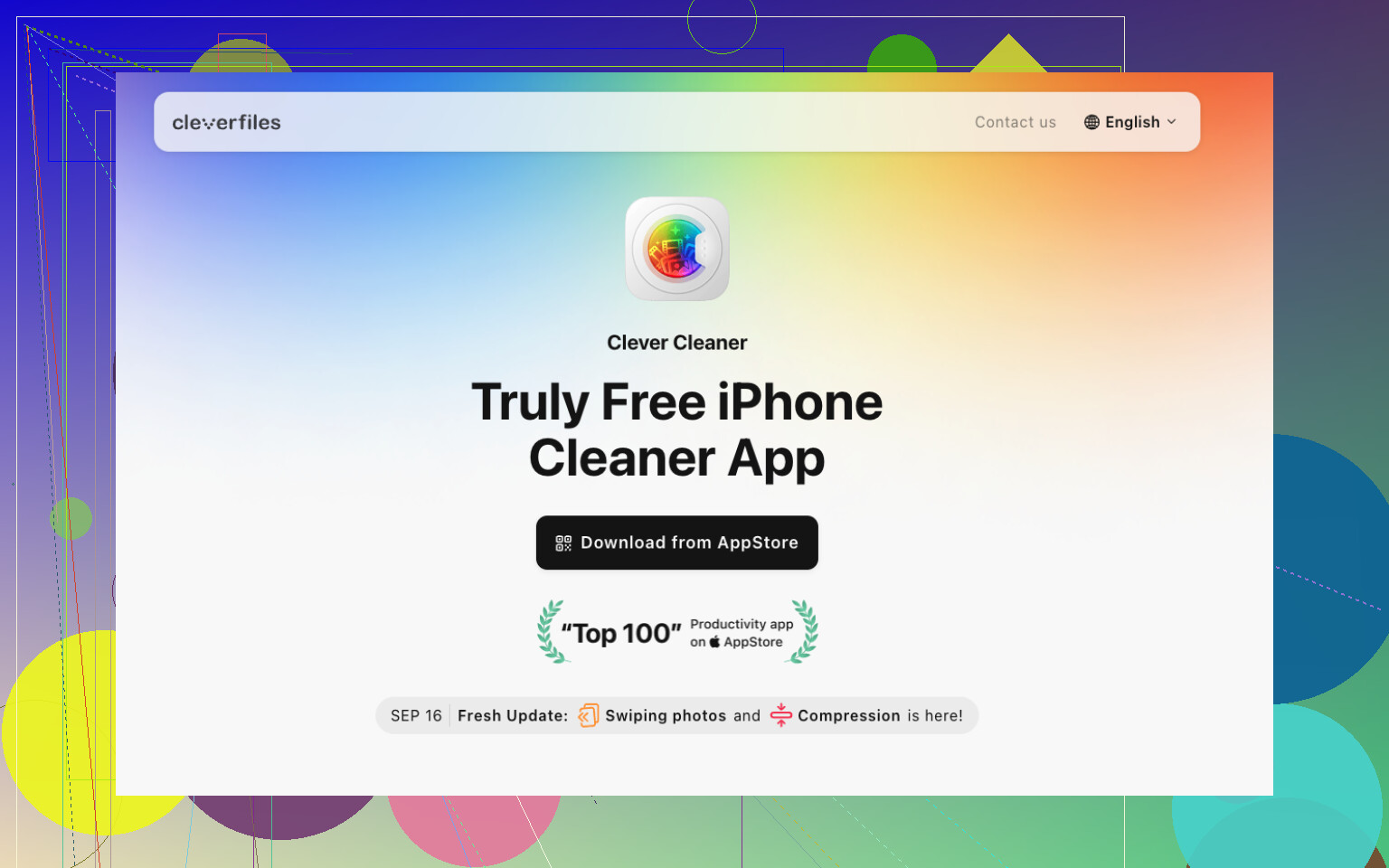
Si Fotos es tu categoría más grande, empezaría con Clever Cleaner antes de intentar ordenar a mano una biblioteca enorme.
La razón es simple. Se enfoca en lo que la gente suele pasar por alto:
- fotos similares
- fotos duplicadas
- capturas de pantalla
- Live Photos
- archivos multimedia grandes
La agrupación de fotos similares me ayudó más que las herramientas integradas de Apple, al menos en mi caso. En lugar de señalar solo coincidencias exactas, agrupó fotos parecidas y sugirió cuál conservar. Si tienes años de fotos de perros, recibos, etiquetas de supermercado, señales de aparcamiento al azar, esto importa rápido.
También me gustó algo que valoro en las apps de limpieza. Me permitió revisar los elementos antes de eliminar nada. Nada desapareció por sí solo. Revisé las selecciones, conservé lo importante y borré el resto.
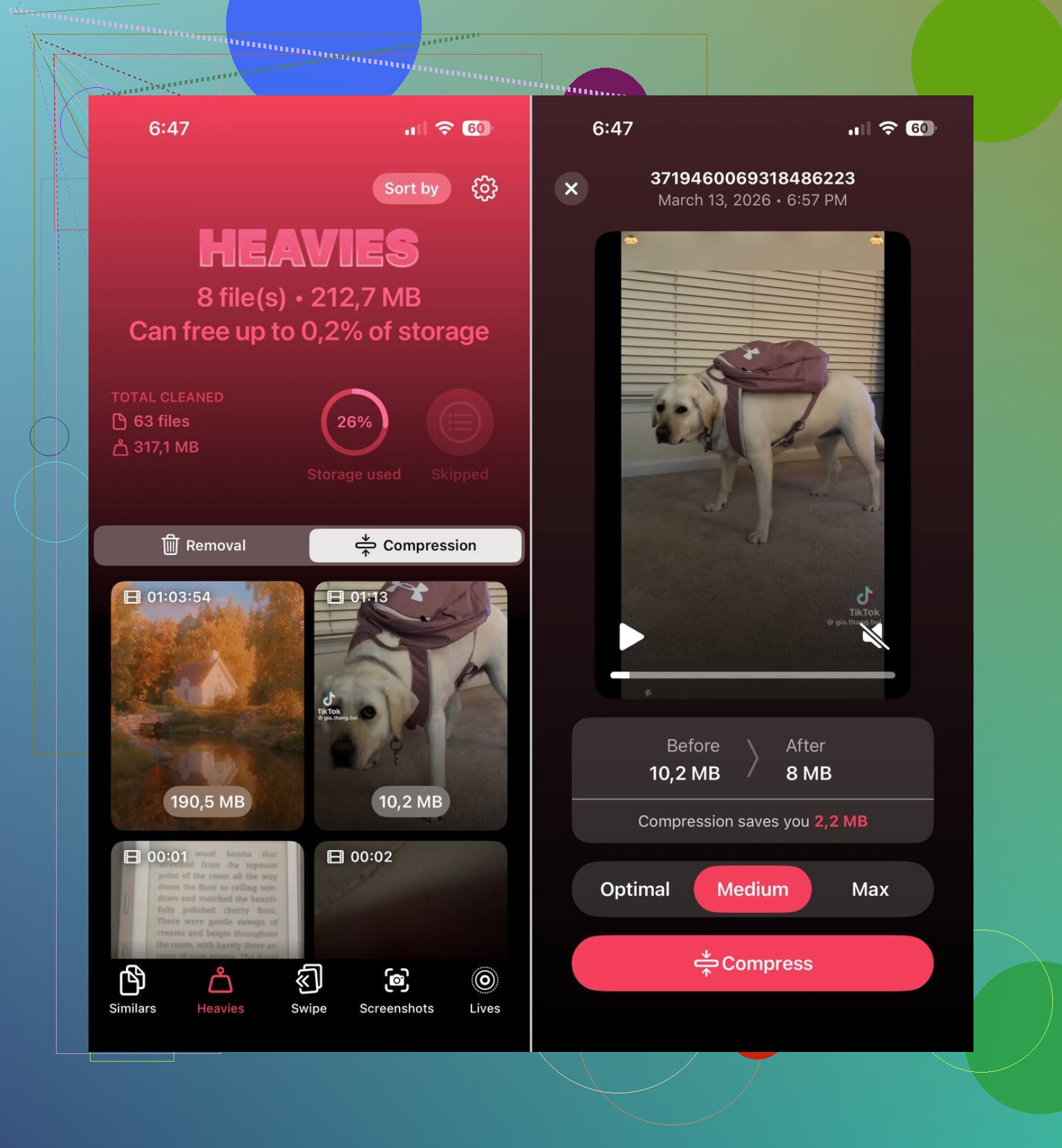
La parte de limpieza de Live Photo también fue útil. La gente olvida que una Live Photo es una imagen fija más un clip corto en movimiento. Multiplícalo por cientos, o peor, miles, y tu almacenamiento empieza a perder espacio a cámara lenta. Convertir Live Photos antiguas en imágenes fijas estándar liberó más espacio del que esperaba. Pensé que sería una ganancia mínima. No lo fue.
Las apps se llenan de basura
Primero se culpa a las fotos, pero las apps fueron mi segundo problema.
Las apps de streaming, de chat y las sociales acumulan archivos en caché, contenido sin conexión, vistas previas, datos temporales y otra basura. Una app que figura como pequeña al instalarse puede crecer hasta ocupar gigabytes después de meses de uso. Lo vi con YouTube, Instagram y apps con muchos mensajes.
Abre la página de Almacenamiento del iPhone y mira primero las apps más grandes. Si una parece mucho más grande de lo que esperabas, yo haría una de estas cosas:
- descargarla
- eliminarla
- reinstalarla para borrar la basura almacenada
La opción Descargar apps no usadas de Apple ayuda si tienes apps que olvidaste que existían. Elimina la app en sí y conserva los documentos y datos relacionados para después. No es perfecta, pero sigue siendo útil.
Los mensajes se ignoran con demasiada frecuencia
La primera vez se me pasó este.
Las conversaciones antiguas conservan fotos, videos, GIF, notas de voz y otros archivos adjuntos durante años, a menos que los elimines. Si envías memes, videos familiares o muchas capturas de pantalla, Mensajes se convierte en un consumidor oculto de almacenamiento. Eliminé los archivos adjuntos grandes de hilos antiguos y recuperé rápidamente una buena cantidad de espacio.
Los datos del sistema son un desastre
Si Fotos y Apps no parecen enormes, revisa Datos del sistema.
Esta categoría es frustrante porque no tienes mucho control. Incluye registros, cachés, archivos temporales y restos del sistema que iOS gestiona por su cuenta. A veces la cifra parece normal. A veces parece absurda. Nunca encontré una solución manual limpia para esto más allá de una limpieza general y un reinicio.
El orden que seguiría
Si tuviera que hacer esto de nuevo, lo haría así:
- abrir Almacenamiento del iPhone y esperar el desglose completo
- si Fotos es lo que más ocupa, empezar a limpiar con Clever Cleaner
- eliminar videos grandes y capturas de pantalla antiguas
- revisar las apps más pesadas y reducir las que estén infladas
- borrar archivos adjuntos grandes de mensajes de chats antiguos
- reiniciar el teléfono y volver a revisar el almacenamiento
Por lo que vi, el teléfono no se estaba llenando solo de la nada. Eran meses de acumulación, desorden de fotos, caché de apps, archivos adjuntos de mensajes, Live Photos, archivos temporales, todo acumulándose en silencio hasta que apareció la advertencia de almacenamiento.
Lo que a menudo lo ralentiza son los últimos 5 a 10 GB que se terminan exprimiendo. A los iPhone no les gusta tener poco espacio libre. Una vez que bajas de aproximadamente un 10 por ciento libre, la indexación, las actualizaciones, la sincronización de Fotos y los archivos temporales de las apps empiezan a estorbarse entre sí.
Yo haría dos cosas en las que @mikeappsreviewer no insistió mucho.
Primero, revisa Safari y los archivos descargados. La caché de Safari, los guardados de la Lista de lectura y las descargas aleatorias se acumulan. Ve a Ajustes, Safari, Borrar historial y datos de sitios web. Luego abre Archivos, Descargas, y elimina la basura que olvidaste.
Segundo, revisa Mail. La app Mail almacena adjuntos localmente, y los hilos grandes con PDF o imágenes se acumulan rápido. Si Mail ocupa mucho, elimina y vuelve a añadir la cuenta. La misma idea para Podcasts y Música si guardas episodios o listas offline en caché.
Un punto en el que más o menos no estoy de acuerdo con @mikeappsreviewer: Descargar apps no usadas ayuda menos de lo que la gente cree. Ahorra el tamaño de la app, pero conserva documentos y datos. Si una app se hinchó, borrarla por completo y reinstalarla funciona mejor.
También revisa esto:
- Ajustes, App Store, desactiva las descargas automáticas de apps si compartes compras
- Ajustes, Cámara, cambia la grabación de video a un formato más bajo si grabas mucho
- Ajustes, Mensajes, conserva los mensajes durante 1 año en vez de para siempre
- Actualiza iOS si estás atrasado, ahí se corrigen algunos errores de almacenamiento
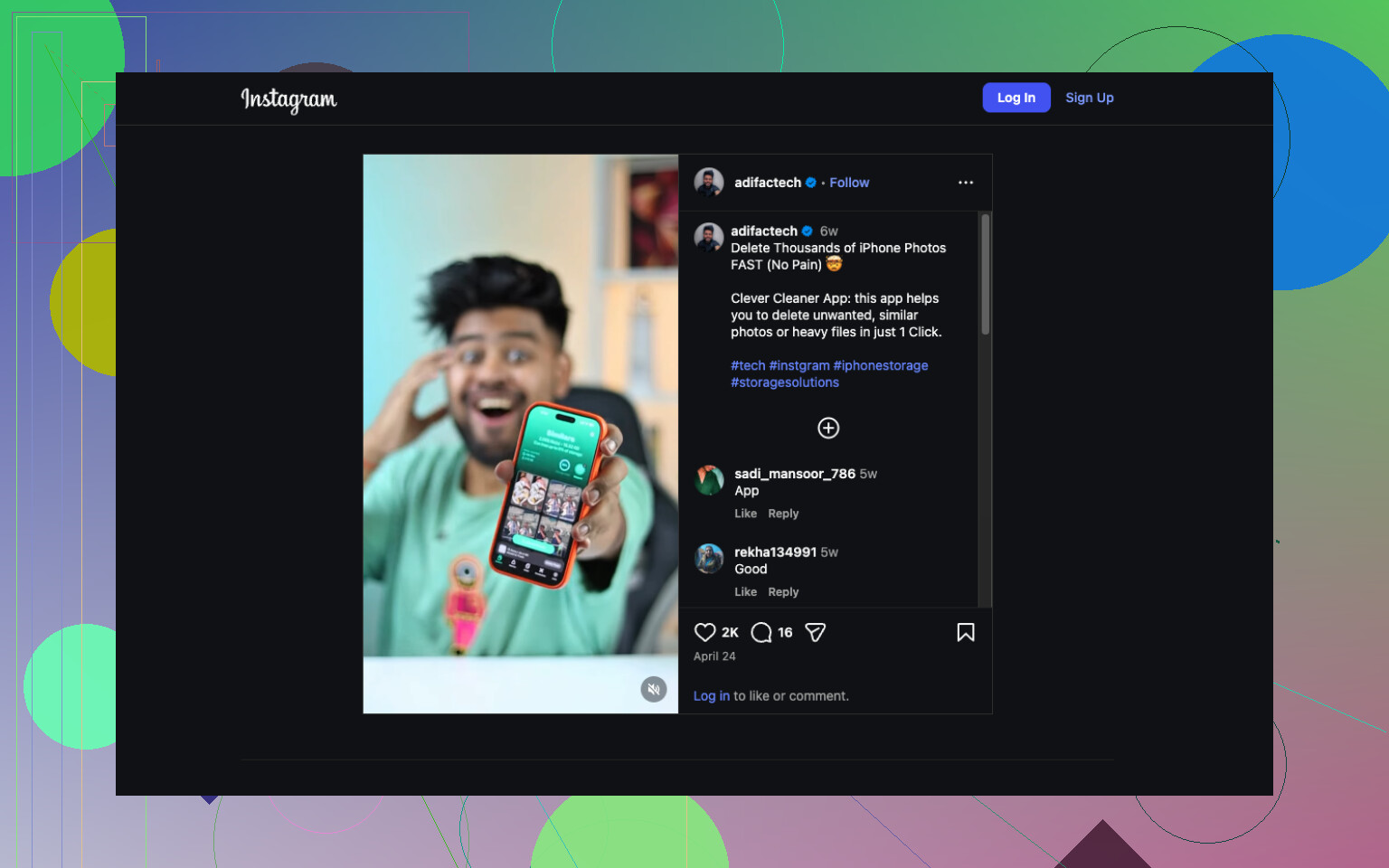
Si Fotos es el problema principal, Clever Cleaner vale la pena para limpiar fotos del iPhone y liberar almacenamiento. Es más rápido que ordenar todo a mano, especialmente si las capturas de pantalla y las fotos similares están ocupando espacio. Este reel rápido sobre cómo liberar almacenamiento del iPhone y quitar el desorden de fotos muestra la idea.
Si el teléfono sigue lento después de liberar 10 a 15 GB, haz una copia de seguridad y realiza una restauración limpia. Molesto, sí, pero arregla ese crecimiento raro del almacenamiento más de lo que la gente quiere admitir.
Lo que yo añadiría a lo que @mikeappsreviewer y @suenodelbosque ya comentaron es esto: a veces la pérdida de almacenamiento misteriosa se debe a la sincronización de iCloud y a tareas de mantenimiento en segundo plano fallidas, no solo al desorden.
Algunas cosas que la gente pasa por alto:
- Revisa Notas de Voz. Las grabaciones largas pueden ocupar muchísimo espacio muy rápido y nadie recuerda que existen.
- Mira en app Archivos > En mi iPhone. Algunas apps dejan descargas ahí y nunca limpian lo que guardan.
- Si la sincronización de Fotos está atascada, el iPhone puede comportarse raro y sentirse lento mientras indexa. Abre Fotos, desplázate hasta el final de la Biblioteca y mira si dice sincronizando, restaurando o subiendo.
- Abre Ajustes > Accesibilidad > Movimiento y reduce el movimiento, luego desactiva parte de la actualización en segundo plano. No es realmente una solución de almacenamiento, pero puede hacer que el teléfono se sienta menos pesado cuando el espacio escasea.
- Dura verdad: si el almacenamiento está casi lleno, el rendimiento de iOS se desploma. Esa parte es normal, aunque parezca absurdo.
Pequeño desacuerdo con ambos: yo no pasaría directamente a una restauración completa a menos que primero pruebes si la cifra de almacenamiento cambia después de un par de reinicios y 24 horas con Wi‑Fi + cargando. A veces los iPhone recalculan mal el almacenamiento durante un rato.
Si tu problema principal es el exceso de fotos, Clever Cleaner sigue siendo una opción sólida porque ayuda a eliminar tomas similares, capturas de pantalla y otra basura mucho más rápido que revisar manualmente años de fotos.
También vale la pena leer: formas inteligentes de liberar almacenamiento en el iPhone y hacerlo más rápido
Si sigue llenándose después de todo eso, yo empezaría a sospechar de datos corruptos de alguna app o de una versión de iOS con errores. Molesto, pero sí, eso pasa más de lo que a los fans de Apple les gusta admitir jaja.
Un aspecto que los demás apenas tocaron: la salud de la batería y la limitación térmica del rendimiento. Un almacenamiento bajo puede ralentizar un iPhone, claro, pero si el teléfono también se calienta al hacer cosas simples, revisa Ajustes > Batería > Salud y carga de la batería. Si la capacidad máxima es realmente baja, iOS puede limitar el rendimiento y puede parecer un problema de almacenamiento cuando también es en parte envejecimiento del hardware.
Además, no estoy del todo de acuerdo con cargar tanto contra “Datos del sistema” como el principal culpable. A veces parece enorme porque iOS está almacenando temporalmente en caché archivos de actualización, análisis de fotos o registros. Antes de hacer algo drástico, prueba esto:
- Forzar reinicio
- Déjalo cargando con Wi‑Fi durante la noche
- Vuelve a revisar el almacenamiento al día siguiente
Eso a menudo permite que iOS termine las tareas de limpieza.
Otra comprobación poco usada: Ajustes > Privacidad y seguridad > Análisis y mejoras > Datos de análisis. Si ves registros de fallos interminables de una app, esa app puede estar fallando repetidamente y generando basura. Elimina primero esa app.
Para el rendimiento, ve a Batería y mira qué apps están consumiendo actividad en segundo plano. Una app que funciona mal puede causar tanto lentitud como aumento gradual del almacenamiento.
Sobre Clever Cleaner:
Ventajas: rápido para el desorden de fotos, bueno para tomas similares/capturas de pantalla, más fácil que la limpieza manual.
Desventajas: es mejor si el problema está en Fotos, igual tienes que revisar las eliminaciones, no arreglará cachés dañadas de apps ni la lentitud relacionada con la batería.
Así que sí, @suenodelbosque, @viajeroceleste y @mikeappsreviewer cubrieron las rutas habituales de limpieza. Yo añadiría la salud de la batería, el spam de registros de fallos y esperar a que iOS termine sus tareas de mantenimiento antes de asumir que el teléfono está embrujado.