Mój zewnętrzny dysk HDD pokazuje prawidłową pojemność w systemie Windows, ale nie otwiera się w Eksploratorze plików i może być uszkodzony. Zaczęło się to po nieprawidłowym odłączeniu i potrzebuję pomocy w ustaleniu, jak naprawić dysk twardy lub odzyskać pliki, nie pogarszając uszkodzeń.
Jeśli dysk nadal jest widoczny w Zarządzaniu dyskami i jego rozmiar wygląda prawidłowo, to całkiem dobry znak. Awaria może uszkodzić system plików lub informacje o partycji, nie niszcząc przy tym samych plików. Dlatego nie zakładałbym jeszcze, że HDD jest martwy.
Na razie unikałbym wszystkiego, co zapisuje zmiany z powrotem na dysk:
- Nie formatuj go, nawet jeśli Windows ciągle o to prosi.
- Nie uruchamiaj CHKDSK jako pierwszego kroku.
- Nie kopiuj na niego żadnych nowych danych.
- Nie uruchamiaj komputera w kółko ponownie z nadzieją, że sam się naprawi.
Te narzędzia i działania mogą zmienić system plików. Czasami to pomaga, ale jeśli dysk jest już w złym stanie, może też utrudnić odzyskiwanie danych.
Postąpiłbym w takiej kolejności: najpierw upewnij się, że dysk jest wykrywany z prawidłową pojemnością. Jeśli jest zewnętrzny, spróbuj innego portu USB, kabla albo innego komputera, żeby wykluczyć prosty problem z połączeniem. Potem odzyskaj pliki, zanim zaczniesz naprawiać dysk.
Jeśli chodzi o odzyskiwanie, Disk Drill to solidna opcja, ponieważ może utworzyć pełny obraz HDD i przeskanować ten obraz zamiast obciążać oryginalny dysk. To ma znaczenie, jeśli dysk działa niestabilnie.
Podstawowy przebieg pracy wyglądałby tak:
- Zainstaluj Disk Drill gdzie indziej, nie na uszkodzonym dysku.
- Utwórz pełny obraz problematycznego HDD.
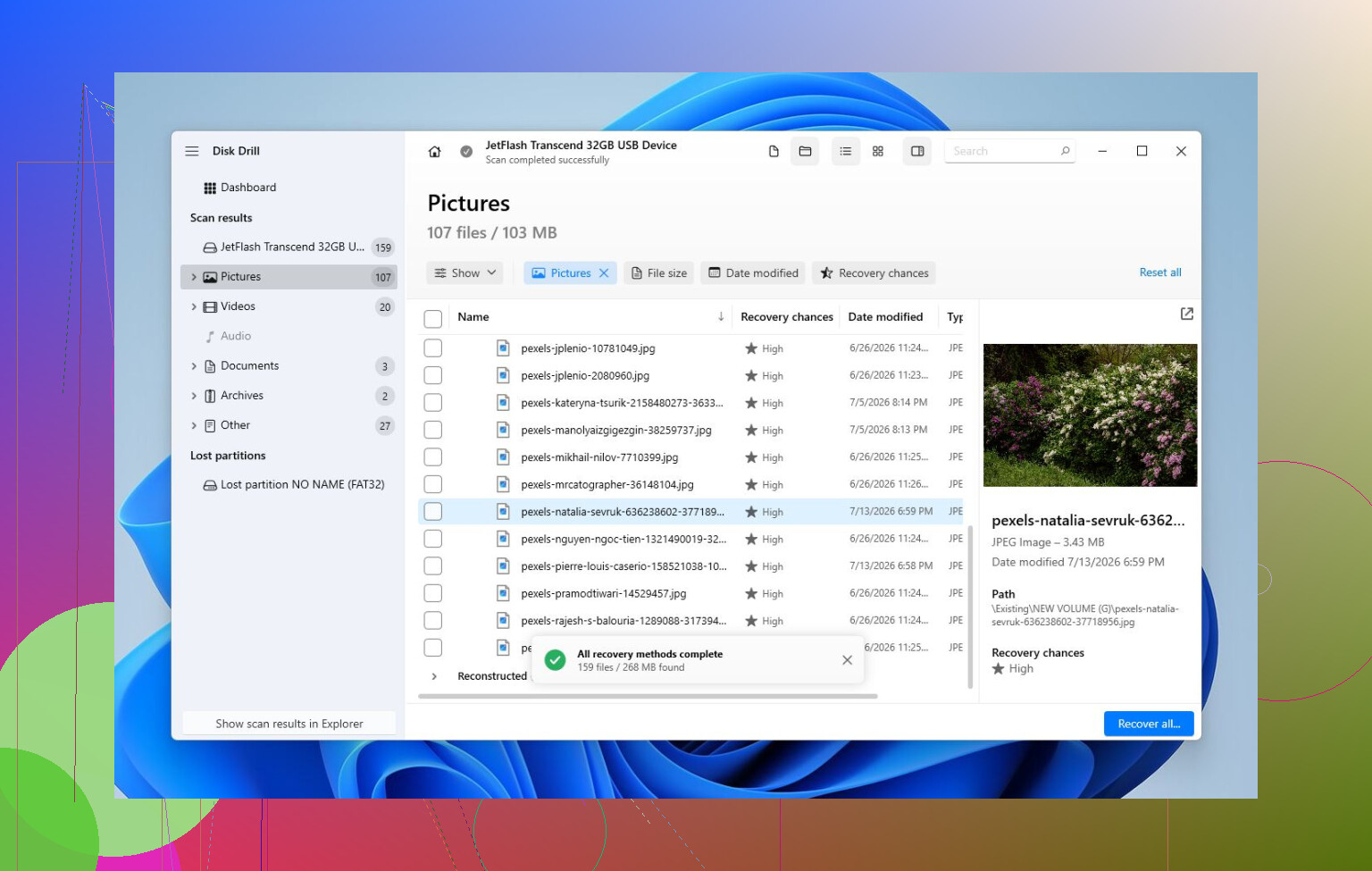
- Otwórz obraz w Disk Drill i uruchom Universal Scan.
- Podejrzyj znalezione pliki.
- Odzyskaj pliki na inny sprawny dysk.
Część z podglądem jest przydatna, ponieważ możesz sprawdzić, czy twoje zdjęcia, dokumenty, filmy itd. rzeczywiście da się odzyskać, zanim zdecydujesz się na cokolwiek. Nawet bez płatnej wersji skanowanie i podgląd mogą przynajmniej pokazać, jakie masz szanse.
Gdy ważne rzeczy zostaną już skopiowane w bezpieczne miejsce, wtedy zacząłbym myśleć o naprawie. Jeśli system plików jest nadal czytelny, warto rozważyć CHKDSK, ale dopiero po odzyskaniu danych, ponieważ modyfikuje dysk. Jeśli partycja jest wyświetlana jako RAW albo tabela partycji wygląda na uszkodzoną, TestDisk może czasami przywrócić dostęp bez formatowania. Jeśli żadne z tych rozwiązań nie zadziała, szybkie formatowanie może odbudować system plików, zakładając, że problemem jest tylko logiczne uszkodzenie.
Zwróć też uwagę na to, jak zachowuje się dysk. Klikające dźwięki, losowe rozłączenia, nieprawidłowa pojemność, znikanie z Zarządzania dyskami albo bardzo powolne działanie to złe znaki. To bardziej wskazuje na awarię sprzętową niż zwykły problem z systemem plików. Jeśli to zauważysz, przerwałbym samodzielne skanowanie, ponieważ każdy dodatkowy odczyt może pogorszyć sytuację.
W takim przypadku bezpieczniejszą drogą jest profesjonalna usługa odzyskiwania danych. Specjaliści mogą zdiagnozować sprzęt, ustabilizować dysk, jeśli to konieczne, sklonować go przy użyciu odpowiedniego sprzętu i pracować na kopii zamiast na uszkodzonym nośniku. To kosztuje więcej, ale zwykle jest to najlepsza opcja, gdy sam dysk fizycznie ulega awarii.
Więc nie, jeszcze bym nie panikował. Jeśli Windows nadal widzi HDD z prawidłowym rozmiarem, jest spora szansa, że dane nadal tam są. Najpierw zgraj pliki, a dopiero później napraw albo sformatuj dysk.
Sprawdź, czy partycja ma normalną literę dysku i system plików, zanim zrobisz cokolwiek innego. W Zarządzaniu dyskami spójrz na dolny panel i zobacz, czy widnieje tam NTFS/exFAT, RAW, Nieprzydzielone, Zdrowy, Brak nośnika lub coś podobnego. To sformułowanie ma większe znaczenie niż fakt, że całkowity rozmiar dysku wygląda poprawnie.
Największa pułapka, w którą ludzie tu wpadają, to klikanie czegokolwiek, co proponuje Windows. Jeśli Windows mówi „Musisz sformatować dysk, zanim będzie można go użyć”, anuluj to. Jeśli Zarządzanie dyskami prosi o zainicjowanie dysku, też to anuluj. Inicjalizacja nie jest nieszkodliwym przyciskiem odświeżania. Zapisuje nowe informacje o partycjach, co może sprawić, że proste odzyskiwanie danych stanie się bardziej skomplikowane.
Dysk pokazujący prawidłową pojemność zwykle oznacza, że mostek USB i sam dysk przynajmniej poprawnie się identyfikują. To nie dowodzi, że system plików jest w porządku. Po niebezpiecznym odłączeniu struktura katalogów lub dziennik mogą zostać uszkodzone, podczas gdy rzeczywista zawartość plików nadal tam jest. Dlatego Eksplorator plików może odmawiać jego otwarcia, mimo że Zarządzanie dyskami nadal widzi właściwy rozmiar.
Podzieliłbym to na dwie ścieżki:
Jeśli pliki są ważne, na razie traktuj dysk jako tylko do odczytu. Nie uruchamiaj jeszcze poleceń naprawczych. Nie próbuj przejmować własności, nie konwertuj go, nie formatuj i nie odłączaj go ciągle, gdy Windows coś przetwarza. Użyj innego dysku z wystarczającą ilością wolnego miejsca i najpierw odzyskaj dane lub utwórz obraz uszkodzonego dysku. Disk Drill nadaje się do tego typu zadania, jeśli chcesz narzędzie z GUI, zwłaszcza jeśli możesz skanować obraz zamiast oryginalnego HDD. Zastrzeżenie jest takie, że żadne narzędzie do odzyskiwania danych nie powinno być używane jako test obciążeniowy. Jeśli dysk zacznie klikać, zawieszać cały komputer lub zrywać połączenie podczas skanowania, zatrzymaj się.
Jeśli pliki nie są ważne i chcesz tylko, aby HDD znów nadawał się do użytku, odpowiedź jest znacznie prostsza: usuń uszkodzony wolumin, utwórz nowy, sformatuj go, a następnie przetestuj dysk. Szybkie formatowanie mówi Windowsowi tylko, aby odbudował system plików. Nie dowodzi, że dysk jest sprawny. Po sformatowaniu sprawdź stan SMART i uruchom test powierzchni, zanim znów mu zaufasz. Dysk, który został uszkodzony przez jedno złe odłączenie, może być w porządku. Dysk, który ma słabe sektory, zwykle później znów się uszkodzi.
Jest jeszcze jedna mniejsza rzecz, o której nie widzę wystarczająco wielu wzmianek: staraj się nie naprawiać przez Eksplorator plików. Eksplorator fatalnie pokazuje, co naprawdę jest nie tak. Zarządzanie dyskami daje lepsze wskazówki, a narzędzie SMART może powiedzieć, czy dysk zgłasza realokowane sektory, sektory oczekujące lub błędy odczytu. Jeśli SMART wygląda źle, nie trać czasu na CHKDSK. CHKDSK może zmusić uszkadzający się dysk do ciężkiej pracy przez wiele godzin, jednocześnie modyfikując system plików. To złe połączenie, gdy dane są ważne.
Jeśli Zarządzanie dyskami pokazuje RAW, najbezpieczniejszą drogą jest najpierw odzyskiwanie. Jeśli pokazuje NTFS, ale Eksplorator się zawiesza, to nadal może być uszkodzenie, ale mogą to też być uszkodzone sektory w obszarze folderów. Jeśli pokazuje Nieprzydzielone, tabela partycji może być uszkodzona. Jeśli pokazuje partycję, ale bez litery dysku, przypisanie litery może zadziałać, ale rób to tylko wtedy, gdy nadal pokazuje znany system plików, taki jak NTFS lub exFAT. Nie przypisuj, nie formatuj, nie inicjalizuj i nie klikaj na oślep tylko po to, żeby zobaczyć, co się stanie.
Realistyczna kolejność byłaby taka:
- Spróbuj innego kabla/portu/komputera raz, nie dziesięć razy.
- Otwórz Zarządzanie dyskami i zapisz dokładnie, co pokazuje.
- Jeśli dane są ważne, utwórz obraz lub przeskanuj pod kątem odzyskiwania na inny dysk.
- Zapisz odzyskane pliki gdzie indziej.
- Dopiero potem spróbuj CHKDSK lub odbuduj/sformatuj wolumin.
- Przetestuj HDD przed ponownym użyciem.
Jeśli chodzi o CHKDSK, uruchomiłbym go dopiero wtedy, gdy ważne pliki są już skopiowane. Coś takiego jak chkdsk X: /f ma naprawiać błędy systemu plików, ale naprawa może oznaczać usuwanie uszkodzonych wpisów i osieroconych odwołań. Może sprawić, że dysk znów będzie się otwierał, albo może uporządkować listę plików, podczas gdy niektóre pliki znikną. Dlatego ludzie ostrzegają przed używaniem go na początku.
Więc tak, może da się to naprawić, ale przestałbym myśleć o naprawie jako o kroku pierwszym. Najpierw ustal, czy dysk jest stabilny. Potem odzyskaj to, co ważne. Następnie napraw go albo wyczyść. Prawidłowy rozmiar to dobry znak, ale to za mało, by uznać to za zielone światło do rozpoczęcia zapisywania zmian na dysku.
Dysk, który prosi o sformatowanie, ale pozostaje stabilny w Zarządzaniu dyskami, to inny problem niż dysk, który przechodzi w tryb offline za każdym razem, gdy go dotkniesz. W pierwszym przypadku prawdopodobnie masz do czynienia z uszkodzeniem systemu plików spowodowanym niebezpiecznym odłączeniem. W drugim przypadku prawdziwym problemem może być obudowa USB, kabel, zasilanie albo sam sprzęt dysku.
Zanim uruchomisz narzędzia naprawcze, sprawdziłbym nudną stronę sprzętową. Jeśli to przenośny dysk HDD 2,5 cala, wypróbuj krótki, sprawdzony kabel USB i podłącz go bezpośrednio do komputera, a nie przez hub. Jeśli to zewnętrzny dysk 3,5 cala, upewnij się, że zasilacz jest właściwy i stabilny. Niektóre zewnętrzne obudowy mają wadliwe płytki mostka USB, więc sam dysk może być w porządku, podczas gdy obudowa sprawia, że Windows zachowuje się tak, jakby wolumin był uszkodzony. Jeśli czujesz się na siłach, aby wyjąć dysk i podłączyć go przez SATA lub inną stację dokującą, może to całkowicie zmienić wynik.
Zgadzam się, żeby nie używać najpierw CHKDSK, jeśli pliki są ważne. CHKDSK to narzędzie naprawcze, a nie narzędzie do odzyskiwania danych, a naprawa może oznaczać usunięcie uszkodzonych wpisów katalogu, żeby Windows znowu był zadowolony. Jeśli potrzebujesz tylko, aby dysk nadawał się do użytku i nie zależy Ci na zawartości, to jasne, sformatuj go i potem go przetestuj. Jeśli zależy Ci na danych, najpierw odzyskaj je na inny dysk. Disk Drill nadaje się do przyjaznego użytkownikowi skanowania, ale jeśli dysk działa wolno, klika lub się rozłącza, przerwałbym skanowanie i najpierw wykonał jego klon lub obraz albo oddał go do punktu odzyskiwania danych. Najgorszym ruchem jest wielokrotne próbowanie różnych metod naprawy na oryginalnym dysku, aż jego stan się pogorszy.