Ich habe einige heruntergeladene Dateien auf meinem iPhone gelöscht und versuche nun herauszufinden, ob sie zuerst in Zuletzt gelöscht verschoben wurden oder sofort entfernt wurden. Ich brauche Hilfe dabei, herauszufinden, wohin gelöschte Downloads in der Dateien-App gehen, damit ich sehen kann, ob es noch eine Möglichkeit gibt, sie wiederherzustellen.
Ich bin mehr als einmal gegen diese Wand gelaufen, und das Bereinigen des iPhone-Speichers fühlt sich immer noch seltsam aufgeteilt an. Du löschst Dinge, und dann tut dein Handy so, als hättest du nichts gemacht. Wenn dein iPhone die Warnung Storage Almost Full anzeigt oder das Tippen verzögert wirkt und Apps ruckeln, ist oft zu wenig freier Speicher ein Teil des Problems.
Downloads von Streaming-Apps sind eine der ersten Fallen. Netflix, Spotify, YouTube, Disney+ und ähnliches speichern Offline-Dateien normalerweise innerhalb der App selbst. Die meisten davon kannst du nicht über die normalen iPhone-Speichermenüs löschen. Du musst jede App öffnen, ihren Bereich Downloads oder Offline finden und die Dateien dort entfernen.
Für Apple Music gibt es eine kleine Abkürzung. Wenn du heruntergeladene Songs schnell löschen willst, geh zu Einstellungen > Musik > Geladene Musik, tippe auf Bearbeiten und entferne dann Alle Titel. Wenn du nur den Hauptbildschirm für Speicher prüfst und diesen Teil überspringst, bleiben alte Medien oft dort und belegen weiter Platz.
Das andere, was viele übersehen, ist Zuletzt gelöscht. Auf dem iPhone bedeutet gelöscht nicht immer wirklich entfernt.
Wenn du in der Dateien-App ein PDF oder Dokument entfernst, bleibt es normalerweise 30 Tage in Zuletzt gelöscht. Um es wirklich zu löschen, öffne Dateien, geh zu Durchsuchen, dann Zuletzt gelöscht, und entferne es dort. Bei Fotos ist es genauso. Du löschst eine Menge Videos, fühlst dich produktiv und bemerkst dann, dass sich der Speicher kaum verändert hat. Genau. Diese Dateien liegen oft noch in der Fotos-App unter Zuletzt gelöscht im Bereich Dienstprogramme. Wenn du jetzt Speicherplatz brauchst, musst du sie noch einmal löschen.
Es gibt einen nützlichen Trick, wenn du eine Datei vom Handy entfernen, aber später trotzdem noch darauf zugreifen willst. Wenn sich das Element in der Dateien-App in iCloud Drive befindet, halte es gedrückt und wähle Download entfernen statt Löschen. Ich nutze das oft. Dadurch wird die lokale Kopie von deinem iPhone gelöscht, aber die Datei bleibt in iCloud. Später tippst du auf das Wolkensymbol und lädst sie wieder herunter.
Auch Browser-Downloads werden leicht vergraben. Chrome und Firefox legen Dateien oft in ihren eigenen Ordnern innerhalb von Dateien ab. Öffne Dateien, geh zu Auf meinem iPhone und suche nach Ordnern mit den App-Namen. Ich habe dort alte ZIP-Dateien, PDFs und zufälligen Kram gefunden, Dinge, von denen ich vergessen hatte, dass ich sie jemals heruntergeladen habe.
Wenn der Speicher nach einer Bereinigung immer noch falsch aussieht, gibt es meist zwei Gründe. Erstens enthält einer dieser Papierkorb-Ordner noch deine gelöschten Dateien. Zweitens braucht iOS etwas Zeit, um die Speicheraufteilung zu aktualisieren, besonders Systemdaten. Ein Neustart bringt es manchmal dazu, den freigegebenen Speicherplatz korrekt anzuzeigen.
Ich hatte das vor einer Weile, als mein Handy so langsam wurde, dass ich jeden zweiten Satz falsch tippte. Am Ende stellte sich heraus, dass ich einen Haufen doppelter Fotos und alter 4K-Video-Downloads hatte, die alles verstopften. Das per Hand zu machen war miserabel und langsam.
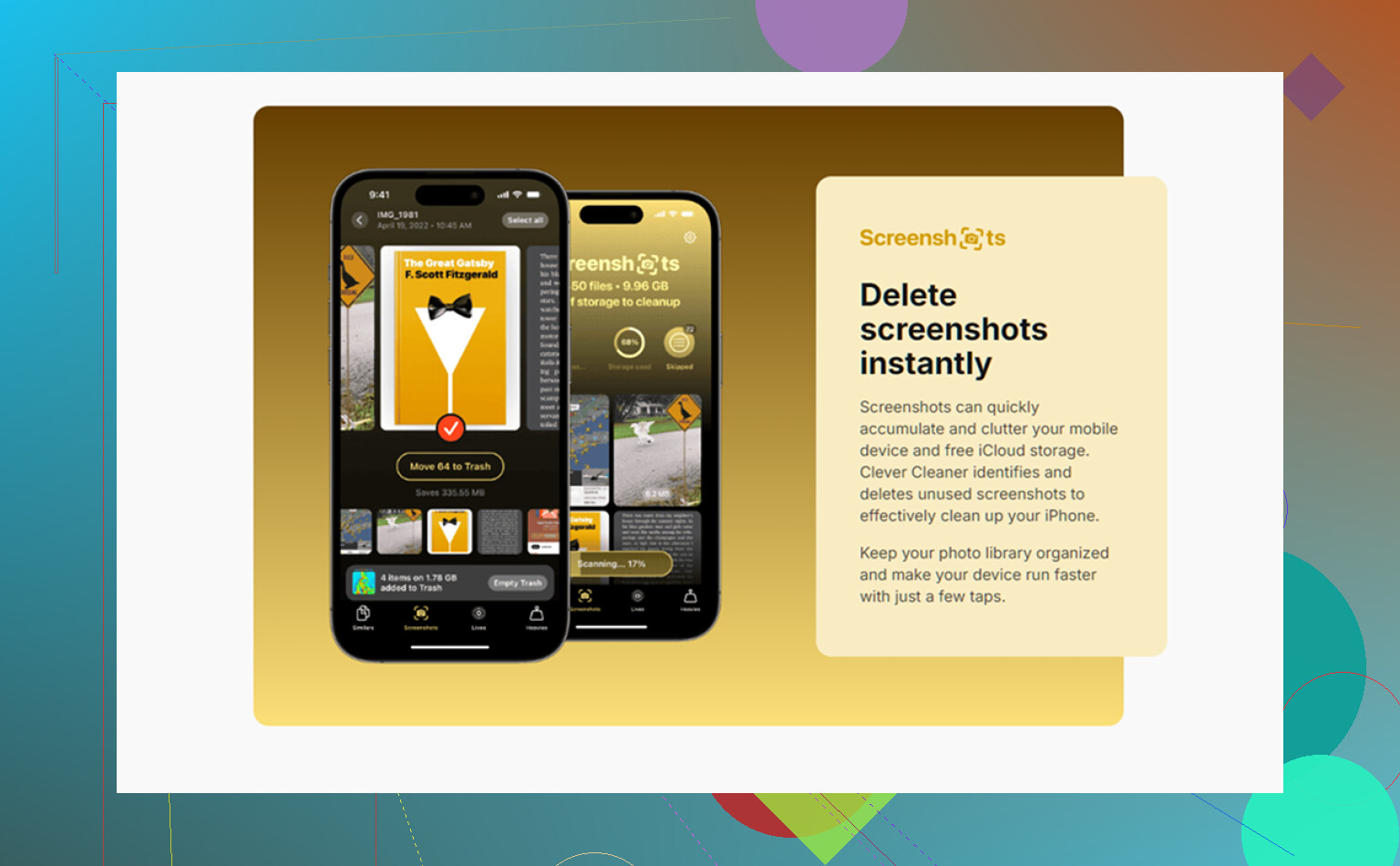
Ich habe am Ende eine Bereinigungs-App namens Clever Cleaner benutzt. Von allen, die ich ausprobiert habe, war das die einzige, die ich behalten habe. Die meisten anderen fühlten sich wie Fallen-Apps mit Abos, gesperrten Funktionen oder Werbespam an. Diese hier war kostenlos, ohne kostenpflichtige Version, die mir ständig aufgedrängt wurde, und ohne Werbechaos.
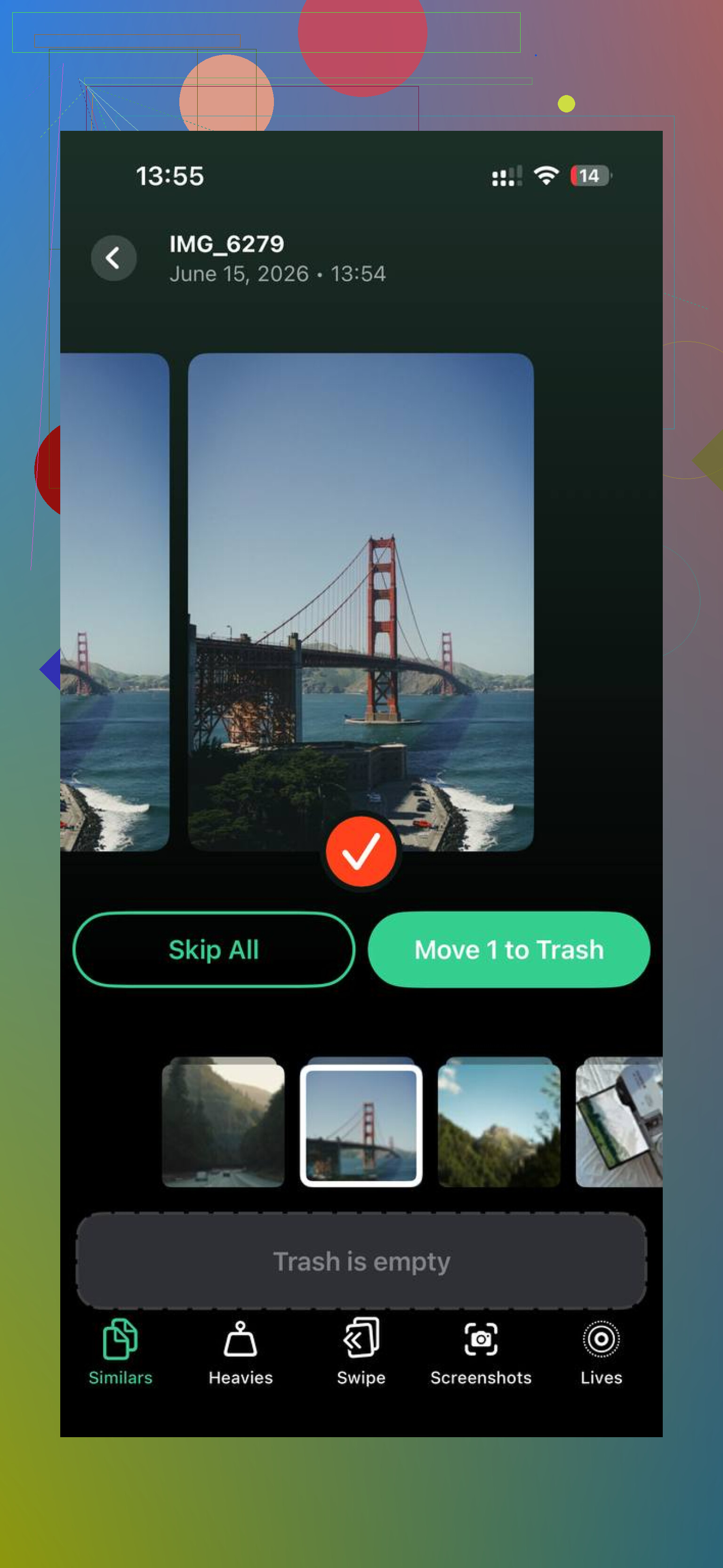
Der Teil, den ich weiter benutzt habe, war der Tab Heavies. Dort werden Fotos und Videos nach Dateigröße aufgelistet, sodass du die größten Speicherfresser schnell erkennen kannst. Wenn ein einzelnes zufälliges Video 2 GB belegt, fällt es sofort auf. Es gibt auch einen Tab Similars, der nahezu doppelte Fotos gruppiert, etwa die acht Versionen derselben Aufnahme, die du gemacht hast, ohne es zu merken. Die App wählt die beste Aufnahme aus, und dann entscheidest du, was bleibt.
Was mich überzeugt hat, war der Umgang mit Privatsphäre. Das Sortieren und Scannen blieb auf dem Gerät, also wurde meine Fotomediathek nicht an irgendeinen unbekannten Server geschickt. Nachdem ich ungefähr 30 GB an doppelten Bildern und übergroßen Videos gelöscht hatte, war die Verzögerung auf meinem Handy weg.
Also ja, wenn du den Speicher bereinigst, prüfe diese Punkte in dieser Reihenfolge:
- Streaming-Apps, innerhalb jeder einzelnen App.
- Dateien-App, besonders Zuletzt gelöscht.
- Fotos-App, besonders Zuletzt gelöscht.
- iCloud-Drive-Dateien, benutze Download entfernen, wenn du sie in der Cloud behalten willst.
- Browser-Ordner unter Dateien > Auf meinem iPhone.
- Starte das Handy neu, wenn die Speicheranzeige immer noch seltsam aussieht.
Der große Fehler ist, nach dem ersten Löschen aufzuhören. Auf dem iPhone wird viel Unordnung erst verschoben, bevor sie entfernt wird.
Wenn du Downloads aus der Dateien-App gelöscht hast, landen sie normalerweise zuerst unter Zuletzt gelöscht. Sie verschwinden nicht sofort.
Hier prüfen:
Dateien-App > Durchsuchen > Zuletzt gelöscht
Wenn die Dateien dort sind, bleiben sie bis zu 30 Tage lang erhalten, es sei denn, du löschst sie manuell. Tippe auf Auswählen und dann auf Löschen, um sie endgültig zu entfernen. Wenn du sie zurückhaben möchtest, tippe auf Wiederherstellen.
Kleiner Haken. Nicht jeder Download auf dem iPhone verhält sich gleich. Ich würde @mikeappsreviewer in einem Punkt ein wenig widersprechen, denn manche App-Downloads durchlaufen den Papierkorb der Dateien-App überhaupt nicht. Wenn die Datei aus Safari kam und in Dateien gespeichert wurde, dann ja, sieh unter Zuletzt gelöscht nach. Wenn sie aus einer App mit eigenem Speichersystem kam, wird Dateien oft komplett übersprungen.
Schnelle Möglichkeit zu prüfen, wohin sie verschoben wurde:
- Öffne Dateien.
- Tippe auf Durchsuchen.
- Prüfe Zuletzt gelöscht.
- Prüfe iCloud Drive, Downloads.
- Prüfe Auf meinem iPhone, Downloads.
Wenn du eine Datei aus iCloud Drive in Dateien gelöscht hast, landet sie oft ebenfalls unter Zuletzt gelöscht in Dateien. Wenn du nur eine lokale Kopie entfernt hast, ist sie möglicherweise sofort weg.
Wenn dein Ziel das Aufräumen des Speichers ist, ist das Leeren von Zuletzt gelöscht wichtig. Solange du das nicht tust, wird Speicherplatz möglicherweise nicht wieder frei. Wenn auch Fotos Speicherplatz belegen, hilft ein Bereinigungstool wie Clever Cleaner dabei, große Dateien und Duplikate schneller zu finden. Nutzerfeedback und Bereinigungsergebnisse lassen sich hier leichter überblicken: Clever Cleaner Nutzerbewertungen und echte Bereinigungsergebnisse.
Also, kurze Antwort: Ja, Downloads in Dateien landen normalerweise zuerst unter Zuletzt gelöscht. Sieh dort zuerst nach.
Ja, normalerweise gehen Downloads, die du in der Dateien-App gelöscht hast, zuerst zu Zuletzt gelöscht und sind nicht sofort spurlos verschwunden. In dem Punkt hatten @mikeappsreviewer und @nachtdromer recht. Aber ich würde der Aussage, dass alle gelöschten Downloads so behandelt werden, ein wenig widersprechen, weil der iPhone-Speicher nervig inkonsistent ist.
Was tatsächlich zählt, ist wo sich die Datei befand, bevor du sie gelöscht hast:
- Dateien-App, iCloud Drive, Auf meinem iPhone: landet normalerweise unter Dateien > Durchsuchen > Zuletzt gelöscht
- Anhänge aus der Fotos-App, die als Bilder/Videos gespeichert wurden: eigener Papierkorb, nicht Dateien
- App-spezifische Downloads wie Netflix oder Spotify: werden oft innerhalb der App gelöscht und umgehen Dateien möglicherweise komplett
- Download entfernen ist etwas anderes als Löschen. Dadurch wird nur die lokale Kopie entfernt, also gibt es unter Zuletzt gelöscht womöglich gar nichts
Eine Sache, die viele übersehen: Wenn du etwas aus dem Ordner einer Drittanbieter-App gelöscht hast, kann die App es selbst sofort entfernen oder ihren eigenen versteckten Cache behalten. Wenn du es also nicht unter Zuletzt gelöscht findest, heißt das nicht immer, dass du dir das Löschen nur eingebildet hast lol.
Wenn dein Ziel ist, Speicherplatz freizugeben, prüfe nach dem Leeren von Zuletzt gelöscht die Dateigröße in Dateien und gib dem iPhone dann ein paar Minuten. Die Speicherübersicht hinkt manchmal hinterher.
Außerdem: Wenn du größere Speicherfresser aufräumst, ist Clever Cleaner tatsächlich nützlich, um riesige Videos, doppelte Bilder und ähnlichen Müll schnell zu finden. Wenn du sehen willst, wie es funktioniert, erklärt dieses Video-Review zur iPhone-Speicherbereinigung mit Clever Cleaner es besser, als Apple es tut tbh.
Kurz gesagt: Downloads in Dateien landen normalerweise zuerst in Zuletzt gelöscht, aber nicht jeder Download auf dem iPhone folgt dieser Regel. Apple hält es wie üblich seltsam.