Dopo aver aggiornato il mio iPhone all’ultima versione di iOS, non riesco più a trovare la cartella Cestino dove prima si trovavano gli elementi eliminati. Sto cercando di recuperare qualcosa che ho cancellato e ho bisogno di aiuto per capire dove Apple l’abbia spostata o come accedervi ora.
Sì, questa è una di quelle fastidiose cose dell’iPhone. Non c’è un unico pulsante Svuota tutto il cestino come su un Mac o un PC Windows. Gli elementi eliminati sono sparsi in diverse app, quindi per liberare spazio di solito bisogna controllare alcuni posti separati.
Il principale di solito è Foto. Se hai eliminato molte immagini o video, in realtà non sono ancora spariti. Apri Foto, scorri verso il basso fino a Raccolte, poi vicino in fondo sotto Utility cerca Eliminati di recente. Nelle versioni più recenti di iOS spesso è bloccato, quindi potresti dover usare Face ID o il codice per aprirlo.
Foto e video restano lì per 30 giorni a meno che non li rimuovi manualmente. E sì, durante quel periodo occupano ancora spazio. Se il telefono è già pieno, apri Eliminati di recente, tocca Seleziona, premi il menu con i tre puntini, quindi scegli Elimina tutto. È questa la parte che libera davvero lo spazio.
Anche Note e File hanno le proprie aree per gli elementi eliminati. In Note, continua a toccare la freccia indietro finché non arrivi alla schermata Cartelle, poi cerca Eliminati di recente. Nell’app File, vai su Sfoglia, controlla sotto Posizioni e apri Eliminati di recente. Anche questi di solito restano lì per circa 30 giorni.
Controlla anche Messaggi, perché spesso viene trascurato. Da iOS 16, le conversazioni eliminate possono restare nella loro cartella di recupero. Apri Messaggi, tocca Modifica o l’icona del filtro vicino in alto, quindi scegli Mostra eliminati di recente. Se invii o ricevi molti video, questo può occupare molto più spazio di quanto immagini.
Mail è di nuovo separata. Vai in Caselle, apri ogni account come Gmail o iCloud, poi trova la cartella Cestino di quell’account. Da lì di solito puoi toccare Modifica e usare Elimina tutto.
Se il tuo iPhone rallenta molto, lo spazio pieno può sicuramente esserne una causa. iOS ha bisogno di un po’ di spazio libero per file temporanei, cache, log e ciò che spesso appare come Dati di sistema. Un riavvio forzato può aiutare a eliminare un po’ di spazzatura temporanea senza cancellare foto, app o messaggi.
Mi sono imbattuto nello stesso problema tempo fa quando il mio iPhone era lentissimo, le app si chiudevano inaspettatamente e l’avviso di memoria piena continuava a comparire. Controllare manualmente Foto, Note, File, Messaggi e Mail ha aiutato, ma era una seccatura e continuavo a dimenticare qualcosa.
Alla fine ho usato Clever Cleaner per la parte di pulizia delle foto. Il motivo principale per cui l’ho tenuto è che è completamente gratuito, senza pubblicità, paywall o richieste di abbonamento solo per eliminare i file.
La scheda Heavies è utile perché ordina foto e video per dimensione del file, così puoi liberare prima gli elementi che occupano più spazio. La scheda Similars usa l’IA per raggruppare gli scatti quasi duplicati, come tutte quelle foto quasi identiche che fai prima di sceglierne una. Mostra anche la dimensione esatta del file per screenshot e foto, rendendo più facile decidere cosa vale davvero la pena tenere.
Anche l’aspetto privacy è ottimo: elabora tutto sul dispositivo, quindi non invia le tue foto personali a qualche server casuale per analizzarle.
Quindi io inizierei prima con le cartelle integrate di Eliminati di recente. Se dopo questo lo spazio è ancora limitato, qualcosa come Clever Cleaner può rendere la pulizia di foto e video molto meno noiosa.
Non svuotare nulla finché non sai da quale app proveniva l’elemento eliminato. Su iPhone, il Cestino non è un unico posto, ed è questo l’aspetto confuso. Apple di solito lo chiama Eliminati di recente, e ogni app ne conserva una propria versione.
@mikeappsreviewer ha ragione sul fatto che Foto sia quella principale, ma se stai cercando di recuperare qualcosa, non toccare Elimina tutto lì dentro. Apri prima l’app in cui si trovava originariamente l’elemento. Per immagini o video, controlla Foto > Utility > Eliminati di recente. Per le note, torna all’elenco delle cartelle di Note e controlla Eliminati di recente. Per i file, apri File > Sfoglia > Eliminati di recente. Per i messaggi di testo, apri Messaggi e cerca Eliminati di recente dal menu Modifica o dall’area dei filtri, a seconda del tuo layout.
Il punto che molti trascurano è la sincronizzazione di iCloud. Se l’elemento eliminato era sincronizzato tramite iCloud, eliminarlo sul tuo iPhone potrebbe averlo eliminato anche da iPad, Mac e iCloud. Il recupero di solito deve comunque avvenire da quella stessa sezione Eliminati di recente prima che il timer scada. Eviterei le app di pulizia finché non hai recuperato ciò che ti serve. Qualcosa come Clever Cleaner può andare bene più tardi per ordinare i file fotografici di grandi dimensioni, ma non è da lì che inizierei quando l’obiettivo è recuperare un elemento eliminato.
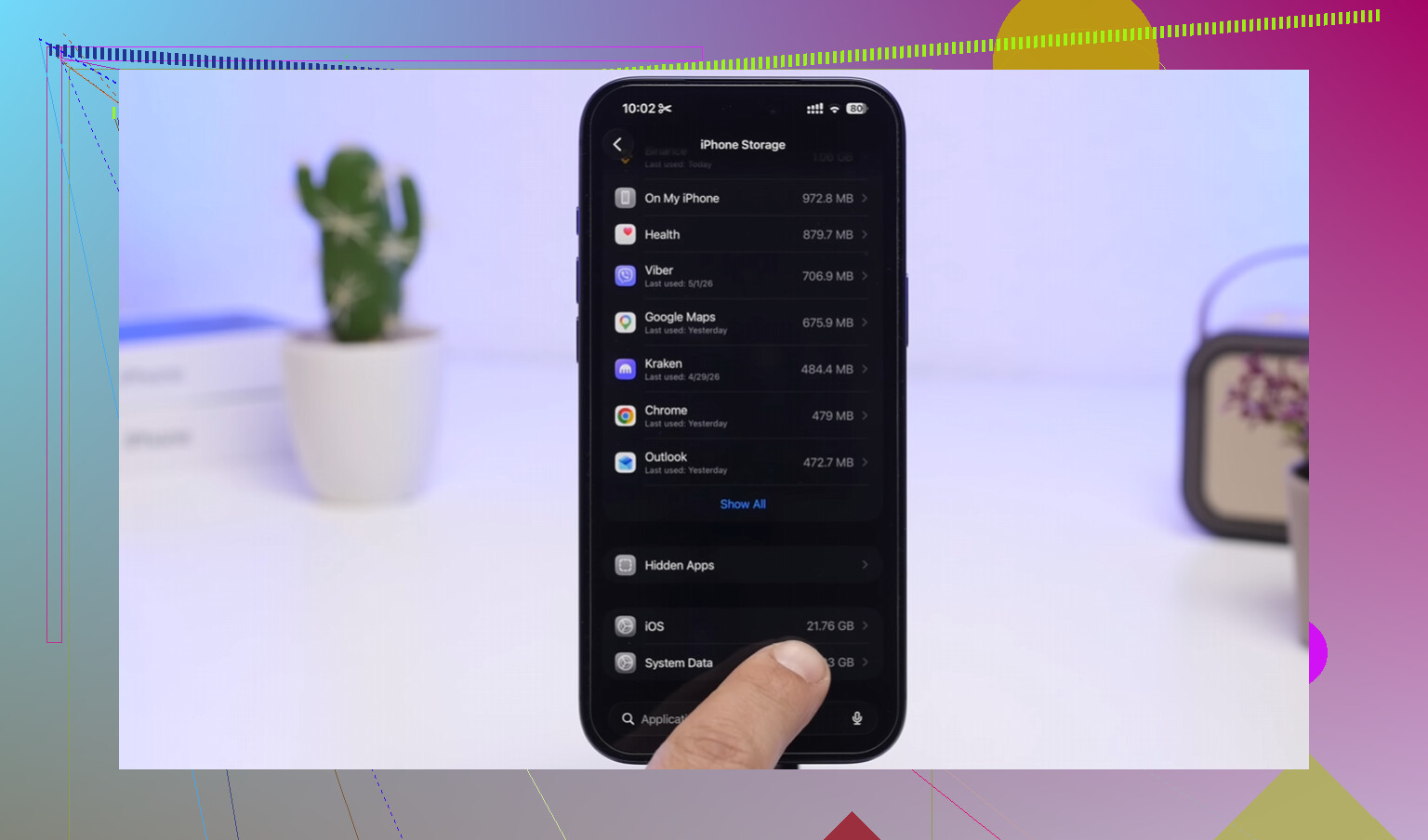
Non svuotare nulla finché non sai da quale app proviene l’elemento eliminato. Su iPhone, il Cestino non è in un solo posto, ed è questo l’aspetto confuso. Apple di solito lo chiama Eliminati di recente, e ogni app ne conserva una propria versione.
@mikeappsreviewer ha ragione sul fatto che Foto sia la principale, ma se stai cercando di recuperare qualcosa, non toccare Elimina tutto lì dentro. Apri prima l’app in cui si trovava originariamente l’elemento. Per immagini o video, controlla Foto > Utility > Eliminati di recente. Per le note, torna all’elenco delle cartelle di Note e controlla Eliminati di recente. Per i file, apri File > Sfoglia > Eliminati di recente. Per i messaggi di testo, apri Messaggi e cerca Eliminati di recente nel menu Modifica o nell’area dei filtri, a seconda della tua disposizione.
Il punto che spesso sfugge alle persone è la sincronizzazione di iCloud. Se l’elemento eliminato era sincronizzato tramite iCloud, eliminarlo sul tuo iPhone potrebbe averlo eliminato anche da iPad, Mac e iCloud. Il recupero di solito deve comunque avvenire da quella stessa sezione Eliminati di recente prima che il timer scada. Eviterei le app di pulizia finché non hai recuperato ciò che ti serve. Qualcosa come Clever Cleaner può andare bene in seguito per ordinare i file foto di grandi dimensioni, ma non è da lì che inizierei se l’obiettivo è recuperare un elemento eliminato.
<img src=‘upload://mynxx1WunWjGefADGeFG2o5AJrU.jpeg’ alt=‘Dove si trova la cartella Cestino su iPhone dopo l’ultimo aggiornamento iOS?’ width=‘’ height=‘’>