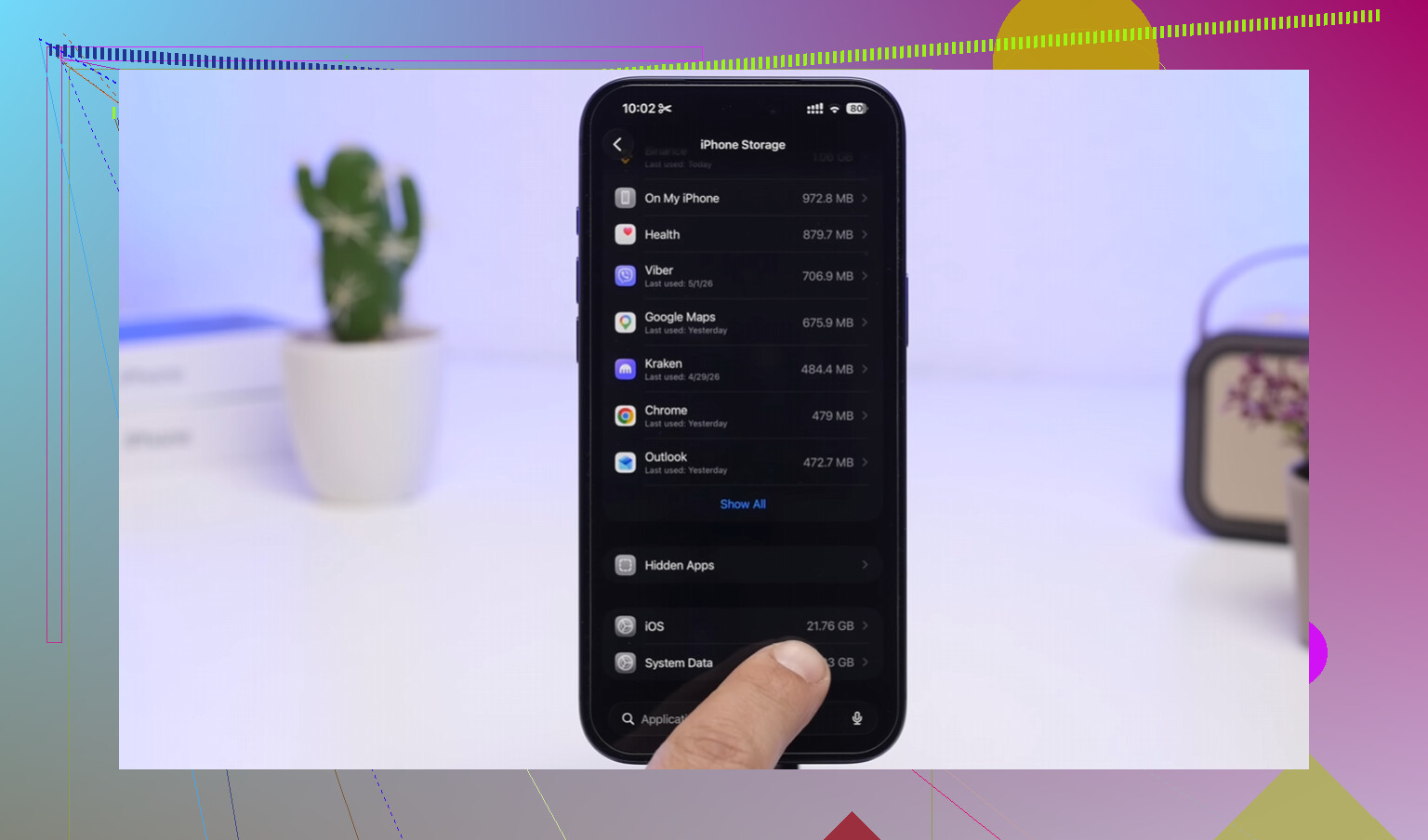
Después de actualizar mi iPhone a la última versión de iOS, no puedo encontrar la carpeta Papelera donde solían estar los elementos eliminados. Estoy intentando recuperar algo que borré y necesito ayuda para averiguar adónde la movió Apple o cómo acceder a ella ahora.
Sí, esta es una de esas cosas molestas del iPhone. No hay un único botón de Vaciar toda la papelera como en una Mac o una PC con Windows. Lo eliminado está repartido entre distintas apps, así que liberar espacio normalmente significa revisar varios lugares por separado.
La más importante suele ser Fotos. Si borraste muchas imágenes o videos, en realidad todavía no se han ido. Entra en Fotos, desplázate hacia abajo hasta Colecciones, luego busca cerca de la parte inferior en Utilidades la opción Eliminado recientemente. En las versiones más nuevas de iOS suele estar bloqueada, así que puede que necesites Face ID o tu código para abrirla.
Las fotos y los videos se quedan ahí durante 30 días a menos que los elimines manualmente. Y sí, siguen ocupando almacenamiento durante ese tiempo. Si tu teléfono ya está lleno, abre Eliminado recientemente, toca Seleccionar, pulsa el menú de tres puntos y luego elige Eliminar todo. Esa es la parte que realmente devuelve el espacio.
Notas y Archivos también tienen sus propias áreas de eliminados. En Notas, sigue tocando la flecha de retroceso hasta llegar a la pantalla de Carpetas, luego busca Eliminado recientemente. En la app Archivos, ve a Explorar, revisa en Ubicaciones y abre Eliminado recientemente. Normalmente esos elementos también permanecen allí unos 30 días.
Revisa también Mensajes, porque mucha gente pasa por alto esa parte. Desde iOS 16, las conversaciones eliminadas pueden quedarse en su propia carpeta de recuperación. Abre Mensajes, toca Editar o el icono de filtro cerca de la parte superior y luego elige Mostrar eliminados recientemente. Si envías o recibes muchos videos, esto puede ocupar mucho más espacio del que imaginas.
Mail vuelve a ir por separado. Entra en Buzones, abre cada cuenta como Gmail o iCloud y luego busca la carpeta Papelera de esa cuenta. Desde ahí normalmente puedes tocar Editar y usar Eliminar todo.
Si tu iPhone va muy lento, el almacenamiento lleno sin duda puede ser parte del problema. iOS necesita algo de espacio libre para archivos temporales, caché, registros y lo que a menudo aparece como Datos del sistema. Un reinicio forzado puede ayudar a limpiar algo de basura temporal sin borrar tus fotos, apps o mensajes.
Me encontré con este mismo lío hace un tiempo cuando mi iPhone iba a paso de tortuga, las apps se cerraban y el aviso de almacenamiento seguía apareciendo. Revisar manualmente Fotos, Notas, Archivos, Mensajes y Mail ayudó, pero fue un fastidio y seguía dejándome cosas sin ver.
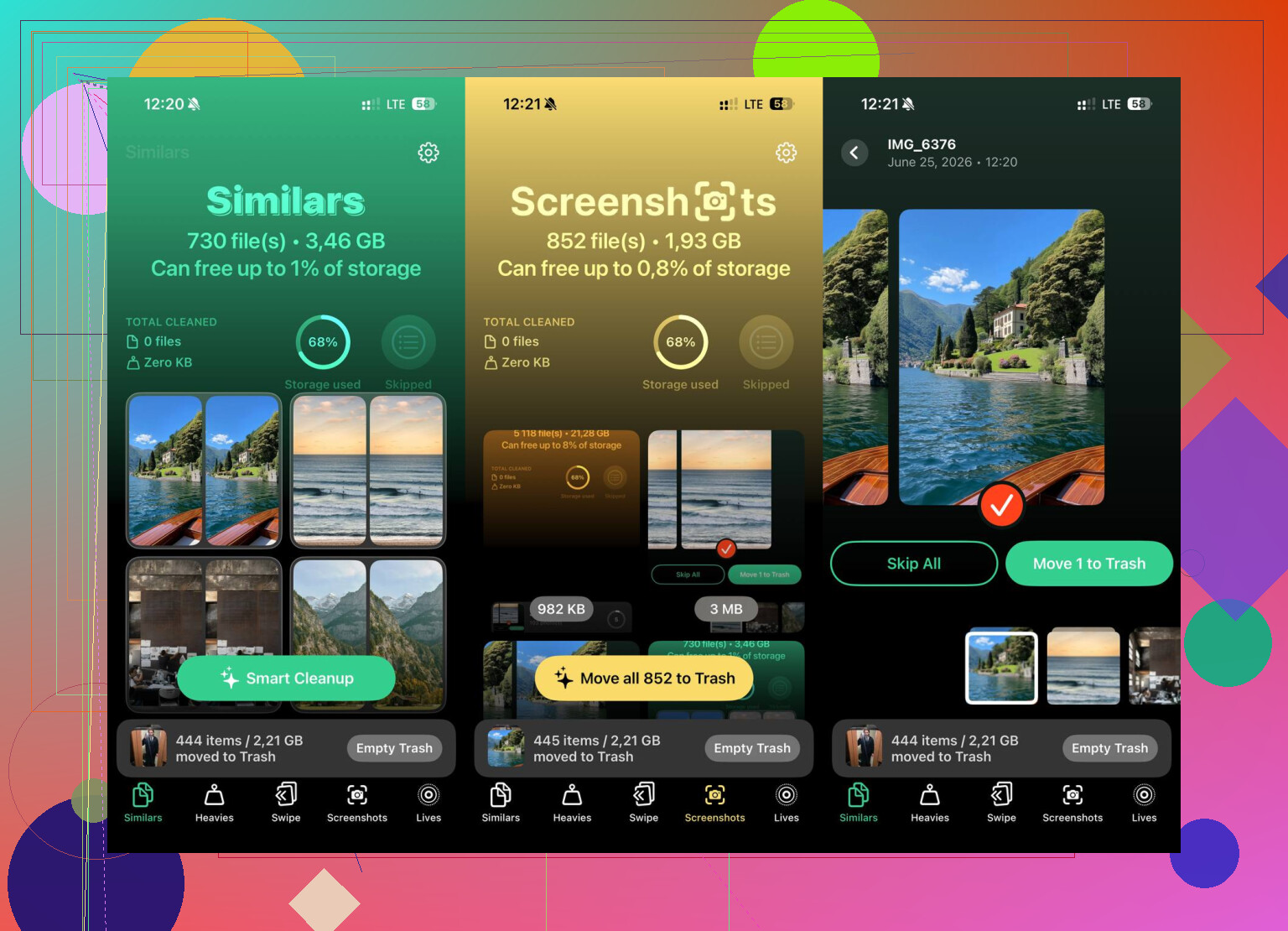
Al final terminé usando Clever Cleaner para la parte de limpieza de fotos. La razón principal por la que lo seguí usando es que es completamente gratis, sin anuncios, muros de pago ni avisos de suscripción solo para borrar cosas.
La pestaña Heavies es útil porque ordena tus fotos y videos por tamaño de archivo, así que puedes eliminar primero los que más espacio ocupan. La pestaña Similars usa IA para agrupar tomas casi duplicadas, como todas esas fotos casi idénticas que haces antes de elegir una. También muestra el tamaño exacto del archivo de capturas de pantalla y fotos, lo que facilita decidir qué realmente vale la pena conservar.
La parte de privacidad también está bien: procesa todo en el dispositivo, así que no envía tus fotos personales a algún servidor cualquiera para analizarlas.
Así que yo empezaría primero por las carpetas integradas de Eliminado recientemente. Si después de eso el almacenamiento sigue justo, algo como Clever Cleaner puede hacer que la limpieza de fotos y videos sea mucho menos tediosa.
Una foto eliminada es fácil de rastrear; un mensaje de Gmail eliminado, un chat de WhatsApp o un archivo descargado pueden estar en un lugar completamente distinto. La última actualización de iOS probablemente no movió una carpeta maestra única de Papelera, porque el iPhone en realidad nunca tuvo una. Yo dejaría de buscar opciones de recuperación en Ajustes o Almacenamiento del iPhone, ya que esas pantallas muestran principalmente el uso del espacio, no carpetas de elementos eliminados. Abre la aplicación exacta donde se eliminó el elemento y busca Eliminados recientemente, Papelera, Archivo o Papelera dentro de esa aplicación o cuenta. Una pequeña advertencia: si era de una aplicación de terceros y también eliminaste la aplicación, es posible que la copia recuperable ya no exista, a menos que esa aplicación se sincronice con su propia cuenta en la nube.
No vacíes nada hasta que sepas de qué app provenía el elemento eliminado. En iPhone, la Papelera no está en un solo lugar, y esa es la parte confusa. Apple normalmente la llama Eliminado recientemente, y cada app mantiene su propia versión.
@mikeappsreviewer tiene razón en que Fotos es la principal, pero si estás intentando recuperar algo, no toques Eliminar todo ahí. Abre primero la app donde estaba originalmente el elemento. Para fotos o videos, revisa Fotos > Utilidades > Eliminado recientemente. Para notas, vuelve a la lista de carpetas de Notas y revisa Eliminado recientemente. Para archivos, abre Archivos > Explorar > Eliminado recientemente. Para mensajes de texto, abre Mensajes y busca Eliminado recientemente en el menú Editar o en el área de filtros, según tu diseño.
Lo que mucha gente pasa por alto es la sincronización de iCloud. Si el elemento eliminado estaba sincronizado mediante iCloud, eliminarlo en tu iPhone puede haberlo eliminado también de tu iPad, Mac y de iCloud. La recuperación normalmente todavía tiene que hacerse desde esa misma área de Eliminado recientemente antes de que se acabe el tiempo. Yo evitaría las apps de limpieza hasta después de recuperar lo que necesitas. Algo como Clever Cleaner puede estar bien para ordenar archivos de fotos grandes más tarde, pero no es donde yo empezaría cuando el objetivo es recuperar un elemento eliminado.