J’ai vidé le dossier Supprimés récemment dans l’app Photos, mais mon iPhone affiche toujours une grande quantité de Documents et données ou d’espace de stockage utilisée par Photos. Je m’attendais à ce que l’espace se libère tout de suite, et ce n’est pas arrivé. J’ai besoin d’aide pour comprendre pourquoi cela se produit et quelles étapes peuvent réellement libérer de l’espace de stockage sur mon iPhone.
J’ai rencontré le même bazar sur mon iPhone. « Documents et données » n’arrêtait pas de grossir, comme un tiroir à bric-à-brac dont personne n’admet être propriétaire. Une semaine, c’était une appli de chat qui occupait 5 Go, la semaine suivante, Photos prétendait prendre un tas de place alors que j’avais déjà vidé ma photothèque, et le téléphone s’est mis à traîner sur tout.
Une fois que le stockage tombe dans la zone rouge, les iPhone ont tendance à devenir bizarres. J’ai vu des applis se figer au lancement, l’appareil photo rater des prises rapides, et une fois mon téléphone n’arrêtait pas de redémarrer jusqu’à ce que je libère de l’espace. « Documents et données » est une étiquette fourre-tout, ce qui explique en partie pourquoi cela semble impossible à nettoyer. Cela inclut généralement les fichiers cache, les sessions enregistrées, les cookies, les restes de téléchargements et les médias enfouis dans les applis.
Si votre plus gros gouffre de stockage est une appli de messagerie, commencez par là. WhatsApp gère cela mieux que la plupart. Ouvrez WhatsApp, allez dans Réglages, puis Stockage et données, puis Gérer le stockage. Il répertorie les gros chats et les fichiers pour vous permettre d’alléger tout ça sans supprimer l’appli entière.
Messenger et Facebook sont plus pénibles sur iPhone. iOS ne vous donne pas de vrai bouton pour vider le cache de ceux-là. « Décharger l’app » n’aide pas beaucoup, car cela supprime le binaire de l’appli mais laisse les déchets stockés derrière. Ce qui a marché pour moi, c’était de supprimer complètement l’appli, puis de la réinstaller. C’est brutal, oui, mais j’ai vu des applis passer de plusieurs gigaoctets à quelques centaines de mégaoctets après une réinstallation.
Photos est un casse-tête à part entière. J’ai eu une période où l’appli signalait environ 10 Go utilisés alors que ma photothèque principale était vide. Si vous voyez un stockage fantôme, vérifiez d’abord Albums partagés et Mon flux de photos. Ils conservent souvent des données en dehors de la pellicule principale, et le total de stockage les compte quand même. Je redémarrerais aussi le téléphone, car iOS reste parfois bloqué et ne recalcule pas l’espace. Si le chiffre semble toujours faux, désactiver puis réactiver Photos iCloud a réglé le cache local pour moi à quelques reprises.
Les applis de streaming sont un autre gouffre courant. YouTube, Netflix et Apple TV stockent souvent des téléchargements hors ligne dans leur propre espace de stockage. Une fois, j’ai découvert que YouTube avait enregistré des vidéos dont j’avais oublié l’existence. Ouvrez chaque appli et inspectez sa section téléchargements ou hors ligne. Si vous voulez faire un tri plus rapide, allez dans Réglages, puis Stockage iPhone, et parcourez la liste du plus gros au plus petit. Safari mérite aussi d’être vérifié. Touchez-le et effacez les données des sites web. J’y ai libéré quelques centaines de Mo sans trop d’effort.
Pendant des mois, j’ai continué à faire ça à la main, appli par appli, dossier par dossier, et ça a fini par vite me lasser. Le ralentissement de mon téléphone était lié au stockage à chaque fois, sans exception. J’ai fini par essayer Clever Cleaner, surtout parce que j’en avais assez des applis qui me demandaient de payer pour un simple nettoyage.
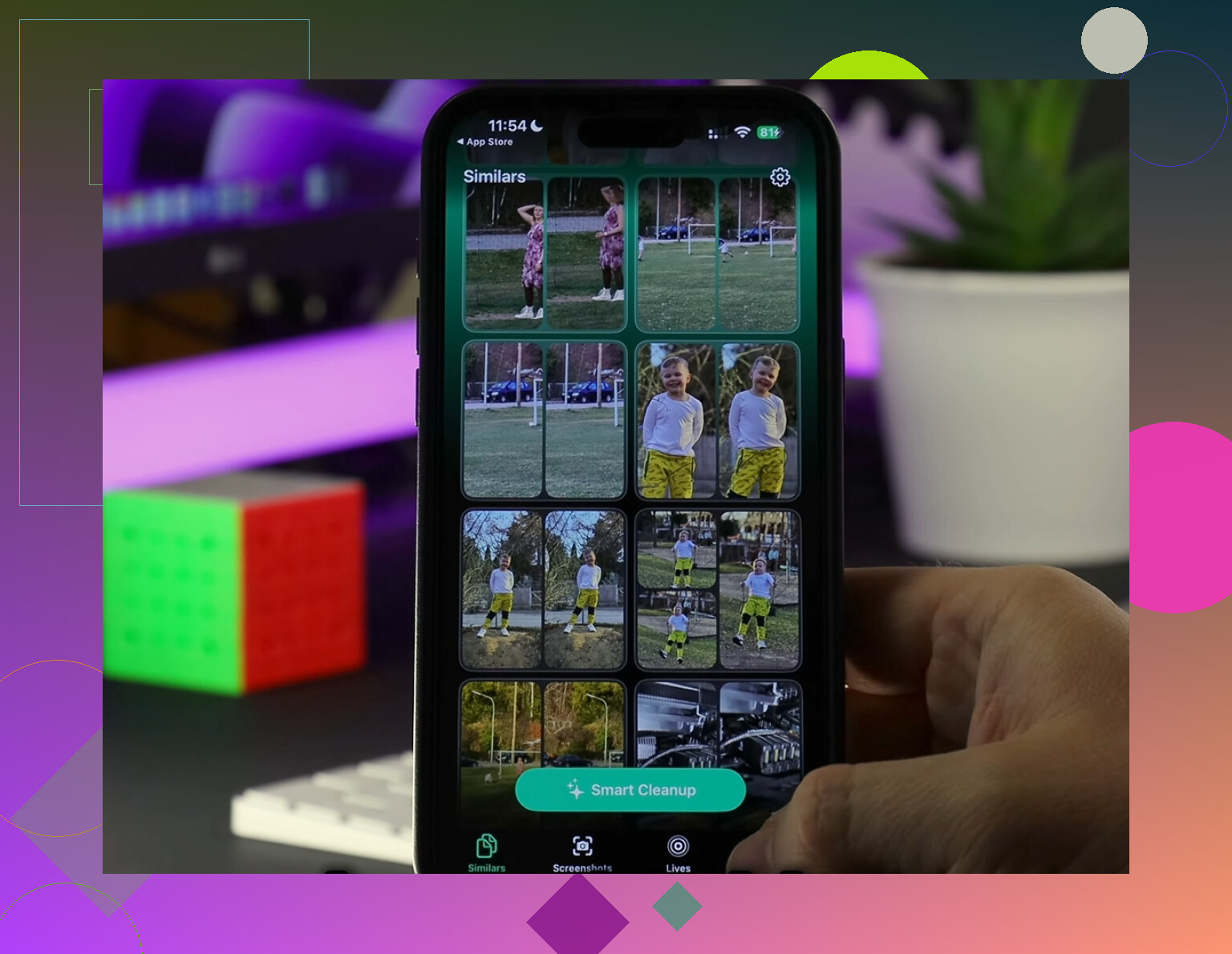
Ce qui m’a marqué, c’est à quel point cela semblait direct. La section Heavies regroupe d’abord vos plus gros médias, donc vous voyez tout de suite les énormes clips 4K et les enregistrements d’écran trop lourds. Il y a aussi une section Similars, qui regroupe les photos presque identiques. La mienne était remplie de clichés répétés de concerts, de reçus et de tentatives floues pour prendre une photo correcte en basse lumière. J’en ai gardé une, j’ai supprimé le reste, terminé.
J’ai aussi aimé un petit détail que la plupart des applis de nettoyage passent sous silence. Il effectue l’analyse directement sur l’appareil. Je suis pointilleux sur la confidentialité des photos, donc je ne voulais pas que ma photothèque soit envoyée quelque part pour être analysée. Il affiche aussi clairement la taille des fichiers avant la suppression, ce qui a rendu le tri des captures d’écran et des vidéos bien moins agaçant.
Après avoir libéré de l’espace, la différence n’était pas subtile. Les ralentissements ont disparu, l’appareil photo a cessé de s’étouffer quand je l’ouvrais vite, et ces fenêtres « Stockage presque plein » ont arrêté d’apparaître chaque fois que j’essayais de filmer quelque chose. Si vous choisissez cette solution, terminez le travail et videz le dossier Supprimés récemment après le nettoyage. J’ai raté cette étape une fois. Erreur bête, lol. L’espace n’est revenu qu’après ça.
Vider l’album Supprimés récemment ne fait pas toujours baisser immédiatement l’espace de stockage de Photos. iOS attend souvent de réindexer la photothèque. Ce nettoyage peut prendre quelques minutes, quelques heures, voire une journée si votre photothèque est volumineuse.
Voici quelques causes de cette utilisation fantôme :
- Retard de la base de données Photos. La base de données de la photothèque et les miniatures restent présentes un moment.
- Synchronisation d’iCloud Photos. Si la synchronisation est en cours, les chiffres de stockage semblent inexacts jusqu’à la fin.
- Photos modifiées et fichiers de rendu vidéo. Les recadrages, filtres, données ralenti et données Live Photo sont stockés en dehors du nombre visible dans l’album.
- Stockage des albums partagés. Ces éléments ne se trouvent pas dans Supprimés récemment.
- Cache système. iOS classe une partie du cache photo dans Documents et données, ce qui est agaçant.
Je ne suis pas tout à fait d’accord avec @mikeappsreviewer sur un point. Désactiver puis réactiver iCloud Photos n’est pas ma première option. Cela crée parfois une longue resynchronisation et davantage de cache local pendant un moment.
Essayez plutôt dans cet ordre :
- Redémarrez l’iPhone.
- Branchez-le à l’alimentation et au Wi‑Fi.
- Laissez Photos ouvert pendant quelques minutes.
- Vérifiez à nouveau Réglages, Général, Stockage iPhone, Photos après quelques heures.
- Assurez-vous que les albums partagés sont vides si vous les utilisez.
- Vérifiez s’il existe des mises à jour iOS.
Si le stockage semble toujours énorme après 24 à 48 heures, la photothèque est souvent encombrée de doublons, de clips modifiés ou de très grosses vidéos. Clever Cleaner est utile pour repérer cela rapidement. Si la confidentialité compte pour vous, lisez ceci d’abord, voyez pourquoi les chercheurs en sécurité considèrent les applications de nettoyage par IA comme sûres.
De plus, si vous utilisez Optimiser le stockage de l’iPhone, le chiffre indiqué sous Photos ne diminue pas toujours comme vous l’espérez. iOS conserve certains fichiers locaux quoi qu’il arrive. C’est un peu bête, mais c’est comme ça que ça fonctionne.
Ce qui fait généralement trébucher les gens, c’est que le stockage Photos sur iPhone ne correspond pas seulement au nombre visible de photos/vidéos. Vider le dossier Supprimés récemment enlève les éléments, mais iOS peut encore afficher de l’espace occupé par :
- les bases de données de la photothèque
- les caches de miniatures
- les données de reconnaissance des visages/objets
- les fichiers de rendu des photos modifiées
- les restes de Bibliothèque partagée / Albums partagés
- les copies iCloud synchronisées mais pas encore purgées
Donc oui, parfois le chiffre semble « faux » alors qu’en réalité il ne l’est pas techniquement. C’est juste très Apple.
Je suis d’accord avec une partie de ce qu’ont dit @mikeappsreviewer et @chasseurdetoiles, mais je nuancerais un peu l’idée d’attendre indéfiniment qu’iOS « règle ça tout seul ». Si cela reste énorme plus d’un jour ou deux, cela signifie généralement qu’il y a encore de vraies données liées aux photos quelque part, et pas seulement un graphique en retard.
Quelques points que je vérifierais et qu’ils n’ont pas vraiment approfondis :
-
Dossier Enregistrements d’écran
Beaucoup de gens suppriment depuis Récentes et oublient que la section Types de médias contient encore d’énormes enregistrements ou des clips ProRes. -
Album Masqués
Ce qui se trouve dans Masqués compte toujours intégralement. -
Téléchargements de l’app Fichiers
Si vous avez enregistré des images/vidéos depuis Photos dans Fichiers, les supprimer de Photos n’y changera rien. -
Pièces jointes de Messages
Les photos envoyées dans iMessage peuvent exister séparément dans le stockage de Messages. -
Bibliothèque partagée
Si vous utilisez la fonction Bibliothèque partagée d’Apple, les suppressions peuvent être moins évidentes qu’avec une photothèque normale.
Vérifiez aussi si Photos est en train d’effectuer une indexation en arrière-plan. Si votre téléphone est chaud, en charge et inactif, il est peut-être encore en train de traiter le nettoyage.
Si vous voulez un moyen plus rapide de repérer ce qui prend vraiment de la place, Clever Cleaner est plutôt correct pour faire ressortir les très grosses vidéos, les doublons et les clichés similaires que Photos masque elle-même derrière de mauvais menus. Ce n’est pas magique, mais c’est utile.
Pour ceux qui chercheront ce problème plus tard : le stockage Photos de l’iPhone reste important après avoir vidé Supprimés récemment signifie généralement qu’il y a des données photo mises en cache, des médias masqués, des albums partagés, des fichiers modifiés ou un recalcul retardé du stockage iOS. À lire aussi : de vrais avis sur l’app Clever Cleaner pour libérer le stockage photo de l’iPhone.
Si le chiffre est encore gonflé après 48 heures, je soupçonnerais franchement des médias résiduels, et pas seulement un bug visuel. Le panneau de stockage d’Apple est franchement nul pour expliquer ce genre de choses tbh.
Je diviserais cela en deux catégories : de vraies données résiduelles et de mauvais rapports.
Je ne suis pas tout à fait d’accord avec @chasseurdetoiles et @byteguru sur l’idée d attendre et de voir si le volume est énorme. Un léger délai est normal. Une empreinte Photos gigantesque après une purge complète signifie généralement que quelque chose d’autre reste encore lié au sous-système de la photothèque.
Éléments souvent oubliés :
- Sur mon iPhone > Exportations liées à Photos dans Fichiers
- Données sidecar pour Cinématique, ralenti et ProRAW
- Blocs d indexation pour la recherche d images / Personnes
- Éditeurs tiers comme Lightroom ou brouillons Instagram qui dupliquent les médias en dehors de Photos
- Pièces jointes récemment enregistrées dans Messages, que les gens prennent à tort pour un problème de stockage de Photos
Une chose qui vaut la peine d’être essayée et qui n’a pas vraiment été mise en avant : faire une nouvelle sauvegarde locale, puis revérifier le stockage après que le téléphone est resté inactif et en charge toute la nuit. J’ai vu iOS récupérer une comptabilité média étrange seulement après la fin des tâches de sauvegarde et de maintenance. Ce n’est pas garanti, mais c’est moins perturbant que de modifier les réglages iCloud.
Vérifiez aussi Réglages > Confidentialité et sécurité > Analyses et améliorations > Données d analyse uniquement si l’espace de stockage est vraiment critique. Rarement, une accumulation énorme de journaux donne l’impression que le problème global vient de Photos.
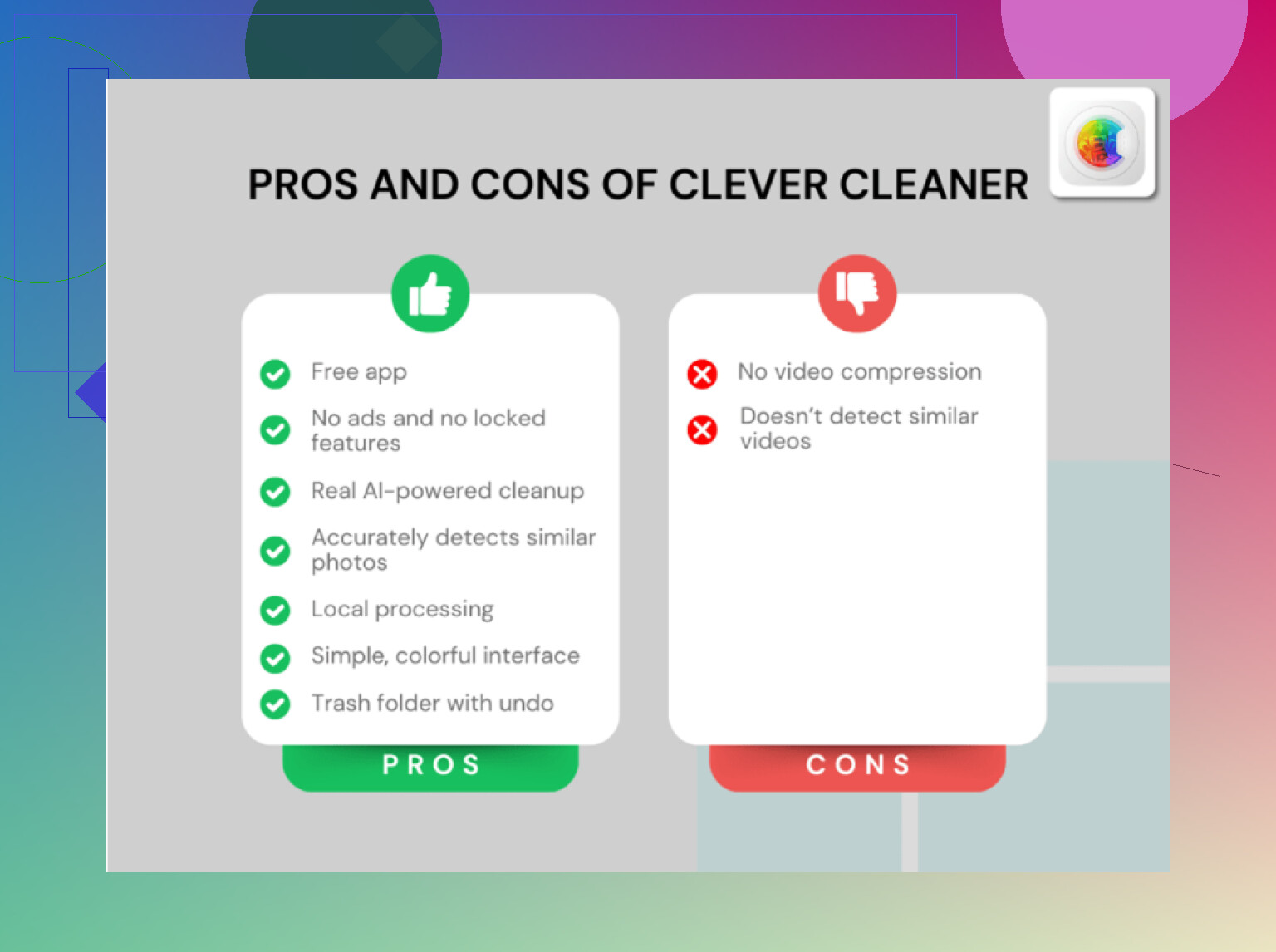
Si vous voulez repérer rapidement les vrais gros médias, Clever Cleaner convient bien pour cela.
Avantages :
- détection rapide des doublons et des grandes vidéos
- vue d’ensemble plus simple que les menus Photos d Apple
- utile si le vrai problème est un encombrement caché
Inconvénients :
- ne corrigera pas à lui seul les erreurs de rapport du stockage iOS
- les apps de nettoyage peuvent quand même manquer des médias stockés dans d’autres apps
- vous devez quand même vérifier avant de supprimer
Donc : si cela baisse en un jour, c’est probablement un retard d affichage. Sinon, je soupçonnerais des fichiers de rendu résiduels, des médias cachés, des exportations ou des copies dupliquées dans des apps avant de supposer qu’iOS est simplement perdu.