Vacié la carpeta Eliminado recientemente en la app Fotos, pero mi iPhone sigue mostrando una gran cantidad de Documentos y datos o almacenamiento usado por Fotos. Esperaba que el espacio se liberara de inmediato, y no fue así. Necesito ayuda para entender por qué sucede esto y qué pasos realmente pueden liberar almacenamiento en mi iPhone.
Me encontré con el mismo lío en mi iPhone. “Documentos y datos” seguía creciendo como un cajón de trastos que nadie admite tener. Una semana era una app de chat ocupando 5 GB, la siguiente Fotos reclamaba un montón de espacio después de que yo ya había vaciado mi biblioteca, y el teléfono empezó a ir lento con todo.
Una vez que el almacenamiento entra en la zona roja, los iPhone tienden a comportarse raro. Vi apps quedarse colgadas al abrir, la cámara perder fotos rápidas, y una vez mi teléfono siguió reiniciándose hasta que liberé espacio. “Documentos y datos” es una etiqueta comodín, y eso en parte explica por qué parece imposible de limpiar. Normalmente incluye archivos de caché, sesiones guardadas, cookies, restos de descargas y contenido multimedia escondido dentro de las apps.
Si la app que más almacenamiento consume es una de mensajería, empieza por ahí. WhatsApp gestiona esto mejor que la mayoría. Abre WhatsApp, ve a Ajustes, luego a Almacenamiento y datos, y después a Administrar almacenamiento. Te muestra los chats y archivos grandes para que puedas recortar lo innecesario sin borrar toda la app.
Messenger y Facebook son más molestos en iPhone. iOS no te da un botón adecuado para borrar la caché de esas apps. “Descargar app” no ayuda mucho porque elimina el binario de la app pero deja atrás toda la basura almacenada. Lo que me funcionó fue borrar la app por completo y luego instalarla otra vez. Es un método bruto, sí, pero vi cómo apps pasaban de varios gigabytes a unos pocos cientos de megabytes después de reinstalarlas.
Fotos es otro dolor de cabeza especial. Tuve una temporada en la que la app mostraba unos 10 GB usados mientras mi biblioteca principal estaba vacía. Si ves almacenamiento fantasma, revisa primero Álbumes compartidos y Mi secuencia de fotos. A menudo guardan datos fuera del carrete principal, y el total de almacenamiento igualmente los cuenta. También reiniciaría el teléfono, porque a veces iOS se queda atascado y no vuelve a calcular el espacio. Si la cifra sigue viéndose mal, desactivar y volver a activar Fotos en iCloud me ha arreglado la caché local un par de veces.
Las apps de streaming son otro pozo común. YouTube, Netflix y Apple TV suelen guardar descargas sin conexión dentro de su propio almacenamiento. Una vez descubrí que YouTube tenía videos guardados que había olvidado por completo. Abre cada app y revisa su sección de descargas o sin conexión. Si quieres una limpieza más rápida, ve a Ajustes, luego a Almacenamiento del iPhone, y revisa la lista de mayor a menor. Safari también merece una revisión. Tócalo y borra los datos de sitios web. Yo he liberado unos cuantos cientos de MB ahí sin mucho esfuerzo.
Durante meses seguí haciendo esto a mano, app por app, carpeta por carpeta, y me cansé rápido. La lentitud de mi teléfono siempre terminaba teniendo que ver con el almacenamiento. Al final probé Clever Cleaner, sobre todo porque estaba harto de que las apps me pidieran pagar por una limpieza sencilla.
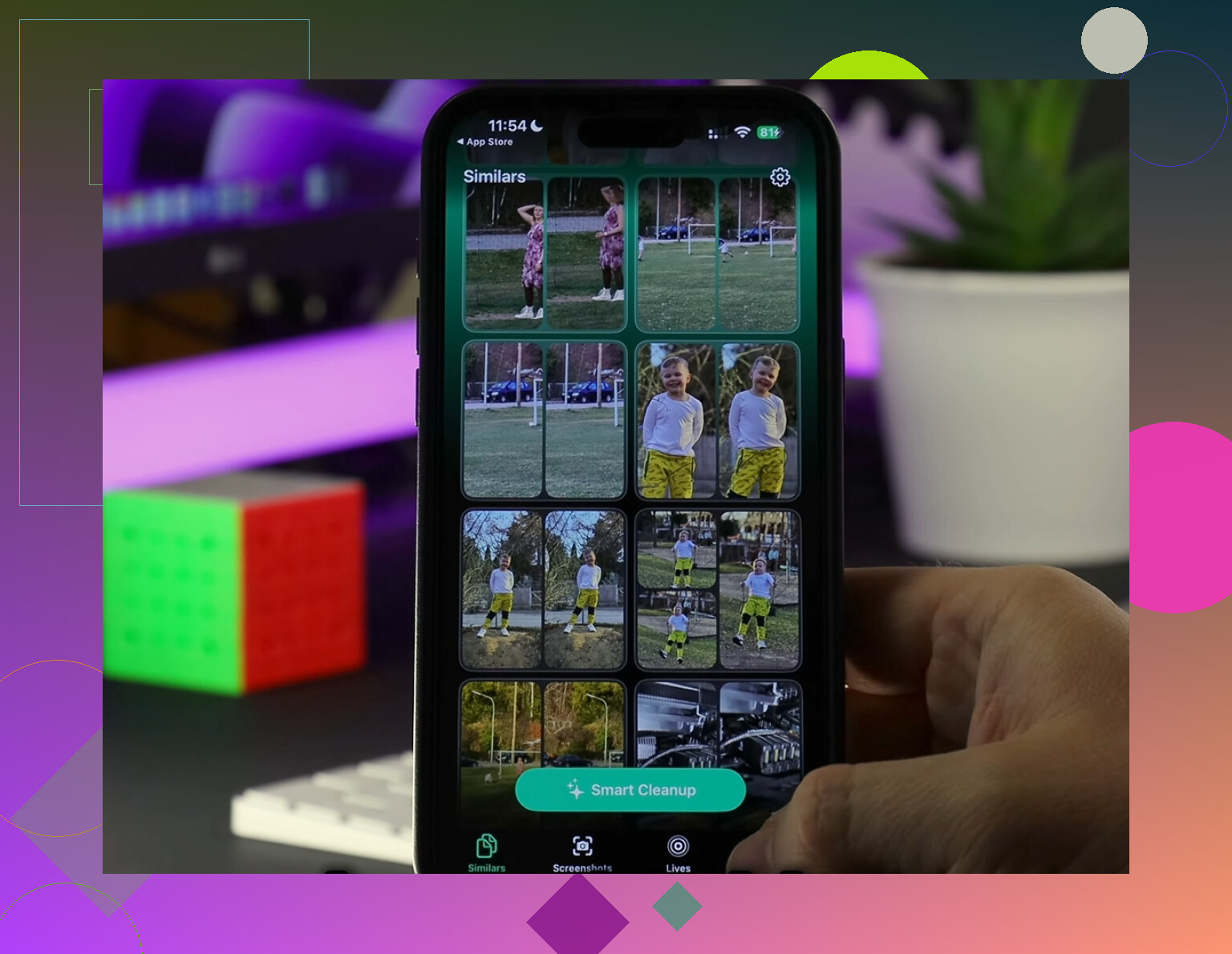
Lo que más me llamó la atención fue lo directo que se sentía. La sección Heavies agrupa primero tus archivos multimedia más grandes, así que ves enseguida los clips gigantes en 4K y las grabaciones de pantalla infladas. También hay una sección Similars, que agrupa fotos casi duplicadas. La mía estaba llena de tomas repetidas de conciertos, recibos e intentos borrosos de sacar una foto decente con poca luz. Dejé una, borré el resto, y listo.
También me gustó un pequeño detalle que la mayoría de las apps de limpieza pasan por alto. Hace el análisis en el propio dispositivo. Soy muy quisquilloso con la privacidad de mis fotos, así que no quería que mi biblioteca se enviara a ningún sitio para analizarla. Además, muestra claramente el tamaño de los archivos antes de borrarlos, lo que hizo mucho menos molesto ordenar capturas de pantalla y videos.
Después de liberar espacio, la diferencia no fue nada sutil. El lag desapareció, la cámara dejó de atascarse cuando la abría rápido, y esos avisos de “Almacenamiento casi lleno” dejaron de aparecer cada vez que intentaba grabar algo. Si sigues esta ruta, termina el trabajo y vacía Eliminado recientemente después de la limpieza. Una vez me salté ese paso. Error tonto, jaja. El espacio no volvió hasta que lo hice.
Vaciar Eliminado recientemente no siempre reduce de inmediato la cifra de almacenamiento de Fotos. iOS a menudo espera a volver a indexar la fototeca. Esa tarea de limpieza puede tardar minutos, horas o incluso un día si tu fototeca es grande.
Algunas cosas causan ese uso fantasma:
- Retraso de la base de datos de Fotos. La base de datos de la fototeca y las miniaturas se quedan atrás por un rato.
- Sincronización de Fotos en iCloud. Si la sincronización está en curso, las cifras de almacenamiento se ven incorrectas hasta que termina.
- Fotos editadas y archivos de renderizado de video. Los recortes, filtros, datos de cámara lenta y datos de Live Photo quedan fuera del recuento visible del álbum.
- Almacenamiento de Álbumes compartidos. Esos elementos no están en Eliminado recientemente.
- Caché del sistema. iOS etiqueta parte de la caché de fotos como Documentos y datos, lo cual es molesto.
No estoy del todo de acuerdo con @mikeappsreviewer en un punto. Desactivar y volver a activar Fotos en iCloud no es mi primer paso. A veces provoca una resincronización larga y más caché local durante un tiempo.
Prueba este orden en su lugar:
- Reinicia el iPhone.
- Conéctalo a la corriente y al Wi‑Fi.
- Deja Fotos abierta durante unos minutos.
- Vuelve a revisar Ajustes, General, Almacenamiento del iPhone, Fotos después de unas horas.
- Asegúrate de que Álbumes compartidos esté vacío si lo usas.
- Comprueba si hay actualizaciones de iOS.
Si el almacenamiento sigue pareciendo enorme después de 24 a 48 horas, la fototeca a menudo está inflada con duplicados, clips editados o videos gigantes. Clever Cleaner es útil para detectar eso rápido. Si la privacidad te importa, lee esto primero, mira por qué los investigadores de seguridad consideran seguras las apps de limpieza con IA.
Además, si usas Optimizar almacenamiento del iPhone, la cifra bajo Fotos no siempre se reduce como esperas. iOS mantiene algunos archivos locales pase lo que pase. Es algo tonto, pero así es como funciona.
Lo que suele confundir a la gente es que el almacenamiento de Fotos en iPhone no es solo la cantidad visible de fotos/videos. Vaciar Eliminado recientemente elimina los elementos, pero iOS aún puede mostrar espacio ocupado por:
- bases de datos de la fototeca
- cachés de miniaturas
- datos de reconocimiento de rostros/objetos
- archivos de renderizado de fotos editadas
- restos de Biblioteca compartida / Álbumes compartidos
- copias de iCloud sincronizadas pero aún no purgadas
Así que sí, a veces la cifra parece “incorrecta” aunque técnicamente no lo esté. Muy Apple.
Estoy de acuerdo con partes de lo que dijeron @mikeappsreviewer y @chasseurdetoiles, pero discreparía un poco con esperar eternamente a que iOS lo “resuelva solo”. Si sigue siendo enorme durante más de uno o dos días, normalmente eso significa que todavía hay datos reales relacionados con fotos en alguna parte, no solo un gráfico retrasado.
Algunas cosas que yo revisaría y en las que realmente no profundizaron:
-
Carpeta Grabaciones de pantalla
Mucha gente elimina desde Recientes y olvida que la sección Tipos de contenido todavía tiene grabaciones gigantes o clips ProRes. -
Álbum Oculto
Lo que está en Oculto sigue contando por completo. -
Descargas en la app Archivos
Si guardaste imágenes/videos de Fotos en Archivos, eliminarlos de Fotos no afectará esos archivos. -
Archivos adjuntos de Mensajes
Las fotos enviadas por iMessage pueden existir por separado en el almacenamiento de Mensajes. -
Biblioteca compartida
Si usas la función Biblioteca compartida de Apple, las eliminaciones pueden ser menos evidentes que en una biblioteca normal.
Además, revisa si Fotos está haciendo indexación en segundo plano. Si tu teléfono está caliente, cargando y en reposo, puede que todavía esté procesando la limpieza.
Si quieres una forma más rápida de detectar qué es lo que realmente está ocupando espacio, Clever Cleaner es bastante útil para sacar a la luz videos enormes, duplicados y tomas similares que Fotos oculta detrás de menús malos. No es magia, pero sirve.
Para cualquiera que busque este problema más adelante: el almacenamiento de Fotos del iPhone sigue siendo grande después de borrar Eliminado recientemente normalmente significa datos de fotos en caché, contenido oculto, álbumes compartidos, archivos editados o un recálculo retrasado del almacenamiento de iOS. También vale la pena leer reseñas reales de la app Clever Cleaner para liberar almacenamiento de fotos en iPhone.
Si la cifra sigue inflada después de 48 horas, sinceramente sospecharía de contenido multimedia residual, no solo de un fallo visual. El panel de almacenamiento de Apple es bastante malo para explicar estas cosas, la verdad.
Yo dividiría esto en dos categorías: datos residuales reales y errores de reporte.
No estoy del todo de acuerdo con @chasseurdetoiles y @byteguru en la parte de esperar y ver si la cifra es enorme. Un pequeño retraso es normal. Un espacio gigantesco ocupado por Fotos después de una eliminación completa normalmente significa que otra cosa sigue vinculada al subsistema de la biblioteca.
Cosas que a menudo se pasan por alto:
- En mi iPhone > exportaciones relacionadas con Fotos en Archivos
- Datos sidecar de Cine, cámara lenta y ProRAW
- Datos de indexación de búsqueda de imágenes / Personas
- Editores de terceros como Lightroom o borradores de Instagram que duplican contenido multimedia fuera de Fotos
- Adjuntos guardados recientemente en Mensajes, que la gente confunde con problemas de almacenamiento de Fotos
Una cosa que vale la pena probar y que en realidad no se destacó mucho: haz una copia de seguridad local nueva y luego vuelve a comprobar el almacenamiento después de que el teléfono haya estado inactivo y cargando durante la noche. He visto a iOS recuperar registros extraños de contenido multimedia solo después de que se completan la copia de seguridad y las tareas de mantenimiento. No está garantizado, pero es menos disruptivo que andar cambiando la configuración de iCloud.
Comprueba también Ajustes > Privacidad y seguridad > Análisis y mejoras > Datos de análisis solo si el almacenamiento está críticamente ajustado. En raras ocasiones, una acumulación enorme de registros hace que el problema general parezca de Fotos.
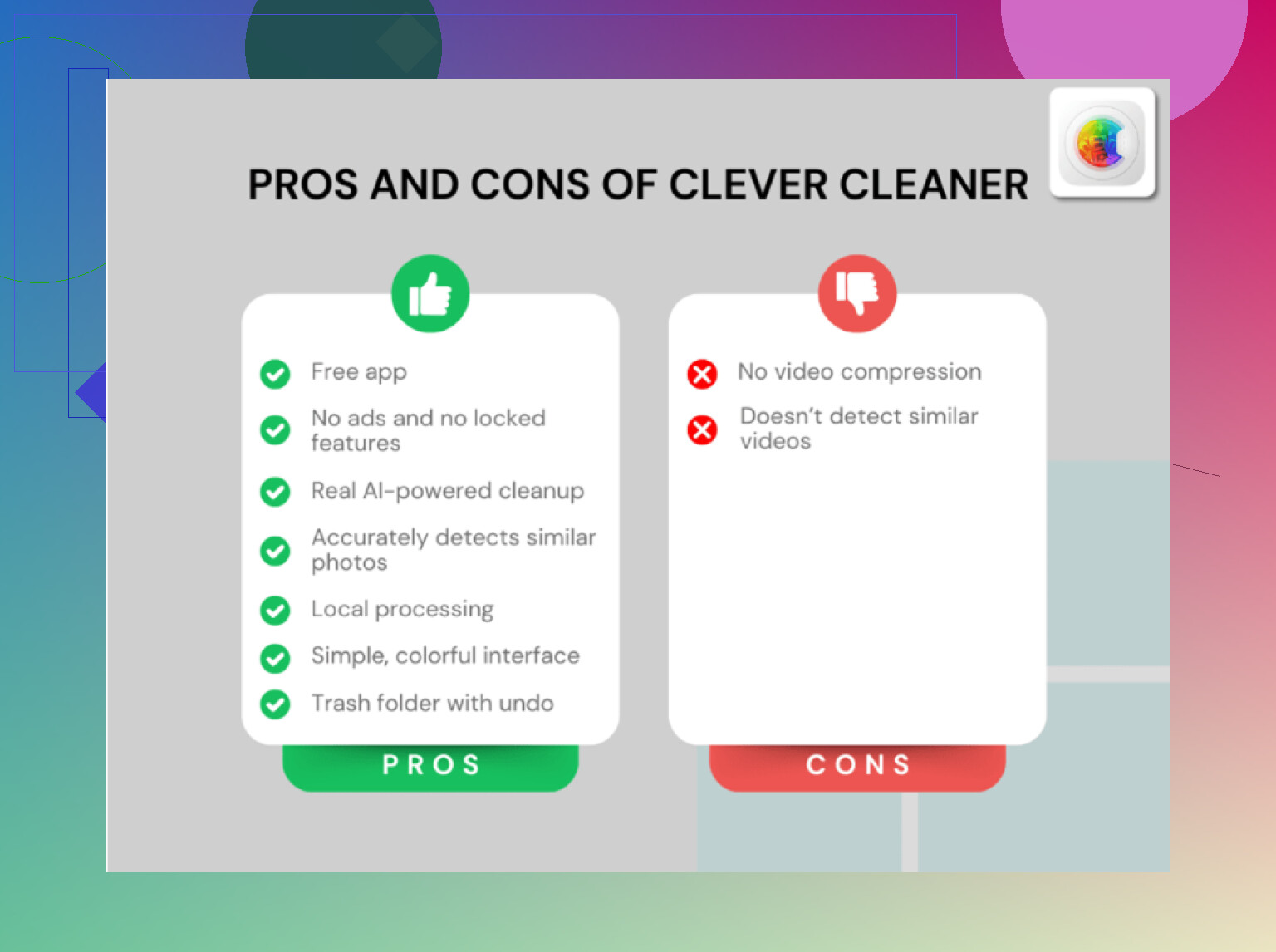
Si quieres identificar rápido archivos multimedia realmente grandes, Clever Cleaner está bien para eso.
Ventajas:
- detección rápida de duplicados y vídeos grandes
- visión general más fácil que los menús de Fotos de Apple
- útil si el desorden oculto es la causa real
Desventajas:
- no solucionará por sí solo los errores de reporte de almacenamiento de iOS
- las aplicaciones de limpieza aún pueden pasar por alto contenido multimedia almacenado dentro de otras apps
- aun así debes verificar antes de eliminar
Así que: si baja en un día, probablemente sea un retraso en el reporte. Si no, sospecharía de archivos de renderizado residuales, contenido multimedia oculto, exportaciones o copias duplicadas en apps antes de asumir que iOS simplemente está confundido.