Esvaziei a pasta Apagados Recentemente no app Fotos, mas meu iPhone ainda mostra uma grande quantidade de Documentos e Dados ou armazenamento sendo usado pelo Fotos. Eu esperava que o espaço fosse liberado imediatamente, mas isso não aconteceu. Preciso de ajuda para entender por que isso acontece e quais etapas podem realmente liberar armazenamento no meu iPhone.
Enfrentei a mesma bagunça no meu iPhone. Documentos e Dados continuava aumentando como uma gaveta de tranqueiras que ninguém admite ter. Em uma semana era um app de chat ocupando 5 GB, na semana seguinte o Fotos dizia que tinha um monte de espaço usado mesmo depois de eu já ter apagado minha biblioteca, e o telefone começou a ficar lento para tudo.
Quando o armazenamento entra na zona vermelha, os iPhones costumam começar a agir de forma estranha. Vi apps travarem ao abrir, a câmera perder fotos rápidas e, uma vez, meu telefone ficou reiniciando até eu liberar espaço. Documentos e Dados é um rótulo genérico, e isso faz parte do motivo de parecer impossível de limpar. Normalmente inclui arquivos de cache, sessões salvas, cookies, restos de downloads e mídia escondida dentro dos apps.
Se o maior vilão do seu armazenamento for um app de mensagens, comece por ele. O WhatsApp lida com isso melhor do que a maioria. Abra o WhatsApp, vá em Ajustes, depois em Armazenamento e Dados e depois em Gerenciar Armazenamento. Ele lista chats e arquivos grandes para que você possa cortar o excesso sem remover o app inteiro.
Messenger e Facebook são mais irritantes no iPhone. O iOS não oferece um botão adequado para limpar o cache desses apps. Desinstalar App não ajuda muito porque remove o binário do app, mas deixa a tranqueira armazenada para trás. O que funcionou para mim foi apagar o app completamente e depois instalá-lo de novo. É algo meio bruto, claro, mas vi apps encolherem de vários gigabytes para algumas centenas de megabytes depois de reinstalar.
Fotos é um problema à parte. Passei por uma fase em que o app mostrava cerca de 10 GB usados enquanto minha biblioteca principal estava vazia. Se você está vendo armazenamento fantasma, verifique primeiro Álbuns Compartilhados e Meu Compartilhamento de Fotos. Eles costumam guardar dados fora do rolo da câmera principal, e o total de armazenamento ainda conta isso. Eu também reiniciaria o telefone, porque o iOS às vezes trava e não consegue recalcular o espaço. Se o número ainda parecer errado, desativar e reativar o Fotos do iCloud já corrigiu o cache local para mim algumas vezes.
Apps de streaming são outro ralo comum. YouTube, Netflix e Apple TV costumam guardar downloads offline dentro do próprio armazenamento. Uma vez descobri que o YouTube tinha vídeos salvos dos quais eu nem lembrava. Abra cada app e confira a seção de downloads ou offline. Se quiser uma limpeza mais rápida, vá em Ajustes, depois em Armazenamento do iPhone, e percorra a lista do maior para o menor. Também vale a pena verificar o Safari. Toque nele e limpe os Dados dos Sites. Já liberei algumas centenas de MB ali sem muito esforço.
Durante meses fiz isso na mão, app por app, pasta por pasta, e cansei rápido. A lentidão no meu telefone sempre acabava sendo causada pelo armazenamento. Acabei experimentando o Clever Cleaner, principalmente porque eu já estava cansado de apps me cobrando por uma limpeza simples.
O que me chamou atenção foi como tudo parecia direto ao ponto. A seção Heavies agrupa primeiro suas maiores mídias, então você vê logo de cara aqueles clipes gigantes em 4K e gravações de tela enormes. Também há uma seção Similars, que agrupa fotos quase duplicadas. A minha estava lotada de fotos repetidas de shows, recibos e tentativas borradas de tirar uma foto decente com pouca luz. Deixei uma, apaguei o resto e pronto.
Também gostei de um detalhe pequeno que a maioria dos apps de limpeza ignora. Ele faz a varredura no próprio dispositivo. Sou exigente com a privacidade das fotos, então não queria minha biblioteca enviada para algum lugar para análise. Ele também mostra claramente os tamanhos dos arquivos antes da exclusão, o que tornou bem menos irritante organizar capturas de tela e vídeos.
Depois que liberei espaço, a diferença não foi nada sutil. A lentidão sumiu, a câmera parou de engasgar quando eu a abria rápido, e aqueles avisos de Armazenamento Quase Cheio pararam de aparecer toda vez que eu tentava gravar algo. Se você seguir por esse caminho, termine o trabalho e esvazie Apagados Recentemente depois da limpeza. Já esqueci dessa etapa uma vez. Erro bobo, rs. O espaço não voltou até eu fazer isso.
Esvaziar Apagados Recentemente nem sempre reduz o número de armazenamento do Fotos imediatamente. O iOS geralmente espera para reindexar a fototeca. Essa tarefa de limpeza pode levar minutos, horas ou até um dia se a sua biblioteca for grande.
Algumas coisas causam esse uso fantasma:
- Atraso no banco de dados do Fotos. O banco de dados da biblioteca e as miniaturas ficam para trás por um tempo.
- Sincronização do Fotos do iCloud. Se a sincronização estiver em andamento, os números de armazenamento parecem errados até que ela termine.
- Fotos editadas e arquivos de renderização de vídeo. Cortes, filtros, dados de câmera lenta e dados de Live Photo ficam fora da contagem visível do álbum.
- Armazenamento de Álbuns Compartilhados. Esses itens não ficam em Apagados Recentemente.
- Cache do sistema. O iOS rotula parte do cache de fotos como Documentos e Dados, o que é irritante.
Discordo um pouco de @mikeappsreviewer em um ponto. Desativar e reativar o Fotos do iCloud não é a minha primeira opção. Às vezes isso cria uma longa resincronização e mais cache local por um tempo.
Experimente esta ordem em vez disso:
- Reinicie o iPhone.
- Conecte à energia e ao Wi‑Fi.
- Deixe o Fotos aberto por alguns minutos.
- Verifique Ajustes, Geral, Armazenamento do iPhone, Fotos novamente depois de algumas horas.
- Certifique-se de que Álbuns Compartilhados esteja vazio se você usa isso.
- Verifique se há atualizações do iOS.
Se o armazenamento ainda parecer enorme após 24 a 48 horas, a biblioteca geralmente está inchada com duplicatas, clipes editados ou vídeos gigantes. Clever Cleaner é útil para localizar isso rapidamente. Se a privacidade importa, leia isto primeiro, veja por que pesquisadores de segurança consideram apps de limpeza com IA seguros.
Além disso, se você usa Otimizar Armazenamento do iPhone, o número em Fotos nem sempre diminui do jeito que você espera. O iOS mantém alguns arquivos locais aconteça o que acontecer. Meio bobo, mas é assim que funciona.
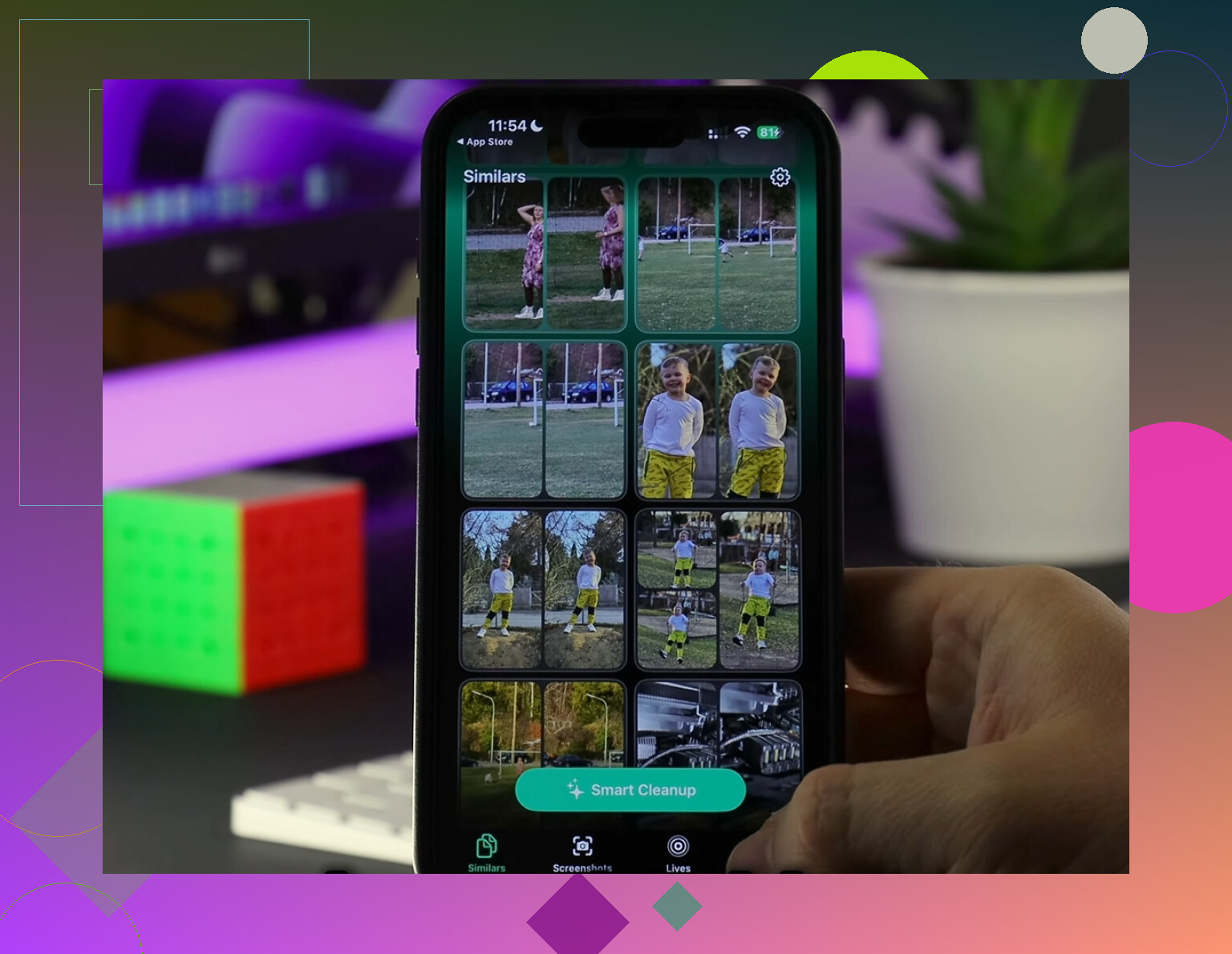
O que normalmente confunde as pessoas é que o armazenamento de Fotos no iPhone não é apenas a contagem visível de fotos/vídeos. Esvaziar Apagados Recentemente remove os itens, mas o iOS ainda pode mostrar espaço ocupado por:
- bancos de dados da biblioteca de fotos
- caches de miniaturas
- dados de reconhecimento de rostos/objetos
- arquivos de renderização de fotos editadas
- sobras da Biblioteca Compartilhada / Álbuns Compartilhados
- cópias do iCloud sincronizadas, mas ainda não removidas
Então sim, às vezes o número parece “errado”, mesmo quando tecnicamente não está errado. Só bem Apple.
Concordo com partes do que @mikeappsreviewer e @chasseurdetoiles disseram, mas eu contestaria um pouco a ideia de esperar para sempre o iOS “se resolver sozinho”. Se continuar muito alto por mais de um ou dois dias, isso geralmente significa que ainda há dados reais relacionados a fotos em algum lugar, e não apenas um gráfico atrasado.
Algumas coisas que eu verificaria e que eles não aprofundaram muito:
-
Pasta Gravações de Tela
Muita gente apaga em Recentes e esquece que a seção Tipos de Mídia ainda pode ter gravações enormes ou clipes ProRes. -
Álbum Ocultos
O que estiver em Ocultos ainda conta integralmente. -
Downloads no app Arquivos
Se você salvou imagens/vídeos do Fotos no Arquivos, apagar do Fotos não afeta esses arquivos. -
Anexos do Mensagens
Fotos enviadas no iMessage podem existir separadamente no armazenamento do Mensagens. -
Biblioteca Compartilhada
Se você usa o recurso Biblioteca Compartilhada da Apple, as exclusões podem ser menos óbvias do que em uma biblioteca normal.
Além disso, verifique se o Fotos está fazendo indexação em segundo plano. Se o telefone estiver quente, carregando e inativo, ele ainda pode estar processando a limpeza.
Se você quiser uma forma mais rápida de identificar o que realmente está ocupando espaço, o Clever Cleaner é bom para mostrar vídeos enormes, duplicatas e fotos parecidas que o próprio Fotos esconde atrás de menus ruins. Não faz milagre, mas é útil.
Para quem pesquisar esse problema depois: o armazenamento do Fotos no iPhone ainda grande após apagar Apagados Recentemente geralmente significa dados de fotos em cache, mídia oculta, álbuns compartilhados, arquivos editados ou recálculo atrasado do armazenamento do iOS. Também vale a pena ler avaliações reais do app Clever Cleaner para limpar o armazenamento de fotos do iPhone.
Se o número ainda estiver inflado depois de 48 horas, eu sinceramente suspeitaria de mídia residual, e não apenas de um bug visual. O painel de armazenamento da Apple é meio ruim para explicar essas coisas, para ser sincero.
Eu dividiria isso em duas categorias: dados realmente remanescentes e relatórios incorretos.
Discordo um pouco de @chasseurdetoiles e @byteguru na parte de esperar para ver se o número for enorme. Um pequeno atraso é normal. Um espaço gigante ocupado por Fotos após uma limpeza completa geralmente significa que outra coisa ainda está vinculada ao subsistema da biblioteca.
Coisas que costumam passar despercebidas:
- No Meu iPhone > exportações relacionadas ao Fotos em Arquivos
- Dados sidecar de Cinematic, câmera lenta e ProRAW
- Blobs de indexação de busca de imagens / Pessoas
- Editores de terceiros como Lightroom ou rascunhos do Instagram duplicando mídia fora do Fotos
- Anexos salvos recentemente no Mensagens, que as pessoas confundem com problemas de armazenamento do Fotos
Uma coisa que vale tentar e que não foi muito enfatizada: faça um novo backup local e depois verifique o armazenamento novamente após o telefone ficar parado e carregando durante a noite. Já vi o iOS recuperar uma contabilidade estranha de mídia somente depois que o backup e as tarefas de manutenção são concluídos. Não é garantido, mas é menos perturbador do que mexer nas configurações do iCloud.
Verifique também Ajustes > Privacidade e Segurança > Análises e Melhorias > Dados de Análise apenas se o armazenamento estiver criticamente apertado. Raramente, um acúmulo gigante de logs faz o problema geral parecer ser o Fotos.
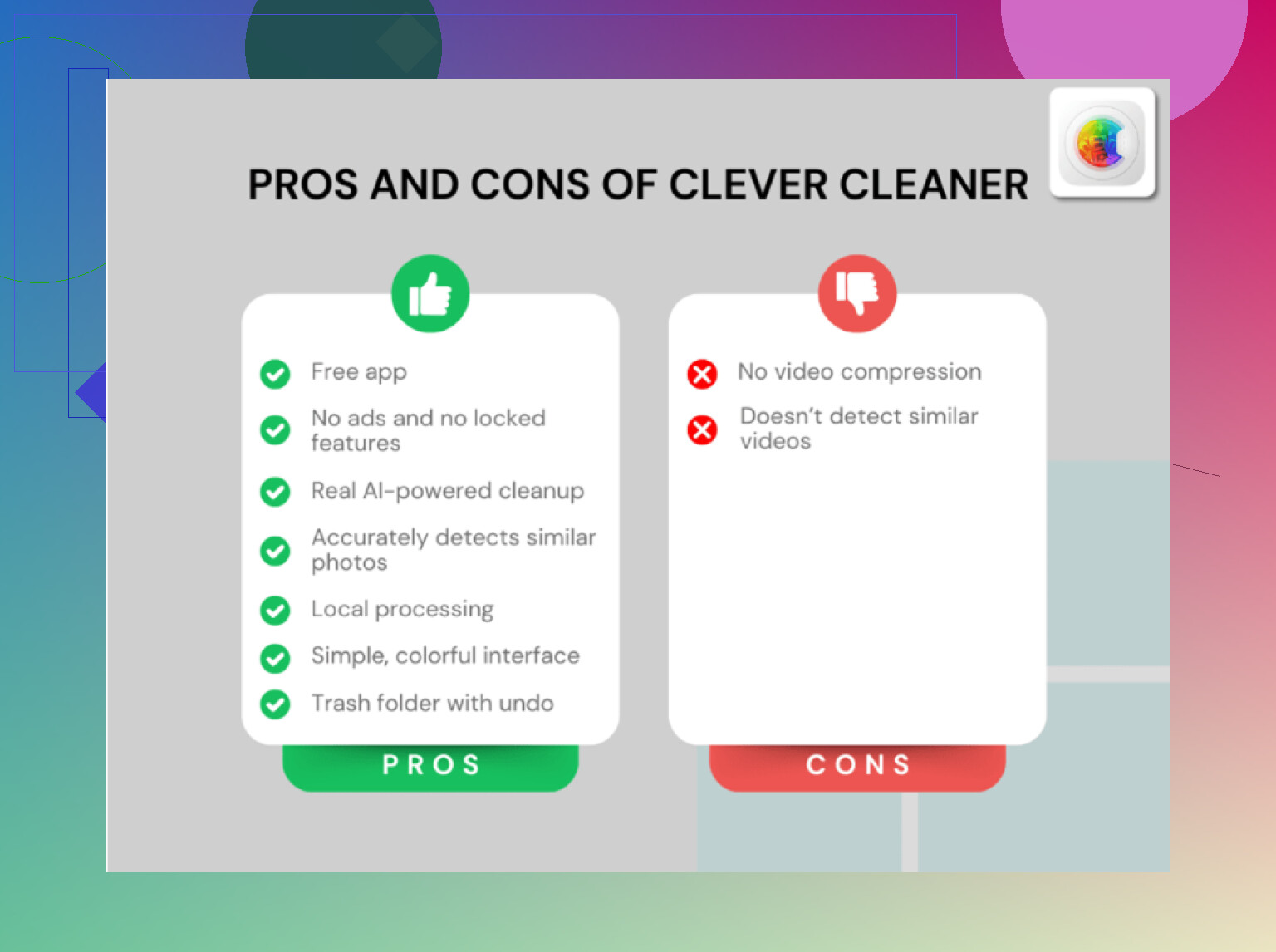
Se você quiser identificar rapidamente mídias realmente grandes, Clever Cleaner é uma boa opção para isso.
Prós:
- detecção rápida de duplicatas e vídeos grandes
- visão geral mais fácil do que os menus do Fotos da Apple
- útil se a verdadeira causa for bagunça oculta
Contras:
- não corrigirá sozinho relatórios incorretos de armazenamento do iOS
- aplicativos de limpeza ainda podem não encontrar mídia armazenada dentro de outros apps
- você ainda precisa verificar antes de apagar
Então: se cair dentro de um dia, provavelmente é atraso de relatório. Caso contrário, eu suspeitaria de arquivos de renderização remanescentes, mídia oculta, exportações ou cópias duplicadas em apps antes de presumir que o iOS está apenas confuso.