Ho svuotato la cartella Eliminati di recente nell’app Foto, ma il mio iPhone mostra ancora una grande quantità di Documenti e dati oppure di spazio di archiviazione utilizzato da Foto. Mi aspettavo che lo spazio si liberasse subito, ma non è successo. Ho bisogno di aiuto per capire perché succede e quali passaggi possono davvero liberare lo spazio di archiviazione sul mio iPhone.
Mi sono imbattuto nello stesso caos sul mio iPhone. “Documenti e dati” continuava a gonfiarsi come un cassetto pieno di cianfrusaglie che nessuno ammette di avere. Una settimana era un’app di chat ferma a 5 GB, quella dopo Foto occupava un mucchio di spazio anche se avevo già svuotato la libreria, e il telefono ha iniziato a rallentare su tutto.
Una volta che lo spazio di archiviazione entra nella zona rossa, gli iPhone tendono a comportarsi in modo strano. Ho visto app bloccarsi all’avvio, la fotocamera perdere scatti veloci e, una volta, il mio telefono continuava a riavviarsi finché non ho liberato spazio. “Documenti e dati” è un’etichetta generica, ed è anche per questo che sembra impossibile da pulire. Di solito include file di cache, sessioni salvate, cookie, residui di download e contenuti multimediali nascosti dentro le app.
Se l’app che occupa più spazio è una di messaggistica, inizia da lì. WhatsApp gestisce questa cosa meglio della maggior parte delle altre. Apri WhatsApp, vai su Impostazioni, poi Spazio e dati, poi Gestisci spazio. Elenca chat e file di grandi dimensioni, così puoi tagliare il superfluo senza rimuovere tutta l’app.
Messenger e Facebook sono più fastidiosi su iPhone. iOS non ti offre un vero pulsante per svuotare la cache di queste app. “Rimuovi app” non aiuta molto perché elimina il file binario dell’app ma lascia dietro tutta la spazzatura salvata. Quello che ha funzionato per me è stato eliminare completamente l’app e poi reinstallarla. È un metodo brutale, certo, ma ho visto app passare da diversi gigabyte a poche centinaia di megabyte dopo una reinstallazione.
Foto è un grattacapo tutto suo. Mi è capitato un periodo in cui l’app segnalava circa 10 GB utilizzati mentre la mia libreria principale era vuota. Se stai vedendo spazio fantasma, controlla prima Album condivisi e Il mio streaming foto. Spesso conservano dati fuori dal rullino principale, e il totale dello spazio continua comunque a contarli. Riavvierei anche il telefono, perché a volte iOS si blocca e non riesce a ricalcolare lo spazio. Se il numero sembra ancora sbagliato, disattivare e riattivare Foto di iCloud mi ha sistemato la cache locale un paio di volte.
Le app di streaming sono un altro pozzo senza fondo comune. YouTube, Netflix e Apple TV spesso conservano download offline nel proprio spazio di archiviazione. Una volta ho scoperto che YouTube aveva salvato video di cui mi ero completamente dimenticato. Apri ogni app e controlla la sezione download o offline. Se vuoi fare una pulizia più rapida, vai su Impostazioni, poi Spazio iPhone, e scorri l’elenco dal più grande al più piccolo. Vale la pena controllare anche Safari. Toccalo e cancella i dati dei siti web. Ci ho liberato qualche centinaio di MB senza troppo sforzo.
Per mesi ho continuato a farlo a mano, app per app, cartella per cartella, e mi sono stufato in fretta. Il rallentamento del mio telefono era sempre riconducibile allo spazio di archiviazione. Alla fine ho provato Clever Cleaner, soprattutto perché ero stanco delle app che mi chiedevano di pagare per una semplice pulizia.
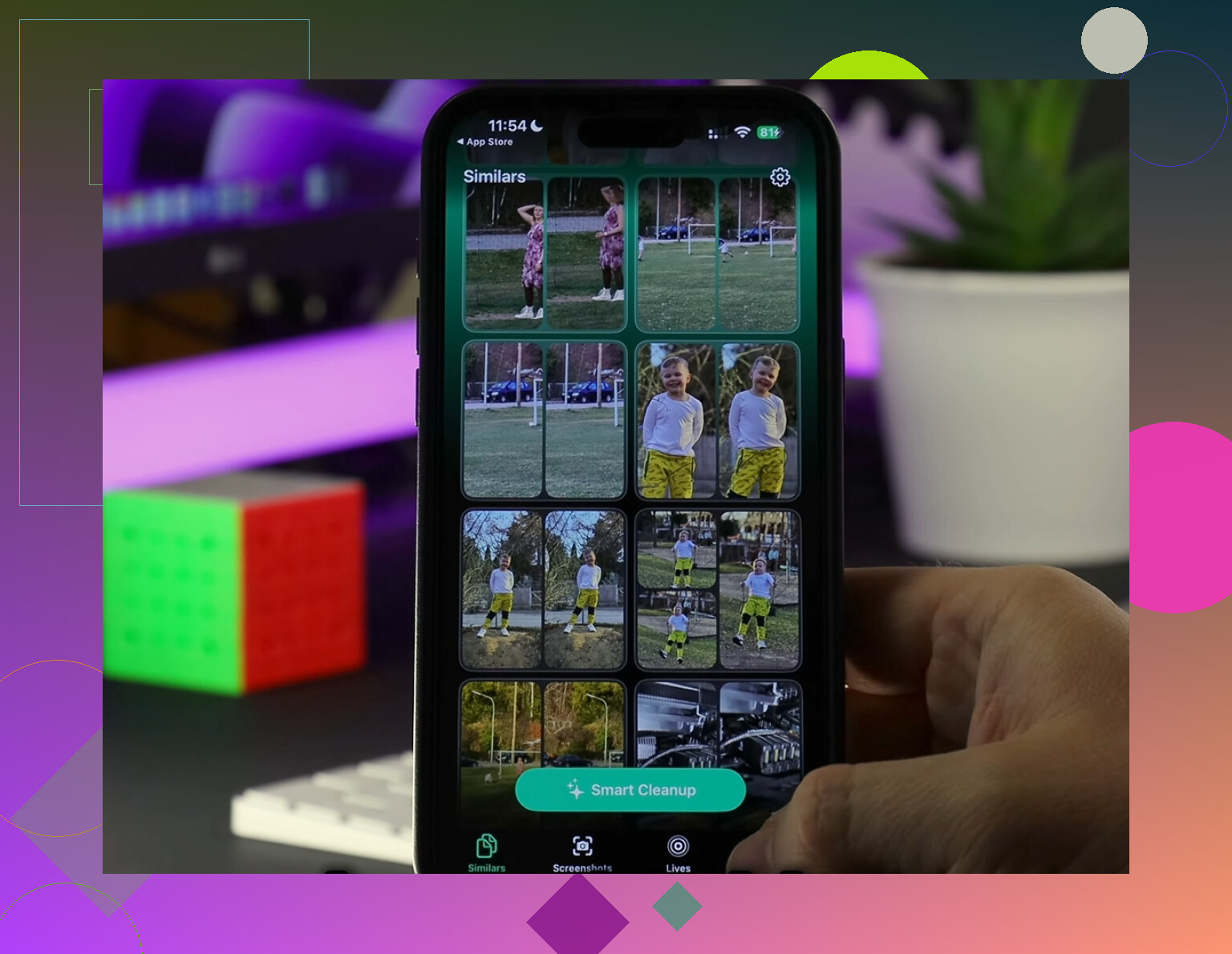
Quello che mi ha colpito è stato quanto fosse diretto. La sezione Heavies raggruppa prima i contenuti multimediali più grandi, così vedi subito gli enormi clip in 4K e le registrazioni dello schermo troppo pesanti. C’è anche una sezione Similars, che raggruppa le foto quasi duplicate. La mia era piena di scatti ripetuti di concerti, ricevute e tentativi sfocati di fare una foto decente con poca luce. Ne ho tenuta una, buttato il resto, fatto.
Mi è piaciuta anche una piccola cosa che la maggior parte delle app di pulizia trascura. Esegue la scansione direttamente sul dispositivo. Sono molto attento alla privacy delle foto, quindi non volevo che la mia libreria venisse inviata chissà dove per essere analizzata. Mostra anche chiaramente le dimensioni dei file prima dell’eliminazione, il che ha reso molto meno fastidioso ordinare screenshot e video.
Dopo aver liberato spazio, la differenza non è stata affatto sottile. Il lag è svanito, la fotocamera ha smesso di bloccarsi quando la aprivo velocemente e quei popup “Spazio di archiviazione quasi esaurito” hanno smesso di comparire ogni volta che cercavo di filmare qualcosa. Se scegli questa strada, completa il lavoro e svuota Eliminati di recente dopo la pulizia. Una volta mi sono perso questo passaggio. Errore stupido, ahah. Lo spazio non è tornato finché non l’ho fatto.
Svuotare Eliminati di recente non riduce sempre subito lo spazio di archiviazione di Foto. iOS spesso aspetta di reindicizzare la libreria fotografica. Questa operazione di pulizia può richiedere minuti, ore o perfino un giorno se la libreria è grande.
Alcune cose causano questo utilizzo fantasma:
- Ritardo del database di Foto. Il database della libreria e le miniature restano indietro per un po’.
- Sincronizzazione di Foto di iCloud. Se la sincronizzazione è in corso, i numeri dello spazio di archiviazione sembrano errati finché non termina.
- Foto modificate e file di rendering video. Ritagli, filtri, dati slo-mo e dati delle Live Photo occupano spazio al di fuori del conteggio visibile dell’album.
- Archiviazione degli Album condivisi. Quegli elementi non si trovano in Eliminati di recente.
- Cache di sistema. iOS etichetta parte della cache delle foto come Documenti e dati, cosa piuttosto fastidiosa.
Sono leggermente in disaccordo con @mikeappsreviewer su un punto. Disattivare e riattivare Foto di iCloud non è la mia prima mossa. A volte crea una lunga nuova sincronizzazione e più cache locale per un po’.
Prova invece questo ordine:
- Riavvia l’iPhone.
- Collegalo all’alimentazione e al Wi-Fi.
- Lascia Foto aperto per qualche minuto.
- Controlla di nuovo Impostazioni, Generali, Spazio iPhone, Foto dopo qualche ora.
- Assicurati che Album condivisi sia vuoto se lo usi.
- Controlla se ci sono aggiornamenti di iOS.
Se lo spazio di archiviazione continua a sembrare enorme dopo 24 o 48 ore, la libreria è spesso appesantita da duplicati, clip modificate o video enormi. Clever Cleaner è utile per individuarli rapidamente. Se la privacy è importante, leggi prima questo, scopri perché i ricercatori di sicurezza considerano sicure le app di pulizia AI.
Inoltre, se usi Ottimizza spazio iPhone, il numero sotto Foto non sempre si riduce come ti aspetti. iOS conserva comunque alcuni file locali. Un po’ stupido, ma funziona così.
Ciò che di solito trae in inganno è che lo spazio Foto su iPhone non è solo il conteggio visibile di foto/video. Svuotare Eliminati di recente rimuove gli elementi, ma iOS può ancora mostrare spazio occupato da:
- database della libreria foto
- cache delle miniature
- dati di riconoscimento di volti/oggetti
- file di rendering delle foto modificate
- residui di Libreria Condivisa / Album Condivisi
- copie iCloud sincronizzate ma non ancora eliminate
Quindi sì, a volte il numero sembra “sbagliato” anche quando tecnicamente non lo è. Semplicemente molto Apple.
Sono d’accordo con alcune parti di ciò che hanno detto @mikeappsreviewer e @chasseurdetoiles, ma contesterei un po’ l’idea di aspettare per sempre che iOS “capisca da solo”. Se rimane enorme per più di uno o due giorni, di solito significa che c’è ancora da qualche parte qualche dato reale legato alle foto, non solo un grafico in ritardo.
Alcune cose che controllerei e che loro non hanno davvero approfondito:
-
Cartella Registrazioni schermo
Molte persone eliminano da Recenti e dimenticano che la sezione Tipi di media contiene ancora registrazioni enormi o clip ProRes. -
Album Nascosti
I contenuti in Nascosti vengono comunque conteggiati per intero. -
Download nell’app File
Se hai salvato immagini/video da Foto in File, eliminarli da Foto non toccherà quelli. -
Allegati di Messaggi
Le foto inviate in iMessage possono esistere separatamente nello spazio di archiviazione di Messaggi. -
Libreria Condivisa
Se usi la funzione Libreria Condivisa di Apple, le eliminazioni possono essere meno evidenti rispetto a una libreria normale.
Inoltre, controlla se Foto sta eseguendo l’indicizzazione in background. Se il telefono è caldo, in carica e inattivo, potrebbe ancora essere impegnato con la pulizia.
Se vuoi un modo più rapido per individuare cosa sta davvero occupando spazio, Clever Cleaner è valido per evidenziare video enormi, duplicati e scatti simili che Foto stessa nasconde dietro menu pessimi. Non fa miracoli, ma è utile.
Per chi cercherà questo problema in seguito: lo spazio Foto su iPhone è ancora grande dopo aver svuotato Eliminati di recente di solito significa dati foto in cache, contenuti nascosti, album condivisi, file modificati o ricalcolo ritardato dello spazio di archiviazione di iOS. Vale anche la pena leggere le recensioni reali dell’app Clever Cleaner per liberare spazio foto su iPhone.
Se il numero è ancora gonfiato dopo 48 ore, sinceramente sospetterei contenuti multimediali residui, non solo un bug visivo. Il pannello di archiviazione di Apple è piuttosto pessimo nello spiegare queste cose tbh.
Lo dividerei in due categorie: dati residui reali e segnalazione errata.
Non sono del tutto d’accordo con @chasseurdetoiles e @byteguru sulla parte del aspetta e vedi se il numero è enorme. Un piccolo ritardo è normale. Un ingombro enorme di Foto dopo una pulizia completa di solito significa che qualcos’altro è ancora collegato al sottosistema della libreria.
Cose che spesso vengono trascurate:
- Su iPhone > esportazioni relative a Foto in File
- Dati sidecar di Cinematico, slow motion e ProRAW
- Blob di indicizzazione della ricerca immagini / Persone
- Editor di terze parti come Lightroom o bozze di Instagram che duplicano i contenuti multimediali fuori da Foto
- Allegati salvati di recente in Messaggi, che le persone scambiano per problemi di archiviazione di Foto
Una cosa che vale la pena provare e che non è stata davvero sottolineata: fai un nuovo backup locale, poi controlla di nuovo lo spazio di archiviazione dopo che il telefono è rimasto inattivo e in carica durante la notte. Ho visto iOS recuperare una strana contabilità dei contenuti multimediali solo dopo il completamento del backup e delle attività di manutenzione. Non è garantito, ma è meno invasivo che modificare le impostazioni di iCloud.
Controlla anche Impostazioni > Privacy e sicurezza > Analisi e miglioramenti > Dati analitici solo se lo spazio di archiviazione è criticamente ridotto. Raramente, un enorme accumulo di log fa sembrare che il problema generale sia Foto.
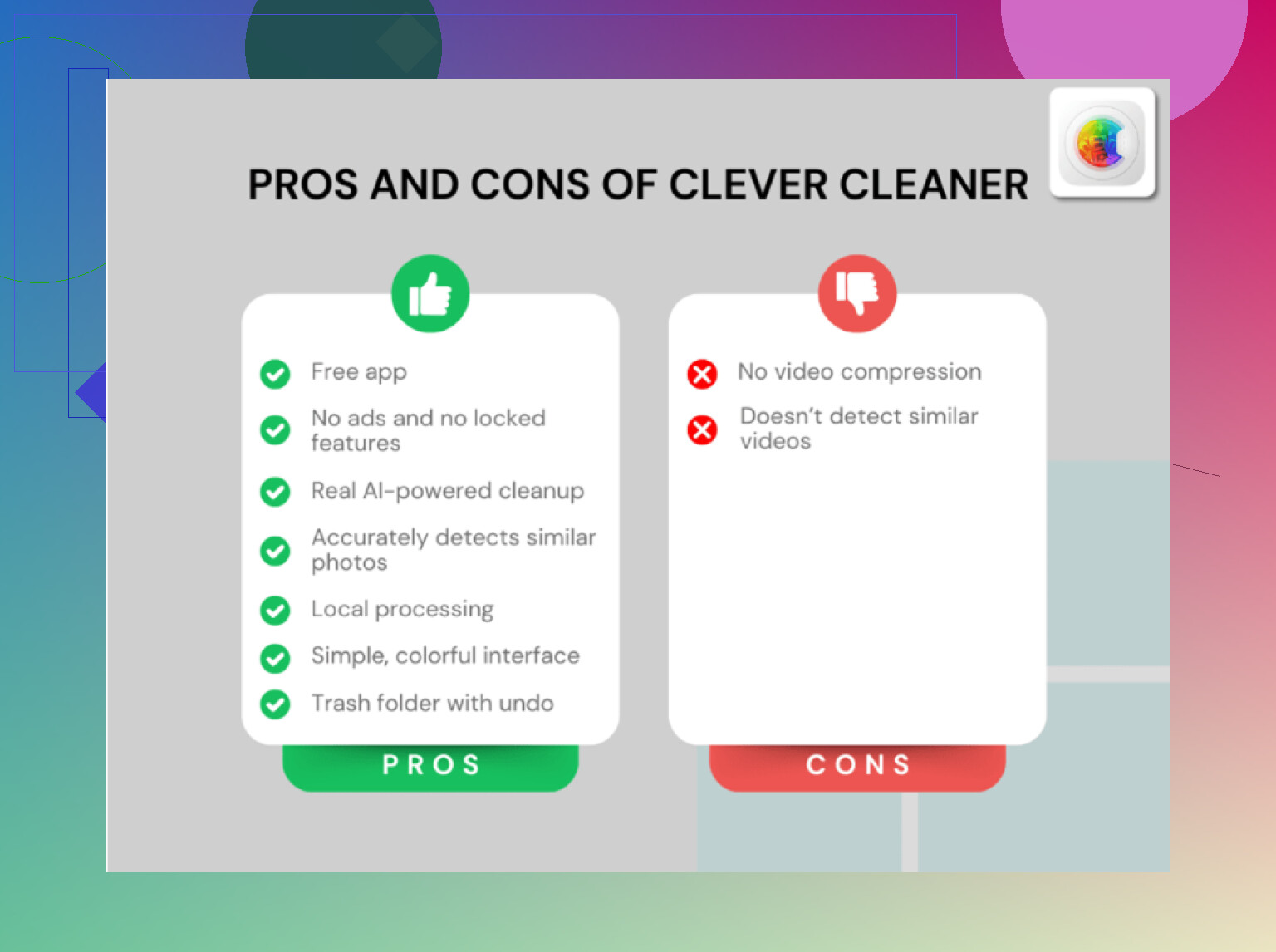
Se vuoi identificare rapidamente i file multimediali realmente grandi, Clever Cleaner va bene per questo.
Pro:
- rilevamento rapido di duplicati e video di grandi dimensioni
- panoramica più semplice rispetto ai menu di Foto di Apple
- utile se la vera causa è il disordine nascosto
Contro:
- non correggerà da solo una segnalazione errata dello spazio di archiviazione di iOS
- le app di pulizia possono comunque non rilevare i contenuti multimediali archiviati all’interno di altre app
- devi comunque verificare prima di eliminare
Quindi: se diminuisce entro un giorno, probabilmente è un ritardo nella segnalazione. In caso contrario, sospetterei file di rendering residui, contenuti multimediali nascosti, esportazioni o copie duplicate nelle app prima di presumere che iOS sia semplicemente confuso.