Ik heb de map Recent verwijderd geleegd in de Foto’s-app, maar mijn iPhone toont nog steeds een grote hoeveelheid Documenten en gegevens of opslag die door Foto’s wordt gebruikt. Ik verwachtte dat de ruimte meteen zou vrijkomen, maar dat gebeurde niet. Ik heb hulp nodig om te begrijpen waarom dit gebeurt en welke stappen de opslag op mijn iPhone daadwerkelijk kunnen vrijmaken.
Ik liep op mijn iPhone tegen precies dezelfde rommel aan. “Documenten en gegevens” bleef maar opzwellen als een rommellade waarvan niemand wil toegeven dat die van hem is. De ene week was het een chatapp van 5 GB, de volgende week claimde Foto’s een berg ruimte terwijl ik mijn bibliotheek al had gewist, en de telefoon begon overal traag op te reageren.
Zodra de opslag in de rode zone komt, gaan iPhones zich vaak vreemd gedragen. Ik zag apps vastlopen bij het openen, de camera snelle foto’s missen, en ooit bleef mijn telefoon opnieuw opstarten totdat ik ruimte vrijmaakte. “Documenten en gegevens” is een verzamelnaam, en dat is deels waarom het onmogelijk voelt om op te ruimen. Het bevat meestal cachebestanden, opgeslagen sessies, cookies, downloadresten en media die in apps verstopt zitten.
Als je grootste opslagvreter een berichtenapp is, begin dan daar. WhatsApp regelt dit beter dan de meeste apps. Open WhatsApp, ga naar Instellingen, dan Opslag en data, en daarna naar Opslag beheren. Daar zie je grote chats en bestanden zodat je kunt opruimen zonder de hele app te verwijderen.
Messenger en Facebook zijn op de iPhone irritanter. iOS geeft je daar geen fatsoenlijke knop om de cache te wissen. “App offloaden” helpt niet veel, omdat daarmee wel het appbestand wordt verwijderd maar de opgeslagen rommel blijft staan. Wat voor mij werkte, was de app volledig verwijderen en daarna opnieuw installeren. Het is een botte aanpak, zeker, maar ik zag apps na een herinstallatie krimpen van meerdere gigabytes naar een paar honderd megabytes.
Foto’s is weer een heel eigen hoofdpijndossier. Ik had een periode waarin de app ongeveer 10 GB in gebruik meldde terwijl mijn hoofdbibliotheek leeg was. Als je spookopslag ziet, controleer dan eerst Gedeelde albums en Mijn fotostream. Daar staat vaak data buiten je gewone filmrol om, en toch telt de opslagmeter het mee. Ik zou de telefoon ook opnieuw opstarten, omdat iOS soms blijft hangen en de ruimte niet opnieuw berekent. Als het getal er nog steeds verkeerd uitziet, heeft het bij mij een paar keer geholpen om iCloud-foto’s uit en weer aan te zetten om de lokale cache te herstellen.
Streamingapps zijn nog zo’n veelvoorkomend zwart gat. YouTube, Netflix en Apple TV bewaren vaak offline downloads in hun eigen opslag. Ik ontdekte ooit dat YouTube video’s had opgeslagen waarvan ik vergeten was dat ze bestonden. Open elke app en controleer de downloads- of offline-sectie. Als je sneller wilt opruimen, ga dan naar Instellingen, vervolgens iPhone-opslag, en werk de lijst af van groot naar klein. Safari is ook de moeite waard om te controleren. Tik daarop en wis Websitegegevens. Ik heb daar zonder veel moeite een paar honderd MB vrijgemaakt.
Maandenlang deed ik dit met de hand, app voor app, map voor map, en ik was het snel zat. De vertraging op mijn telefoon bleek elke keer weer door de opslag te komen. Uiteindelijk probeerde ik Clever Cleaner, vooral omdat ik genoeg had van apps die me wilden laten betalen voor simpele opschoning.
Wat mij opviel, was hoe direct het aanvoelde. De sectie Heavies groepeert eerst je grootste mediabestanden, zodat je die enorme 4K-clips en opgeblazen schermopnames meteen ziet. Er is ook een sectie Similars, die bijna identieke foto’s groepeert. Die van mij zat vol met herhaalde foto’s van concerten, bonnetjes en wazige pogingen om bij weinig licht één fatsoenlijke foto te maken. Ik hield er één, gooide de rest weg, klaar.
Ik vond ook één klein ding fijn dat de meeste opschoonapps overslaan. Het verwerkt de scan op het apparaat zelf. Ik ben kieskeurig met de privacy van mijn foto’s, dus ik wilde niet dat mijn bibliotheek ergens heen werd gestuurd voor analyse. Het toont ook duidelijk de bestandsgroottes vóór verwijdering, waardoor het sorteren van screenshots en video’s veel minder irritant werd.
Nadat ik ruimte had vrijgemaakt, was het verschil niet subtiel. De vertraging verdween, de camera liep niet meer vast wanneer ik hem snel opende, en die meldingen “Opslag bijna vol” verschenen niet meer telkens als ik iets probeerde te filmen. Als je deze route kiest, maak het dan af en leeg Na recent verwijderd na het opschonen. Die stap had ik een keer gemist. Domme fout, lol. De ruimte kwam pas terug nadat ik dat had gedaan.
Het legen van Recent verwijderd verlaagt het opslagcijfer van Foto’s niet altijd meteen. iOS wacht vaak met het opnieuw indexeren van de fotobibliotheek. Die opschoontaak kan minuten, uren of zelfs een dag duren als je bibliotheek groot is.
Een paar dingen veroorzaken het spookgebruik:
- Vertraging in de Foto’s-database. De bibliotheekdatabase en miniaturen blijven nog even achter.
- iCloud-fotosynchronisatie. Als synchronisatie bezig is, lijken opslagcijfers onjuist totdat die is voltooid.
- Bewerkte foto’s en videorenderbestanden. Uitsneden, filters, slow-motiongegevens en Live Photo-gegevens staan los van het zichtbare albumaantal.
- Opslag van gedeelde albums. Die onderdelen staan niet in Recent verwijderd.
- Systeemcache. iOS labelt een deel van de fotocache als Documenten en gegevens, wat irritant is.
Ik ben het op één punt niet helemaal eens met @mikeappsreviewer. iCloud-foto’s uit- en weer inschakelen is niet mijn eerste stap. Het veroorzaakt soms een lange her-synchronisatie en tijdelijk meer lokale cache.
Probeer in plaats daarvan deze volgorde:
- Herstart de iPhone.
- Sluit hem aan op stroom en wifi.
- Laat Foto’s een paar minuten openstaan.
- Controleer Instellingen, Algemeen, iPhone-opslag, Foto’s na een paar uur opnieuw.
- Controleer of Gedeelde albums leeg is als je die gebruikt.
- Controleer op iOS-updates.
Als de opslag er na 24 tot 48 uur nog steeds enorm uitziet, is de bibliotheek vaak opgeblazen door duplicaten, bewerkte clips of enorme video’s. Clever Cleaner is handig om die snel te vinden. Als privacy belangrijk is, lees dan eerst dit, zie waarom beveiligingsonderzoekers AI-opruimapps als veilig beoordelen.
Als je ook Optimaliseer iPhone-opslag gebruikt, wordt het getal onder Foto’s bovendien niet altijd kleiner zoals je verwacht. iOS bewaart hoe dan ook enkele lokale bestanden. Een beetje dom, maar zo werkt het nu eenmaal.
<img src=‘upload://5hJlhQlhm4cy6ElTmlGuASF4qZ2.jpeg’ alt=‘Documenten en gegevens op iPhone Foto’s nog steeds groot na het legen van Recent verwijderd - waarom?’ width=‘’ height=‘’>
Wat mensen meestal in verwarring brengt, is dat de Foto-opslag op de iPhone niet alleen het zichtbare aantal foto’s/video’s is. Het legen van Recent verwijderd verwijdert de onderdelen, maar iOS kan nog steeds ruimte tonen die wordt gebruikt door:
- databases van de fotobibliotheek
- thumbnailcaches
- gezichts-/objectherkenningsgegevens
- renderbestanden van bewerkte foto’s
- restanten van Gedeelde bibliotheek / Gedeelde albums
- gesynchroniseerde maar nog niet verwijderde iCloud-kopieën
Dus ja, soms lijkt het getal “verkeerd”, ook al is het technisch gezien niet verkeerd. Gewoon heel Apple.
Ik ben het eens met delen van wat @mikeappsreviewer en @chasseurdetoiles zeiden, maar ik zou wel wat tegenwicht bieden aan het idee om eindeloos te wachten tot iOS het vanzelf oplost. Als het langer dan een dag of twee enorm blijft, betekent dat meestal dat er ergens nog echte fotogerelateerde data staat, niet alleen een vertraagde grafiek.
Een paar dingen die ik zou controleren en waar zij niet echt op ingingen:
-
Map Schermopnames
Veel mensen verwijderen uit Recent en vergeten dat in de sectie Mediatypen nog enorme opnames of ProRes-clips kunnen staan. -
Verborgen album
Dingen in Verborgen tellen nog steeds volledig mee. -
Downloads in de Bestanden-app
Als je afbeeldingen/video’s vanuit Foto’s in Bestanden hebt opgeslagen, heeft verwijderen uit Foto’s daar geen effect op. -
Bijlagen in Berichten
Foto’s die via iMessage zijn verzonden, kunnen apart bestaan onder de opslag van Berichten. -
Gedeelde bibliotheek
Als je Apple’s functie Gedeelde bibliotheek gebruikt, kunnen verwijderingen minder duidelijk zijn dan bij een normale bibliotheek.
Controleer ook of Foto’s achtergrondindexering uitvoert. Als je telefoon warm is, aan het opladen is en niet wordt gebruikt, kan hij nog steeds bezig zijn met opschonen.
Als je een snellere manier wilt om te zien wat er echt ruimte inneemt, is Clever Cleaner prima om enorme video’s, duplicaten en vergelijkbare opnames zichtbaar te maken die Foto’s zelf verstopt achter slechte menu’s. Geen magie, maar wel handig.
Voor iedereen die later naar dit probleem zoekt: iPhone Foto-opslag nog steeds groot na legen van Recent verwijderd betekent meestal gecachete fotodata, verborgen media, gedeelde albums, bewerkte bestanden of een vertraagde herberekening van de iOS-opslag. Ook de moeite waard om echte Clever Cleaner-appreviews voor het vrijmaken van iPhone-foto-opslag te lezen.
Als het getal na 48 uur nog steeds opgeblazen is, zou ik eerlijk gezegd eerder restmedia vermoeden dan alleen een visuele bug. Het opslagpaneel van Apple is nogal waardeloos in het uitleggen van dit soort dingen tbh.
Ik zou dit in twee categorieën opsplitsen: echte achtergebleven gegevens en onjuiste rapportage.
Ik ben het licht oneens met @chasseurdetoiles en @byteguru over het deel afwachten als het aantal enorm is. Een kleine vertraging is normaal. Een gigantische Foto’s-voetafdruk na een volledige opschoning betekent meestal dat iets anders nog steeds vastzit aan het bibliotheeksysteem.
Dingen die vaak over het hoofd worden gezien:
- Op mijn iPhone > Foto’s-gerelateerde exporten in Bestanden
- Cinematic-, slowmotion- en ProRAW-sidecargegevens
- Image Search / Personen-indexeringsgegevens
- Externe bewerkers zoals Lightroom of Instagram-concepten die media buiten Foto’s dupliceren
- Recent opgeslagen bijlagen in Berichten, die mensen verwarren met Foto’s-opslagproblemen
Eén ding dat het proberen waard is en niet echt werd benadrukt: maak een nieuwe lokale reservekopie en controleer daarna de opslag opnieuw nadat de telefoon een nacht ongebruikt aan de lader heeft gelegen. Ik heb gezien dat iOS vreemde mediaboekhouding pas opschoont nadat reservekopie- en onderhoudstaken zijn voltooid. Geen garantie, maar minder ingrijpend dan sleutelen aan iCloud-instellingen.
Controleer ook Instellingen > Privacy en beveiliging > Analyse en verbeteringen > Analysegegevens alleen als de opslag kritiek vol is. In zeldzame gevallen zorgt een enorme ophoping van logbestanden ervoor dat het totale probleem op Foto’s lijkt.
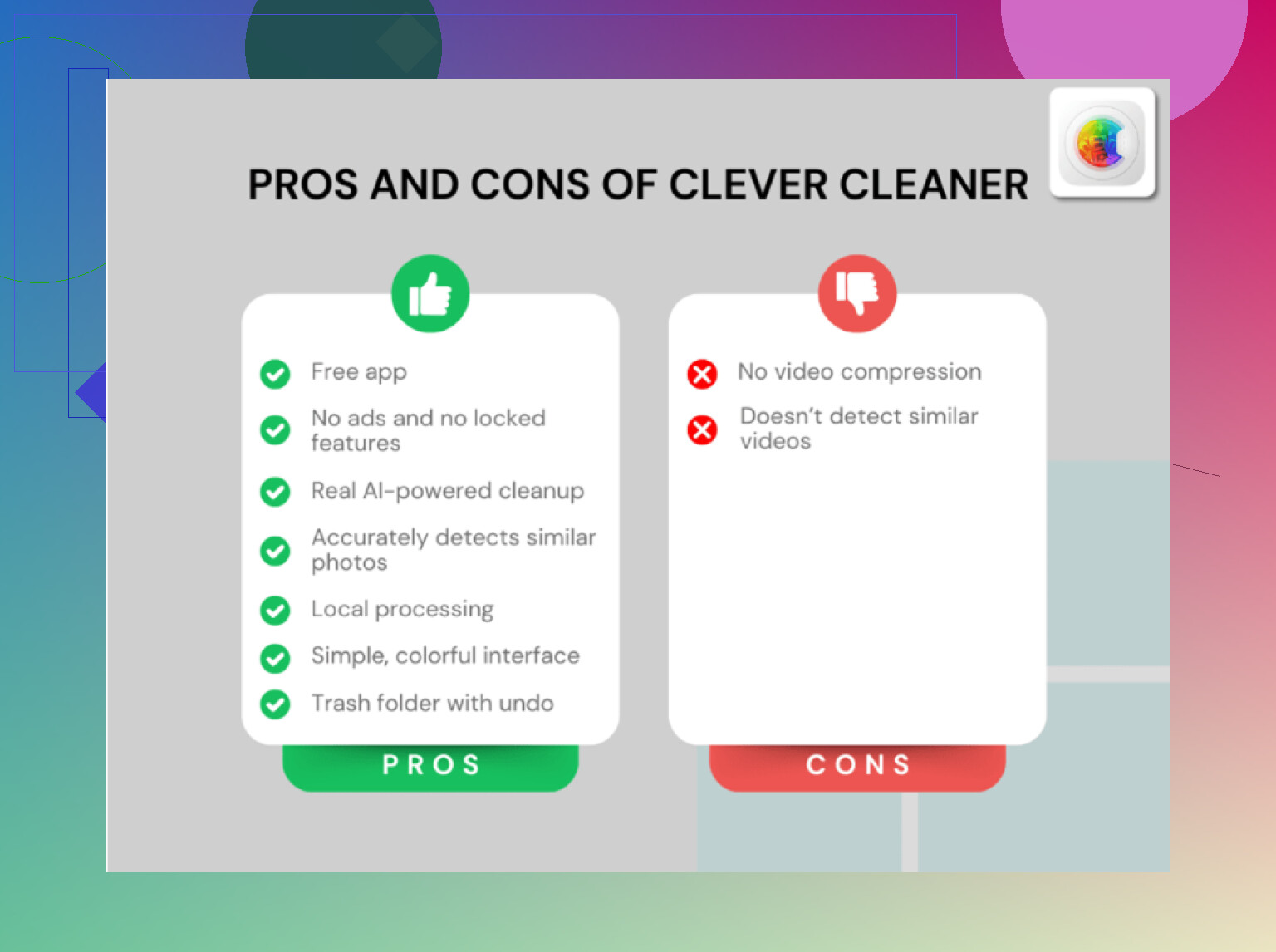
Als je snel echte grote mediabestanden wilt identificeren, is Clever Cleaner daar prima voor.
Voordelen:
- snelle detectie van duplicaten en grote video’s
- makkelijker overzicht dan de Foto’s-menu’s van Apple
- nuttig als verborgen rommel de echte oorzaak is
Nadelen:
- lost onjuiste iOS-opslagrapportage niet vanzelf op
- opschoonapps kunnen nog steeds media missen die in andere apps zijn opgeslagen
- je moet nog steeds controleren voordat je verwijdert
Dus: als het binnen een dag daalt, is het waarschijnlijk een rapportagevertraging. Zo niet, dan zou ik eerder denken aan achtergebleven renderbestanden, verborgen media, exporten of gedupliceerde appkopieën voordat ik aanneem dat iOS gewoon in de war is.