Harici sabit diskim hata göstermeye başladı ve bazı dosyalar artık açılmıyor. Veri kaybını daha da kötüleştirme riskine girmeden önce, sabit disk kurtarma için disk onarım yazılımlarıyla ilgili gerçek deneyimler arıyorum. Sizde hangi araçlar işe yaradı ve nelerden kaçınmalıyım?
Sürücüyü “düzeltmeye” çalışmadan önce, yapabiliyorsanız dosyalarınızı ondan alın. Asıl önemli olan bu. Windows diski hâlâ görüyorsa veya Disk Yönetimi'nde görünüyorsa, herhangi bir onarım denemesi yapmadan önce önemli şeyleri kopyalayın ya da kurtarma yazılımı çalıştırın.
Birçok disk onarım aracı sürücüye değişiklik yazar. Dosya sistemine dokunabilir, bölüm bilgilerini yeniden oluşturabilir, sektörleri yeniden eşleyebilir veya sağlıklı bir diskte sorun çıkarmayan ama zaten arızalanmakta olan bir diskte riskli olabilecek başka değişiklikler yapabilirler. Sürücünün fiziksel bir sorunu varsa, yapılan her ek okuma veya yazma işlemi kurtarmayı daha da zorlaştırabilir.
Ayrıca, “disk onarım yazılımı” oldukça geniş bir terimdir. Bazı uygulamalar dosya kurtarma içindir, bazıları donanım sağlığını kontrol etmek içindir, bazıları ise bölüm veya dosya sistemi onarımı içindir. Tek bir aracın bunların hepsinde en iyisi olmasını beklemem.
İlk bakacağım üç araç şunlar olurdu:
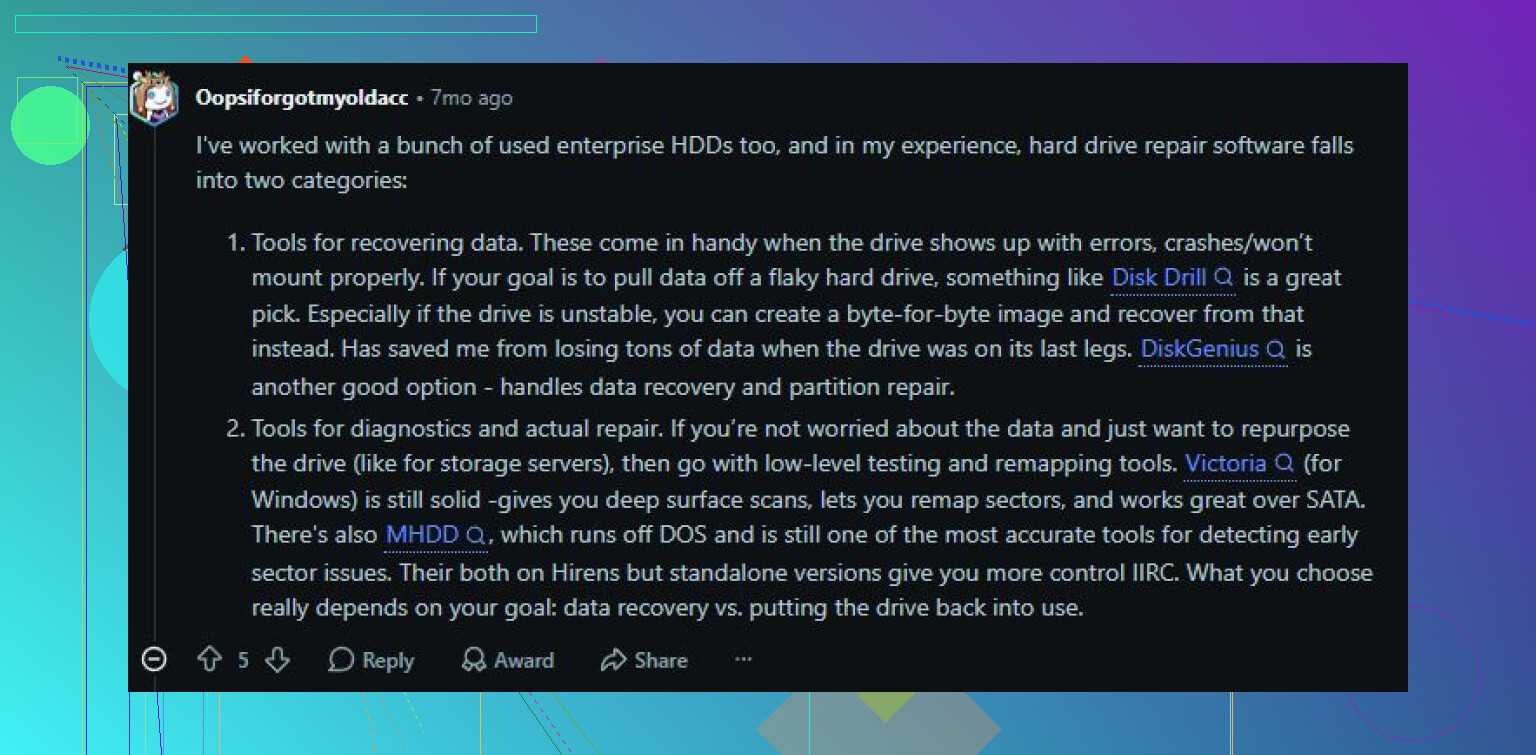
Disk Drill, amaç dosyaları geri almaksa ilk kullanacağım araç olurdu. Sürücü RAW olduğunda, Windows onu biçimlendirmek istediğinde veya dosyalar aniden kaybolduğunda iyi bir seçimdir. Güzel tarafı, onarımdan önce kurtarmaya odaklanmasıdır. Ayrıca bire bir imaj da oluşturabilir; bu, sürücü kararsızsa kullanışlıdır çünkü orijinal diski yormak yerine kopyadan kurtarma yapabilirsiniz. S.M.A.R.T. izleme de vardır ve arayüzü kullanımı oldukça kolaydır.
Artıları
- Kullanımı basittir.
- RAW, biçimlendirilmiş ve bozulmuş sürücüler için iyidir.
- Kurtarmadan önce arızalı bir sürücünün imajını oluşturabilir.
- Sürücü sağlık izleme içerir.
Eksileri
- Bölüm tablolarını onarmak için tasarlanmamıştır.
Victoria HDD/SSD daha çok bir tanılama aracıdır, özellikle de bozuk sektörler için. Sürücü çok yavaşsa, hatalar veriyorsa veya belirli alanlar okunması zor gibi davranıyorsa, Victoria yüzeyi tarayabilir ve zayıf ya da yavaş sektörleri gösterebilir. Ayrıca kararsız sektörleri yeniden eşlemeyi deneyebilir. Yalnız bunu ölmekte olan bir sürücü için gerçek bir çözüm gibi görmeyin. Sistemin kötü alanlardan kaçınmasına yardımcı olabilir, ancak fiziksel hasarı geri alamaz.
Artıları
- Ücretsizdir.
- Yüzey taramaları ve bozuk sektör kontrolleri için çok iyidir.
- Kararsız sektörleri yeniden eşleyebilir.
- Ayrıntılı S.M.A.R.T. verilerini gösterir.
Eksileri
- Yeni başlayanlar için o kadar da uygun değildir.
- Silinmiş dosyaları kurtarmaz.
Hard Disk Sentinel, esas olarak bir sürücünün hâlâ güvenilir olup olmadığını öğrenmek istediğinizde kullanacağım araçtır. S.M.A.R.T. verilerini, sıcaklıkları, sektör sayılarını ve diğer sağlık bilgilerini izler; yani bir şeyi onarmaktan çok sorunları erken yakalamaya yöneliktir. Emin olmadığınız eski bir HDD için, kullanmaya devam edip etmeme veya değiştirme kararı vermede faydalıdır.
Artıları
- Ayrıntılı sağlık raporları.
- Arızalanan sürücüler için iyi erken uyarılar.
- HDD'ler, SSD'ler, USB sürücüler ve RAID kurulumlarıyla çalışır.
Eksileri
- Dosya kurtarma yoktur.
- Bozulmuş bölüm onarımı yoktur.
Sürücüde bozuk sektörler varsa, tıklama sesleri çıkarıyorsa, rastgele kayboluyorsa, okuma sırasında donuyorsa veya S.M.A.R.T. değerleri sürekli kötüleşiyorsa, bulabildiğiniz her onarım uygulamasını denemek için bir ton zaman harcamayın. Önemli olanları kurtarın, sonra sürücüyü değiştirin. Yazılım mantıksal sorunlarda yardımcı olabilir, ancak yıpranmış donanımı düzeltemez. Ve disk hiç algılanmıyorsa ya da bariz mekanik sesler çıkarıyorsa, kullanmayı bırakın ve verileri riske atmak yerine profesyonel bir kurtarma hizmetini değerlendirin.
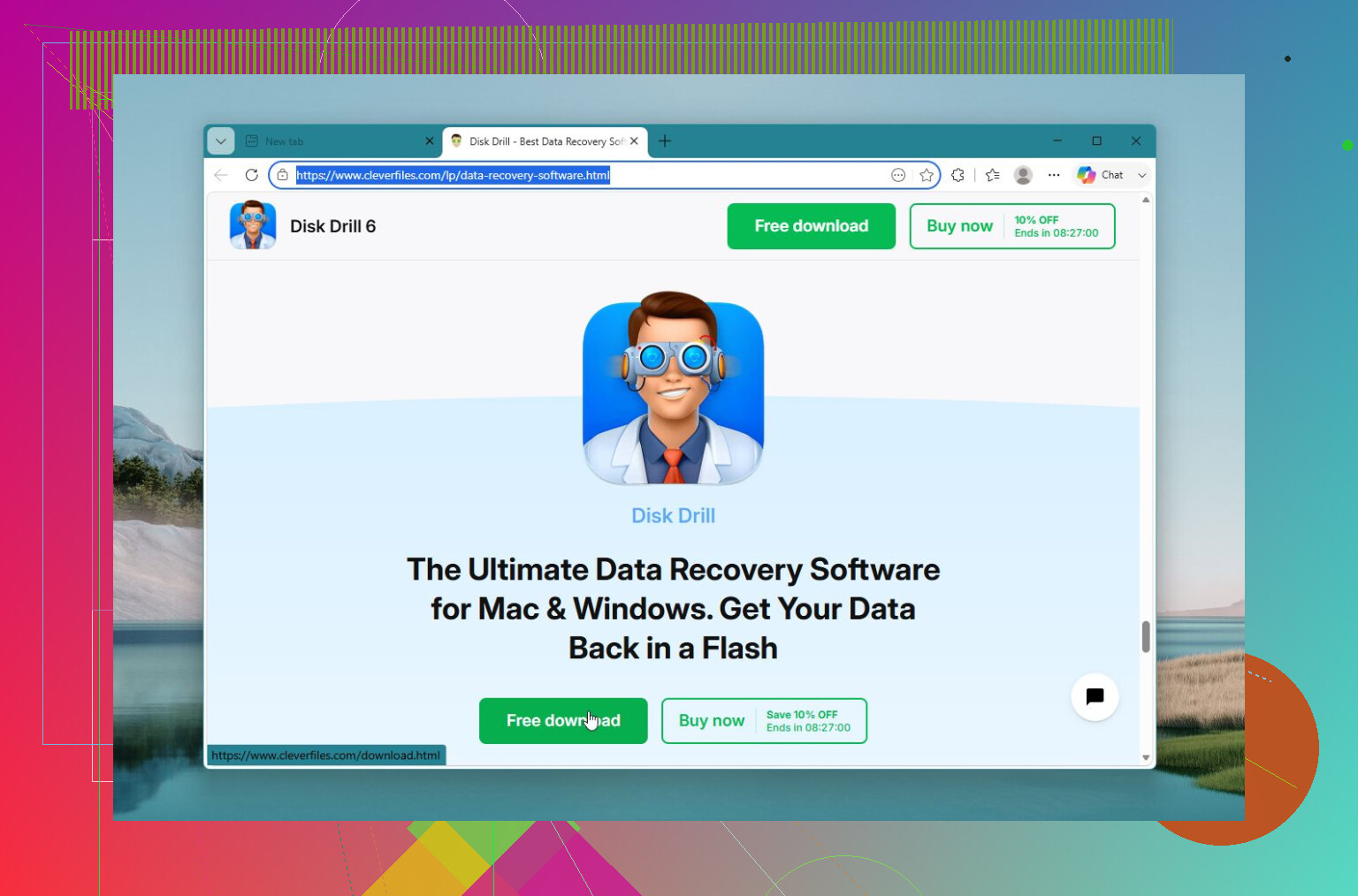
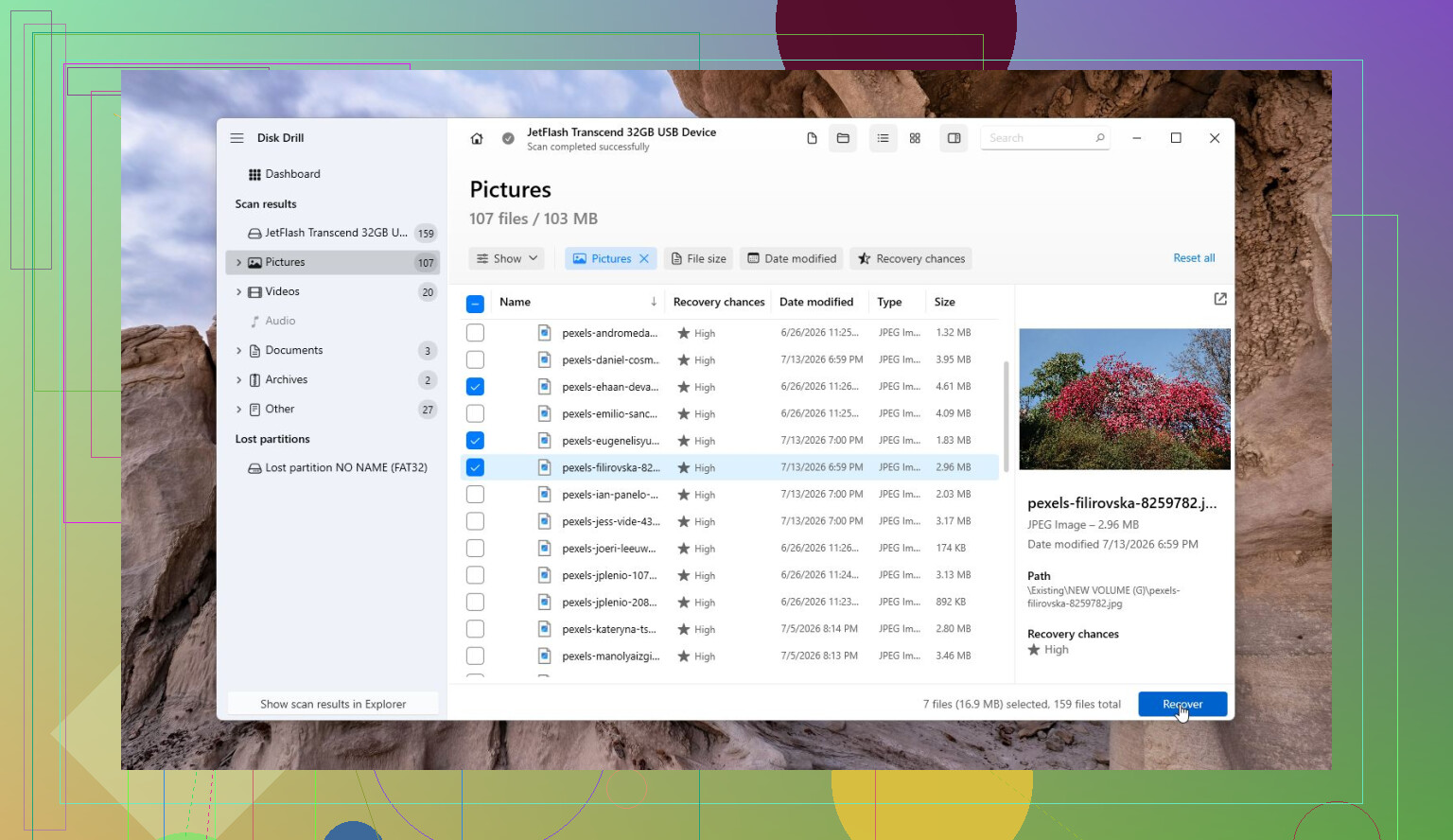
CHKDSK’yi veya “hataları otomatik olarak onar” düğmesini, sürücünün ya da önem verdiğiniz dosyaların bir kopyasını almadan çalıştırmayın. Birçok kişinin düştüğü tuzak bu, çünkü Windows bunu zararsızmış gibi gösteriyor, ama bozuk girdileri found.000 içine atarak ya da hasarlı klasörleri kurtarmayı daha zor hale getirerek dosya sistemini temizleyebilir. Sürücü hâlâ okunabiliyorsa, Disk Drill gibi bir şeyi yalnızca tarama yapmak ve kurtarmayı aynı harici sürücüye değil, farklı bir diske yapmak için kullanırdım. Ondan sonra elbette sorunlu sürücüyü test edin, biçimlendirin, ne isterseniz yapın, ama veriler hâlâ önemliyken onarım yazılımını ilk adım olarak görmeyin.
Önce sıkıcı şeyleri kontrol edin.
Harici sürücülerde sorun her zaman diskin kendisi olmayabilir. Kararsız bir USB kablosu, bir hubdan gelen zayıf güç veya bozulmak üzere olan bir muhafaza, aslında plakalar hâlâ okunabiliyorken sürücünün bozuk görünmesine neden olabilir. Farklı bir kablo, anakartın arka tarafındaki bir USB portu ve hubsız bağlantı denerdim. Eğer bu 3.5’ harici bir sürücüyse, güç adaptörünün de sağlam olduğundan emin olun. Çalışırken onu on kez çıkarıp takmayın, ama yazılımın çözüm olduğunu varsaymadan önce daha iyi bir bağlantıyla temiz bir test yapmaya değer.
Yukarıdaki önce onu “onar m a” konusunda yapılan uyarılara büyük ölçüde katılıyorum. Burada onarım kelimesi yanıltıcı. Disk Drill, R-Studio, DMDE vb. gibi kurtarma yazılımları, dosya sistemi zarar gördüğünde veya Windows bunu anlamlandıramadığında faydalıdır. Arızalanan bir sürücü için sihirli yapıştırıcı değildir. Sürücü tıklama sesi çıkarıyorsa, bağlantısı kesiliyorsa veya tek bir klasörü açması dakikalar sürüyorsa, önce bir imaj/kopya oluşturup onu taramayı tercih ederim. Hasta bir sürücüyü saatlerce taramak, onu tamamen bitiren şey olabilir.
Daha ucuz bir yol için, dosyalar sadece hafifçe bozulduysa ve sürücü bağlı kalıyorsa, tam tarama çalıştırmadan önce en önemli klasörleri elle kopyalamayı deneyin. Devasa film klasörüyle değil, yerine konamayacak şeylerle başlayın. Kurtarma araçları bekleyebilir. İnsanlar sık sık önce 6 saatlik bir tarama yapıyor ve sonra gerçekten önem verdikleri o tek klasörü kopyalayamadan sürücünün öldüğünü fark ediyor.
“Başlat”, “Biçimlendir” veya diski kullanabilmeniz için önce hazırlanması gerektiğini söyleyen herhangi bir Windows istemine tıklamayın. Bu, kurtarılabilir bir dosya sistemi sorununu daha karmaşık bir işe dönüştürebilir. Aynı durum, dosyalar güvenli bir yere alınmadan önce sürücüyü yeniden “kullanılabilir” hale getirmeye çalışmak için de geçerlidir.
Disk onarım yazılımı işe yarayabilir, ancak yalnızca sıkıcı mantıksal arıza durumlarında: silinmiş bölüm, hasarlı dizin, RAW birim, bozulmuş dosya tablosu, o tür şeyler. Sürücü fiziksel olarak arızalıysa, yazılım çoğunlukla sadece çok sabırlı bir okuyucudur ve sabır, ölmekte olan bir sürücünün tam olarak sahip olmayabileceği şeydir. Disk Drill veya benzeri kurtarma araçları tarama yapıp dosyaları çıkarmak için uygundur, ancak “onarım” kısmını kurtarmadan önce değil, kurtarmadan sonra yapılacak bir şey olarak görürdüm.
İnsanların unuttuğu can sıkıcı nokta, kurtarma işleminin alan gerektirmesidir. Eğer bu, 3 TB dolu olan 4 TB’lık harici bir sürücüyse, kurtarılan veriler için yeterince büyük başka bir sürücüye ve ideal olarak bir imaj için de alana ihtiyacınız vardır. Kurtarmayı aynı harici sürücüye geri yapmayı planlamayın. Ve tarama yalnızca file000123.jpg gibi garip adlara sahip dosyaları türe göre buluyorsa, bu her zaman aracın başarısız olduğu anlamına gelmez. Bu, zarar gören kısmın klasör yapısı olduğu anlamına gelebilir. Onarım düğmesine basıp bu şansı tamamen kaybetmektense, çirkin kurtarılmış dosyaları elde etmek daha iyidir.