Me estoy quedando sin almacenamiento en el iPhone y empecé a ver la opción Descargar app, pero no estoy seguro de cuánto espacio ahorra realmente. Quiero entender si descargar apps reduce el almacenamiento de las apps sin eliminar datos importantes, porque necesito liberar espacio para fotos, actualizaciones y el uso diario.
Por qué “Aplicaciones” en el almacenamiento del iPhone parece incorrecto
A mí también me pasó. La parte etiquetada como “Aplicaciones” parecía inflada, y luego una mañana era casi el doble de grande. Había borrado cosas la noche anterior, así que no tenía sentido.
Lo que el iPhone muestra ahí no son solo las apps que instalaste. Agrupa varias partes distintas:
Qué incluye “Aplicaciones”
-
La app en sí
Este es el archivo principal necesario para abrirla. -
Tus datos guardados
Inicios de sesión, ajustes, archivos dentro de la app, contenido descargado. -
Archivos de soporte
Paquetes de idioma, archivos auxiliares, recursos extra. -
Caché
Esta es la parte desordenada. Las apps sociales, de video, de compras e incluso los navegadores guardan datos temporales por todas partes.
Así que si tu almacenamiento aumenta rápido, la caché suele ser la razón.
Por qué a veces se duplica de un día para otro
Yo vi esto después de ver mucho video y pasar una o dos horas desplazándome por apps. iOS no siempre actualiza los números de almacenamiento de inmediato. Se pone al día más tarde. Cuando por fin vuelve a contar los datos en caché, el gráfico parece haber explotado de la nada.
Las fotos suelen mantenerse predecibles. Las apps no. Cuanto más las usas, más basura retienen. Una app de chat con historial multimedia o un juego con recursos descargados crece rápido.
Descargar app no es lo mismo que Eliminar app
Esta parte me confundió al principio.
Cuando usas Descargar app, el iPhone elimina el archivo de la app, pero conserva tus documentos y datos guardados. Así que si un juego ocupa 200 MB por la app en sí y 4 GB por mapas, texturas y otras cosas descargadas, descargarla solo elimina la parte de 200 MB.
Si quieres recuperar todo el espacio, necesitas Eliminar app.
Incluso entonces, la pantalla de almacenamiento a veces tarda en actualizarse. Me pasó que borré algo y el número siguió alto durante un rato. iOS iba con retraso, o algún almacenamiento residual del sistema todavía no se había limpiado.
Dónde comprobar el desglose real
Ve aquí:
Ajustes > General > Almacenamiento del iPhone
Espera un poco. En algunos teléfonos carga lentamente.
Toca cualquier app. Normalmente verás dos líneas útiles:
- Tamaño de la app
- Documentos y datos
Esa pantalla es lo más parecido a una respuesta real. Si Documentos y datos es enorme, el problema no es la instalación de la app en sí. Es todo lo que la app fue acumulando con el tiempo.
Por qué tener poco almacenamiento hace que el teléfono vaya mal
Esta fue la parte que noté antes de entender el problema del almacenamiento. Mi teléfono se volvió lento. La cámara abría despacio. Las apps se congelaban. Algunas se cerraban. Escribir tenía retraso, y eso es especialmente molesto.
Una vez que el espacio libre baja mucho, iOS tiene menos margen para archivos temporales y tareas rutinarias en segundo plano. Se nota en todas partes. No de una forma dramática, más bien como si todo el teléfono se volviera pegajoso.
Lo primero que probé
Hice la limpieza habitual:
- mensajes antiguos
- datos de Safari
- descargas aleatorias
- archivos en la app Archivos
- apps sin usar
Ayudó, pero no mucho. Era un trabajo lento, y seguía persiguiendo mejoras mínimas.
La app que acabé usando
Usé Clever Cleaner después de cansarme de hacerlo todo a mano.
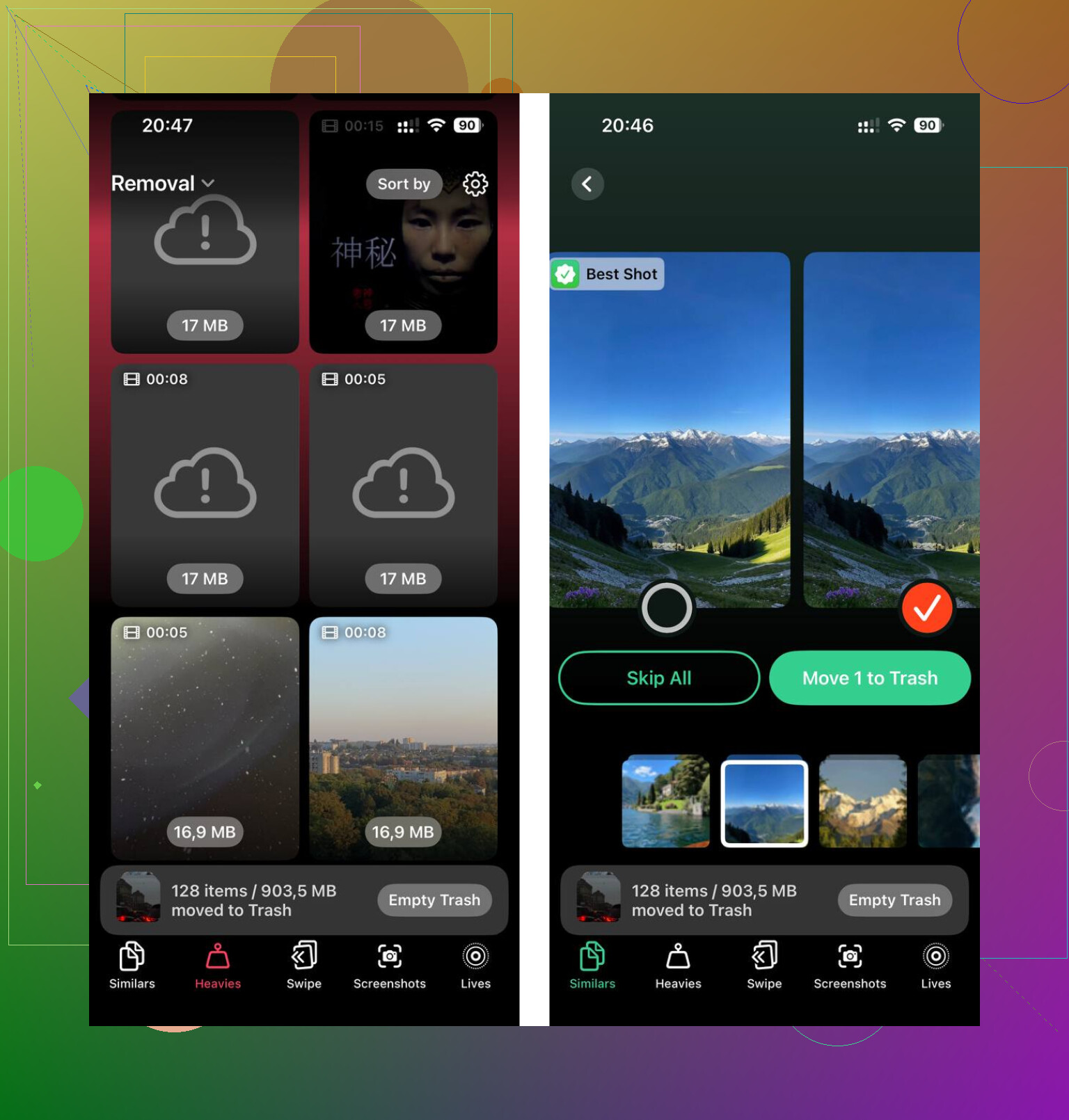
Lo que más me ayudó fue ver los archivos grandes ordenados en un solo lugar. Su sección “Heavies” facilitó detectar videos enormes y grabaciones antiguas que había olvidado que seguían ahí. Algunos de los míos eran clips de varios gigabytes, lo cual fue… sí, un poco vergonzoso.
El buscador de fotos duplicadas también fue útil. Tenía demasiadas ráfagas y capturas de pantalla casi idénticas. Mostraba claramente los tamaños de los archivos, así que sabía cuánto ahorraría borrando cada lote.
Un detalle que me importaba: dice que el procesamiento se mantiene en el dispositivo. Suelo evitar apps que envían mi fototeca a algún otro sitio.
Versión corta
Si “Aplicaciones” parece demasiado grande, normalmente significa archivos en caché y datos de apps, no solo apps instaladas.
Si descargar apps apenas cambia algo, eso cuadra. Descargar elimina el archivo de la app, no la mayor parte de los datos guardados.
Si quieres confirmar a dónde se fue el espacio, revisa cada app en Almacenamiento del iPhone y compara Tamaño de la app con Documentos y datos.
Eso fue lo que por fin hizo que todo me cuadrara.
Sí, pero solo un poco en algunos casos.
La descarga de apps elimina la aplicación en sí. Conserva los datos de tu app, ajustes, inicios de sesión y archivos locales. Así que la cifra de Almacenamiento del iPhone para Aplicaciones baja según el tamaño del binario de la app, no por la huella completa.
Ejemplo simple:
Si Instagram muestra:
Tamaño de la app: 320 MB
Documentos y datos: 2.8 GB
Descargar ahorra unos 320 MB.
Eliminar ahorra unos 3.1 GB.
Así que si necesitas espacio rápido, descargar ayuda más con apps donde el Tamaño de la app es grande y los datos guardados son pocos. Los juegos suelen ser buenos candidatos. Las apps de streaming, redes sociales, podcasts y chat suelen guardar muchísimos datos, así que descargarlas libera menos de lo que la gente espera.
No estoy del todo de acuerdo con @mikeappsreviewer en un punto. La caché es un factor enorme, sí, pero para muchas personas el mayor devorador de almacenamiento son los medios descargados dentro de las apps, no los archivos temporales. Descargas de Netflix, canciones offline de Spotify, archivos adjuntos de WhatsApp, borradores de TikTok, todo eso se acumula rápido.
Lo que yo haría:
- Revisar primero las apps más grandes.
- Comparar Tamaño de la app vs Documentos y datos.
- Descargar las apps con gran Tamaño de la app.
- Eliminar y reinstalar apps con Documentos y datos inflados, si sabes que tus cosas están sincronizadas.
- Limpiar también fotos y videos grandes, porque esos normalmente superan por mucho el ahorro de las apps.
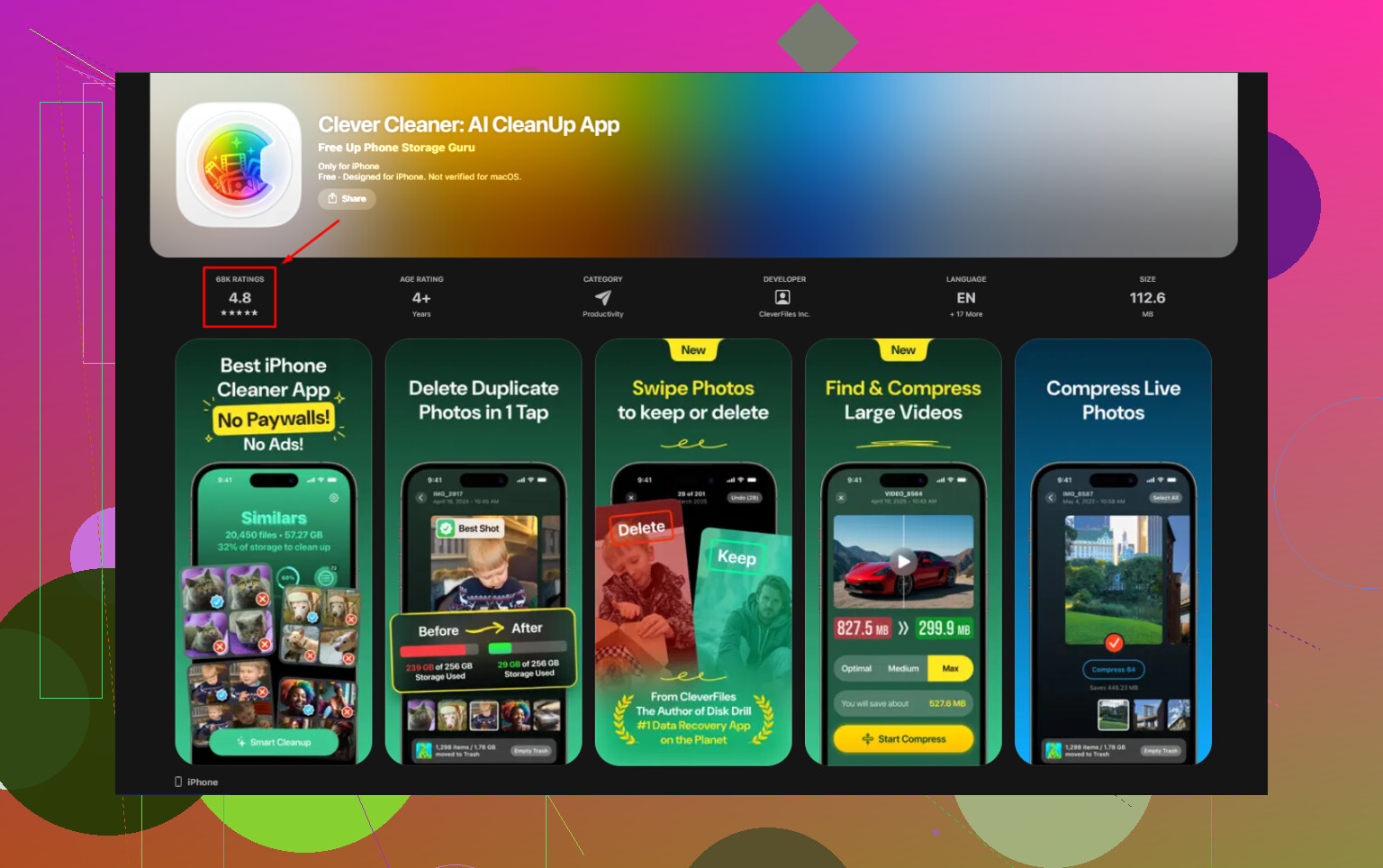
Si quieres una limpieza más rápida, vale la pena echar un vistazo a Clever Cleaner para encontrar fotos duplicadas y archivos pesados. También aparece a menudo en guías sobre las mejores apps gratis para limpiar iPhone.
Respuesta corta: descargar apps sí reduce el almacenamiento de Aplicaciones. No elimina la mayor parte de los datos acumulados por la app. Esa parte confunde mucho a la gente.
Sí, pero normalmente no tanto como la gente espera.
Descargar una app sí reduce la categoría de Aplicaciones, pero solo al eliminar el paquete de la app en sí. La información de tu cuenta, los archivos guardados, las descargas y muchos de los datos residuales de la app pueden quedarse. Así que la reducción de almacenamiento puede ser mínima si la app está más inflada por datos que por la instalación real.
Ahí es donde discrepo un poco con @mikeappsreviewer y también un poco con @voyageurdubois. La gente se enfoca mucho en la caché de la app o en los medios descargados, pero a veces el problema mayor es que las etiquetas de almacenamiento de iOS son algo imprecisas y tardan en actualizarse. Descargas algo, y el número no siempre cambia enseguida. Súper molesto.
La respuesta práctica:
- Descargar = conserva tus datos, elimina la app
- Eliminar = elimina la app + sus datos
- Mejor uso de descargar = apps que casi no abres pero quieres mantener configuradas
Así que sí, descargar ayuda, solo que no de forma milagrosa. Si tocas una app en Almacenamiento del iPhone y ves un Tamaño de la app pequeño pero Documentos y datos enormes, descargar no hará casi nada.
Sinceramente, para una limpieza rápida, las fotos y los videos suelen liberar mucho más espacio que descargar apps. Si quieres acelerar eso, Clever Cleaner es útil para detectar duplicados y archivos pesados sin tener que hacer toda la búsqueda del tesoro manualmente.
Además, si quieres una guía visual, esta es bastante buena sobre cómo liberar almacenamiento del iPhone gratis.
Pequeña corrección a lo que explicaron @voyageurdubois, @cacadordeestrelas y @mikeappsreviewer: descargar apps sí reduce el total de Aplicaciones, pero ese número no siempre es una medida limpia de antes y después porque iOS puede reclasificar el almacenamiento en segundo plano. Así que sí, se libera espacio, pero es posible que el gráfico por categorías no baje exactamente como esperas.
La regla útil es esta:
- Si una app tiene un App Size grande, descargarla ayuda
- Si una app tiene enormes Documentos y datos, descargarla apenas importa
- Si la app almacena datos en la nube y se puede volver a descargar sin problemas, eliminarla suele ser la opción más eficaz
Una cosa que la gente suele pasar por alto: algunas apps te permiten borrar descargas dentro de la propia app. Eso a menudo es mejor que descargarla porque mantienes la app instalada y eliminas lo que realmente ocupa más espacio.
Sobre Clever Cleaner:
Ventajas:
- bueno para detectar rápidamente fotos duplicadas y archivos multimedia grandes
- más fácil que buscar manualmente en el almacenamiento
Desventajas:
- no reducirá mágicamente Documentos y datos de todas las apps
- es menos útil si tu problema son sobre todo los archivos adjuntos de mensajes o las descargas específicas de ciertas apps
Así que sí, descargar apps reduce el almacenamiento de apps, pero no toda la huella de la app. En muchos casos, borrar descargas, videos o usar Clever Cleaner para limpiar archivos multimedia da mejores resultados.