Mon disque dur apparaît soudainement comme RAW au lieu de NTFS, et je ne peux ouvrir aucun de mes fichiers. J’ai vraiment besoin d’aide pour comprendre comment convertir un disque RAW en NTFS sans le formater ni perdre des données importantes. Si quelqu’un connaît des étapes de récupération sûres ou des outils qui fonctionnent vraiment, j’apprécierais les conseils.
Je laisserais tranquille la conversion de RAW en NTFS jusqu’à ce que vos fichiers importants soient copiés ailleurs. Quand Windows vous dit de formater, cela signifie généralement qu’il a cessé de reconnaître le système de fichiers. Cela ne veut pas toujours dire que les fichiers ont disparu. J’ai déjà vu des disques apparaître comme RAW alors que les données étaient encore présentes, avec une taille de partition semblant normale, mais avec un NTFS suffisamment endommagé pour que Windows abandonne.
L’ordre que je suivrais est simple. Récupérer d’abord. Réparer ensuite.
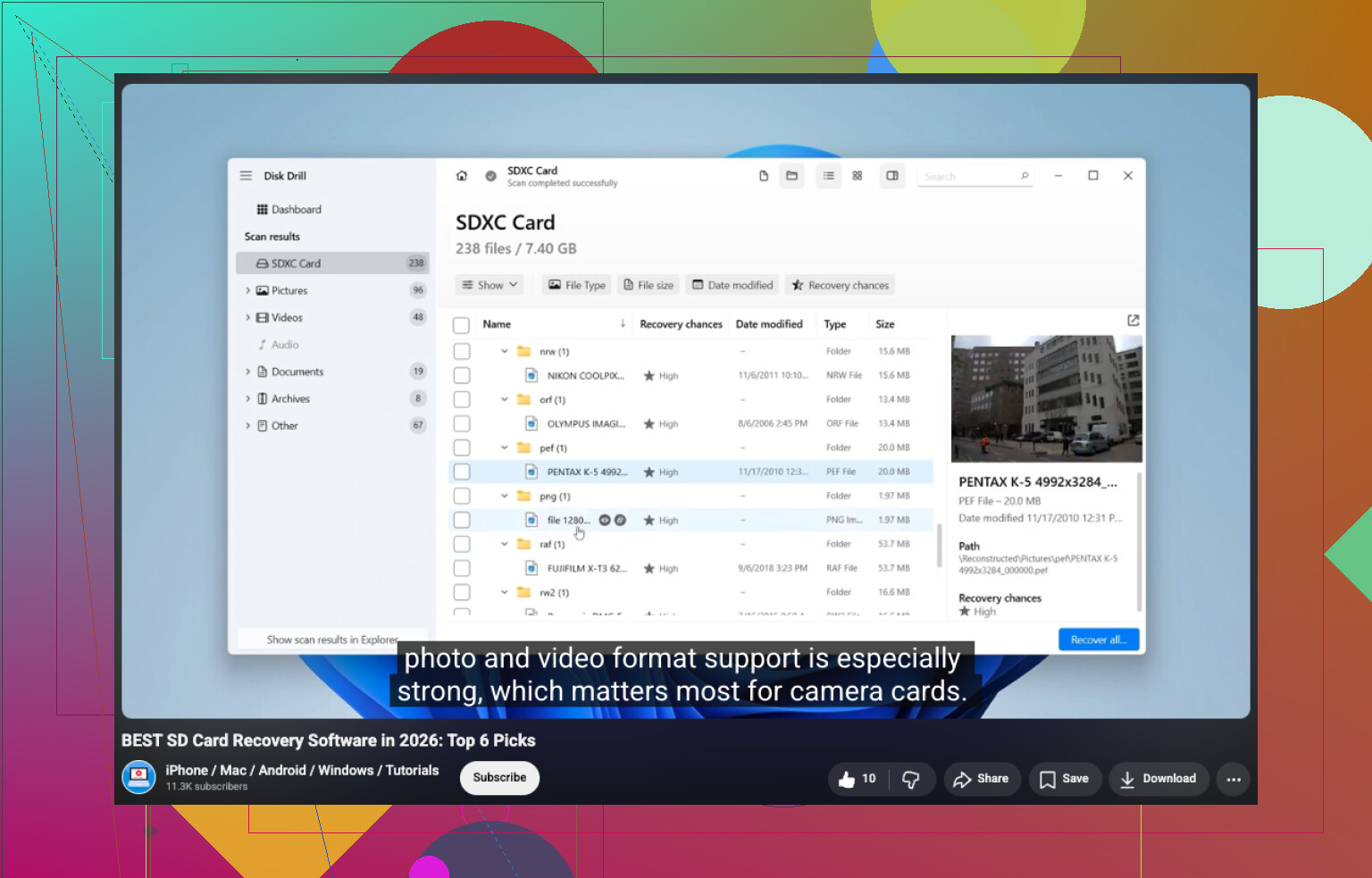
Si le disque affiche encore la bonne capacité, je le scannerais avant de faire quoi que ce soit d’autre. Disk Drill est le point de départ le plus simple. Il repère généralement les partitions RAW tout seul et exécute plusieurs méthodes de récupération en une seule passe, donc vous n’avez pas à fouiller dans une multitude de menus. Sélectionnez le disque RAW, lancez l’analyse, attendez qu’elle se termine, puis examinez ce qu’elle trouve. J’aimais bien la fonction d’aperçu parce que vous pouvez ouvrir des photos, des documents, des vidéos, et voir s’ils sont lisibles avant de les récupérer. Enregistrez les fichiers récupérés sur un autre disque. Ne les réécrivez pas sur celui qui est endommagé. C’est là que les gens aggravent les choses.
Si Disk Drill ne donne pas assez de résultats, j’essaierais ensuite UFS Explorer. Je l’ai déjà vu récupérer des fichiers que d’autres outils avaient manqués. DiskGenius mérite aussi qu’on s’y intéresse, surtout parce qu’il combine la récupération de fichiers avec des fonctions de récupération de partition. Si vos données comptent, comparez les résultats de plusieurs outils avant de toucher à la structure du disque.
Une fois que vos fichiers sont en sécurité ailleurs, occupez-vous alors de la partition RAW elle-même. La suite dépend de ce qui a échoué.
- Formatez-la en NTFS si votre seul objectif est de réutiliser le disque.
- Restaurez la partition si la table de partition a été endommagée et que les données semblent toujours présentes.
- N’exécutez CHKDSK qu’après la récupération, et seulement si cela ressemble à une corruption légère de NTFS. Il répare les systèmes de fichiers. Ce n’est pas un outil de récupération.
- Remplacez le disque si des alertes SMART, des secteurs défectueux ou des erreurs de lecture répétées continuent d’apparaître. À ce stade, je ne ferais plus confiance au matériel.
La grosse erreur, d’après ce que j’ai vu, est de lancer des commandes de réparation trop tôt. Tout ce qui écrit des modifications dans le système de fichiers peut réduire vos chances de récupération. Récupérez d’abord les données. Après cela, réparez-le, reformatez-le ou mettez le disque hors service s’il est en train de mourir.
N’essayez pas de convertir un RAW en NTFS sur place. Windows n’a pas de bouton sûr pour cela. Si le disque est devenu RAW, les métadonnées NTFS ont été endommagées ou la table de partition l’a été.
Je suis d’accord avec @mikeappsreviewer sur un point, copiez d’abord les données ailleurs. Je ne suis pas tout à fait d’accord sur le moment de la réparation. Si le disque est sain et qu’il s’agit d’un simple problème d’indicateur de partition, TestDisk vaut la peine d’être essayé avant une analyse complète de récupération de fichiers. Il ne récupère pas d’abord par type de fichier, il essaie de restaurer la structure de la partition NTFS perdue. Quand cela fonctionne, vous récupérez vos dossiers avec les noms intacts, ce qui est plus rapide.
Mon ordre :
- Vérifiez le SMART avec CrystalDiskInfo. Si l’état est mauvais, arrêtez d’utiliser le disque.
- Clonez d’abord le disque avec HDD Raw Copy Tool ou ddrescue si des erreurs de lecture apparaissent.
- Essayez TestDisk sur le clone, recherchez la sauvegarde du secteur de démarrage NTFS et la réparation de partition.
- Si TestDisk échoue, utilisez Disk Drill et récupérez les fichiers vers un autre disque.
- Seulement après avoir sécurisé les données, formatez en NTFS.
N’exécutez pas d’abord format, chkdsk ou des outils d’écriture d’attribution. Ces étapes aggravent la récupération plus souvent que les gens ne l’admettent.
Si vous voulez un aperçu simple des meilleurs outils de récupération de données pour 2026, ceci aide :
meilleur logiciel de récupération de données pour 2026 expliqué
Version courte, réparez la structure si le disque est sain. Récupérez les fichiers si ce n’est pas le cas.
Il n’existe vraiment pas de bouton magique convertir RAW en NTFS sans perte de données dans Windows. RAW signifie généralement que Windows ne peut pas lire le système de fichiers, pas que les fichiers ont automatiquement disparu. Sur ce point, je suis d’accord avec @mikeappsreviewer et en grande partie avec @yozora aussi.
Là où je ne suis pas tout à fait d’accord, c’est sur ceci : les gens se précipitent beaucoup trop vite sur les outils de réparation de partition alors qu’ils ne savent pas si le disque est physiquement stable. Si le disque clique, se déconnecte, fige l’Explorateur ou lit à une vitesse d’escargot, arrêtez d’abord d’essayer de corriger la structure. Un disque instable peut transformer très vite un problème récupérable en quelque chose de pire.
Voici ce que je ferais différemment :
- Vérifier l’Observateur d’événements pour les erreurs de disque et voir si le lecteur continue de passer hors ligne
- Si c’est un disque externe, remplacer d’abord le câble, le port et le boîtier. J’ai déjà vu un disque RAW être en fait un mauvais pont USB, lol
- Si les données comptent, faire une image secteur par secteur avant d’expérimenter
- Monter cette image dans un logiciel de récupération au lieu de marteler le disque d’origine
Pour la récupération de fichiers, Disk Drill est un choix solide parce qu’il gère bien les disques RAW et vous permet de prévisualiser les fichiers récupérables avant de les enregistrer ailleurs. Cette prévisualisation est plus importante qu’on ne le pense. Si vos documents et photos s’ouvrent en aperçu, c’est un très bon signe. Enregistrez tout sur un autre disque, pas sur le disque problématique.
Encore une chose : si cela s’est produit après un débranchement brutal, un plantage ou une coupure de courant, le problème est parfois simplement lié à un secteur de démarrage NTFS ou à une MFT endommagés. Dans ces cas-là, la réparation peut fonctionner, mais seulement après avoir sécurisé les éléments importants. Lancer CHKDSK en premier reste un pari, et oui, les gens continuent de l’apprendre à leurs dépens.
Si vous voulez plus de contexte, ce guide Reddit sur la conversion d’un disque dur RAW en NTFS sans perdre de fichiers vaut la peine d’être lu.
Version courte : ne le convertissez pas sur place. Récupérez ou créez d’abord une image, puis réparez ou formatez ensuite. C’est la voie la plus sûre, même si c’est un peu agaçant.
Je suis un peu moins catégorique que @yozora et @viajantedoceu sur un point : s’il s’agit d’un disque interne et que la taille, le numéro de série et le SMART semblent parfaitement normaux, parfois le problème ne vient pas du tout du système de fichiers. J’ai déjà vu un état RAW causé par un câble SATA défectueux, un mauvais adaptateur USB-SATA ou un chipset de boîtier qui ment à Windows. Donc avant de toucher au logiciel, reconnectez-le directement si vous le pouvez.
Quelques vérifications qui complètent ce que @mikeappsreviewer a déjà couvert :
- Ouvrez Gestion des disques et notez si la partition affiche toujours la taille attendue.
- Vérifiez dans le Gestionnaire de périphériques s’il y a des anomalies d’E/S ou de contrôleur.
- Essayez de lire le disque depuis une clé USB live Linux. Si Linux le monte, ne réparez encore rien dans Windows.
- Si BitLocker a déjà été activé, confirmez qu’il n’a pas perdu son état de déverrouillage. Les volumes chiffrés peuvent sembler cassés alors qu’ils sont simplement verrouillés.
À propos de Disk Drill plus précisément :
Avantages :
- très facile pour les partitions RAW
- bon aperçu, ce qui aide à vérifier la qualité des fichiers avant la récupération
- correct pour des types de fichiers mixtes comme les photos, documents, vidéos
Inconvénients :
- les analyses approfondies peuvent être lentes
- la récupération des noms de fichiers/dossiers n’est pas toujours aussi propre qu’une réparation basée sur la structure
- ce n’est pas l’option la moins chère si vous n’avez besoin que d’une seule récupération
Donc mon avis est le suivant : écartez d’abord les problèmes de connexion, puis récupérez les fichiers avec quelque chose comme Disk Drill si la partition ne se monte toujours pas, et seulement après reconstruisez ou reformatez. Convertir un volume RAW en NTFS sur place est ici un mauvais modèle mental. Soit vous restaurez des métadonnées NTFS endommagées, soit vous extrayez les données et repartez de zéro.