私はDecopy AIのヒューマナイザーを使ってAI生成テキストをより自然に聞こえるようにしてきましたが、無料でできる範囲の上限に達してしまいました。Decopyと同等、またはそれに近い品質でAIコンテンツを人間らしくしてくれる、本当に無料もしくは非常に低コストのツールを探しています。あなたが実際に使っていてロボットっぽく聞こえないツールやブラウザ拡張機能、ワークフローにはどんなものがあり、利用制限、品質、プライバシーの観点でそれぞれどう比較できますか?
- Clever AI Humanizer レビュー
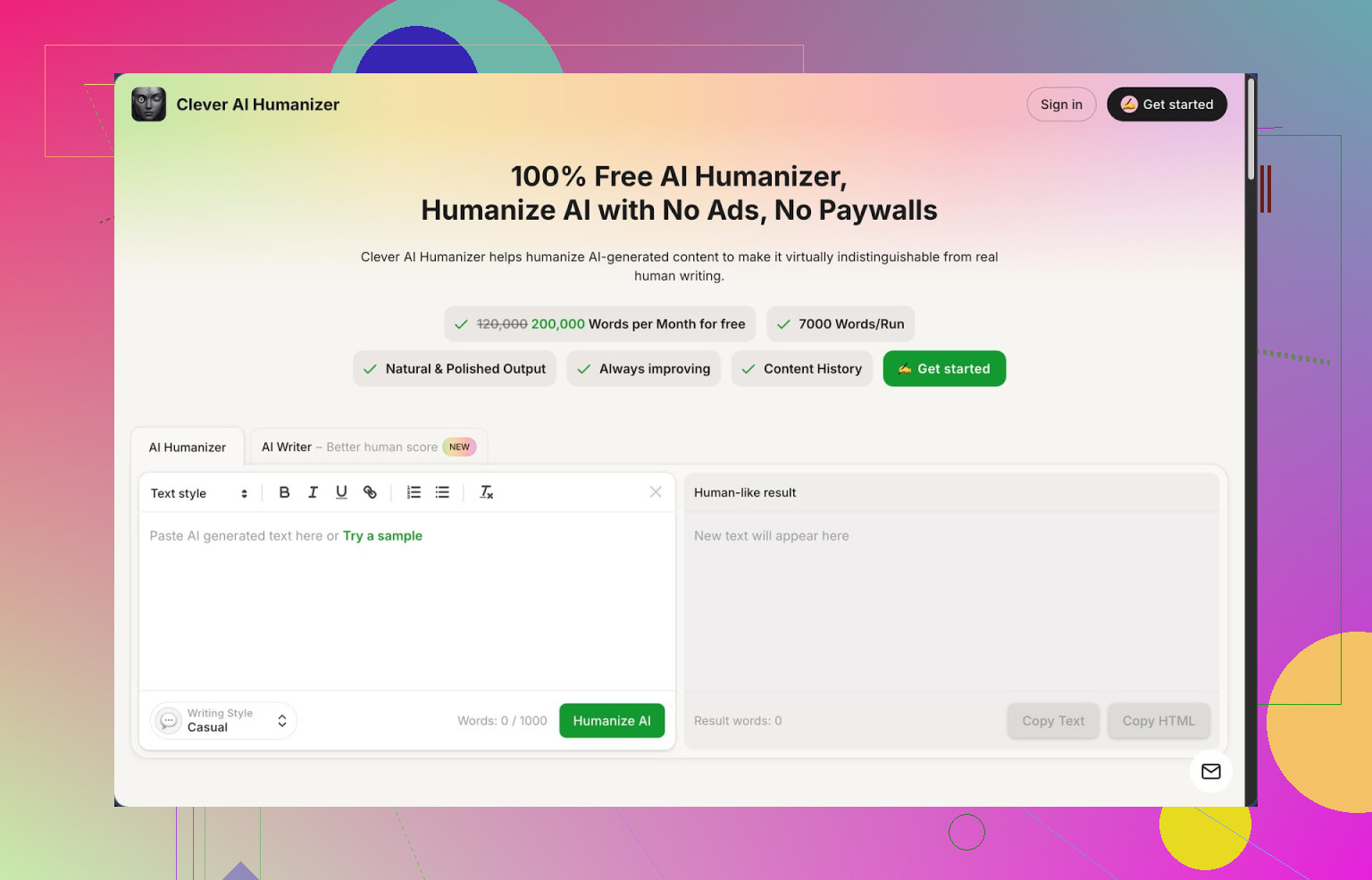
しばらく前からいろいろなAIライティングツールを試してきましたが、いつも問題になるのが「人間が読むと自然なのに、検出ツールにはAI判定される」ことでした。そこで、AIっぽい文章を普通の人が書いたような文に変える、その一点に絞ったツールを探しました。
https://cleverhumanizer.ai の Clever AI Humanizer が、最終的にいちばんよく使うツールになりました。
無料でできること
面倒なログインも、「無料トライアルのあとにクレジットカード必須」みたいな仕掛けもありません。無料プランでできるのは:
- 月あたり約 200,000 ワードまで
- 一度におよそ 7,000 ワードまで処理可能
- カジュアル、シンプルアカデミック、シンプルフォーマルの3つの書き換えスタイル
- 組み込みのAIライター
- 文法チェッカー
- パラフレーズツール
かなり長い下書きを流し込んでも、露骨な有料壁に当たることはありませんでした。エッセイ、ブログ記事、SEOコンテンツ、レポートなどを書く人にとっては、この語数制限はかなり余裕があります。
AI検出の結果
宣伝文句をそのまま信じたくなかったので、小さなテストをしました。
使ったワークフロー:
- 別のモデルでプレーンなAI文章を生成。
- それを Clever AI Humanizer に貼り付け。
- スタイルとして「カジュアル」を選択。
- 出力を ZeroGPT にかける。
3つの異なるサンプルで試したところ、カジュアルスタイルから出てきた文章は、ZeroGPT 上でいずれも AI 0% と判定されました。これは「ネット上のすべての検出ツールで必ず通る」という意味ではありません。あくまで、この特定の検出ツール、この条件で試した範囲ではクリーンだった、というだけです。
何でもかんでも「100% AI」と表示してクライアントを不安にさせるようなツールを相手にしているなら、この程度でもかなり助けになります。
メインのヒューマナイザーの動き
コア機能はシンプルです:
- AI文章を貼り付ける
- カジュアル、シンプルアカデミック、シンプルフォーマルのどれかを選ぶ
- ボタンを押す
- 数秒待つ
書き換えの狙いはおおむね次のとおりです:
- AIモデル特有の反復パターンを減らす
- ぎこちない言い回しをなめらかにする
- 元の意味をだいたい維持する
私が試した範囲では、核となるアイデアが潰れることはありませんでした。代わりに、文が少し膨らんだり、つなぎの一文が足されたり、長い塊が読みやすい段落に分割されたりします。文字数制限が厳しい場合は、文章が伸びがちなので注意が必要です。
品質面では、「同じ構文を延々と繰り返す」といったAIっぽさはかなり減りました。多少の手直しは必要ですが、「クライアントにそのまま渡しても恥ずかしくないレベル」に近づきます。
同じ画面で使える追加ツール
メインのヒューマナイザーに加えて、同じインターフェース上に3つのサイドツールがあります。
- 無料AIライター
サイト内でゼロから文章を生成し、その場でヒューマナイズまでかけられる機能です。
ざっくりした流れ:
- トピックやプロンプトを入力
- 下書きを生成
- 好きなスタイルでヒューマナイザーに通す
この一連の流れを使ったとき、外部モデルで生成してから検出ツールにかけた場合より、検出スコアがやや安全寄りに見えました。おそらく、このシステム自身の出力パターンに合わせて調整されているからだと思われます。
向いている用途:
- 簡単なエッセイ
- ブログ記事の下書き
- とりあえず量がほしいけれど、最低限の「人間っぽさ」はほしいコンテンツ
もちろん、事実確認と、自分のトーンに合わせた編集はまだ必要です。
- 無料文法チェッカー
派手さはありませんが、実用的な機能です。
できること:
- スペルミスの修正
- 句読点の整理
- わかりにくい箇所の微調整
断片だらけの雑な下書きにかけてみたところ、無理にビジネス文書っぽくすることなく、ほどよく整えてくれました。ヒューマナイズのあと、WordPress や Google ドキュメントに貼る前の最終チェックにちょうどいい感じです。
- 無料AIパラフレーズ
すでに自分で書いた文章や、自分の過去コンテンツから取ってきた文章を、意味を変えずに書き直したいときのツールです。
うまい使い方の例:
- 商品説明文を、別のトーンで書き直す
- メール用とレポート用で、文体のフォーマルさを変える
- 古いブログ記事の段落を、メッセージはそのままにリフレッシュする
古い記事の一部分で試したところ、内部重複を避けられるくらいには十分違って見えつつ、言いたいことは同じ、という仕上がりになりました。
日々のワークフローへの組み込み方
私にとってしっくりきた使い方は次のような流れです:
- 下書き: 他のAIで生成するか、自分でラフを書いておく
- ヒューマナイズ: Clever AI Humanizer に貼り付けて、カジュアルかシンプルフォーマルを選ぶ
- 仕上げ: 文法チェッカーに通して細かいミスを整える
- 微調整: 必要があれば、導入や結論など一部だけパラフレーズをかける
- 最終チェック: トーンと事実関係を自分の目で確認する
この4ステップが、ひとつのシンプルな画面の中で完結するのが魅力です。複数サイトを行き来したり、トークンやクレジットを管理したりする必要がありません。
完璧ではない点
いくつか注意点もあります。
- 検出回避は保証されない: 検出ツールによっては、文章の一部または全部がAI判定されることがあります。それを完全に防ぐツールは現状ありません。
- 文章が長くなりがち: パターンを崩すために、どうしても語数が増える傾向があります。課題の文字数、メタデータ、厳密な字数制限のある案件では引っかかる可能性があります。
- 最後は自分で見る必要がある: 事実確認、トーンの調整、「自分の文体」に寄せる作業は、人間側の仕事として残ります。
それでも無料ツールとして見れば、「最後の1〜2割は自分でやる」という前提なら、かなり納得できる落としどころだと思います。
詳しい情報とテスト動画
スクリーンショット付きの詳しいレビューと検出結果のまとめ:
YouTube の動画レビュー:
AIヒューマナイザーやテクニックを扱う Reddit スレッド:
Best AI Humanizers:
https://www.reddit.com/r/DataRecoveryHelp/comments/1oqwdib/best_ai_humanizer/?tl=ja
AI出力を人間っぽくする一般的な話題のスレッド:
https://www.reddit.com/r/DataRecoveryHelp/comments/1l7aj60/humanize_ai/?tl=ja
大量のテキスト生成をAIに頼っていて、「結局半分くらい自分で打ち直している」ことに疲れているなら、Clever AI Humanizer を一度試す価値はあります。まずは短めの文章をカジュアルスタイルで通してから、自分が使っている検出ツールにかけて、実際の環境でどう振る舞うかを確認してみるとよいでしょう。
Decopyの無料利用枠を使い切ってしまい、クレジットカード登録なしで近いことをしたいなら、私ならこうします。
-
まずは Clever Ai Humanizer を試す
@mikeappsreviewer さんの「人間味付け」が肝心という点には同意ですが、AIライター機能や追加ツールが決定的に優れているとは思いません。役立つのは中核のヒューマナイザー機能です。
あなたの用途向けのポイント:
• ログイン不要
• 月あたり約20万語まで無料
• 長文ブロックにも対応しているので、細切れではなく下書き全文を貼り付けできる
Decopy の代わりに使うなら、カジュアルモードかシンプルフォーマルモードを選ぶのがおすすめです。そのあと、自分らしい言い回しや口ぐせを少し手作業で足してください。AI判定ツールで「AI率0%」を狙うより、このひと手間の方がずっと効きます。 -
ツール1つに頼らず、層を重ねるワークフローにする
Decopy でも Clever Ai Humanizer でも、どんなツールでも「すべてのAI検出に必ず通る」保証はありません。「読者から見て自然」「ロボットっぽさが減る」ことを狙うなら、次の流れが有効です。
• いつも使っているモデルで文章を生成する
• それを Clever Ai Humanizer に1回通す
• そのあと手作業で、いくつかの文を短くする、自分の意見を1~2カ所足す、よく使う言葉に入れ替える
数分で済みますが、別のヒューマナイザーをハシゴするよりもAI検出スコアが下がりやすいです。 -
Clever と併用できる安価・無料の代替ツール
ツールごとの無料上限を超えないようにしたいなら、次のように組み合わせる手もあります。
• QuillBot 無料版:導入や結論など、短いパラフレーズに使う
• Grammarly 無料版:文法チェックと軽い言い換えに使う
• Googleドキュメントの「提案された書き換え」:短い文の修正に使う
どれか1つだけで Decopy を完全に置き換えることはできませんが、Clever Ai Humanizer と組み合わせると、低コストでもそこそこ強い構成になります。 -
AI検出ツールを気にする場合
1つの検出結果を絶対視しないでください。ツール同士で判定が割れることはよくあります。
• 短いサンプルを少なくとも2種類の検出ツールでチェックする
• 1つだけが「100%AI」と出して、他は問題なければ、過剰に気にしない
また、完璧なスコアを追いかけすぎないことも重要です。「混在」や「判定が微妙」といった結果なら、人間の文章パターンにかなり近づいていると考えてよいです。 -
有料に切り替えるタイミングと無料で済ませるライン
次のように考えると判断しやすいです。
• ときどきエッセイやブログを書く程度 → Clever Ai Humanizer の無料枠で十分
• 毎日、顧客用や学校用に長文を書く → 最終的には有料オプションが必要になるかもしれませんが、まずは Clever と軽い手動編集の組み合わせで、作業量をカバーできるか試してみてください
あなたの状況向けの要約。
Decopy のメイン代替として Clever Ai Humanizer を使い、そこに無料の文法ツールを1つ足し、最後に少しだけ自分で編集する。この組み合わせなら、ほぼゼロコストで、いかにもAIらしい文章から抜け出しやすくなります。
すでにDecopyの無料枠を限界まで使い切っているなら、あなたはほとんどの人と同じ状況にいると思います。
@mikeappsreviewer さんと @hoshikuzu さんが言っているように、Clever Ai Humanizer が今のところ無料で使えるものの中では、いちばん「そのまま差し替えられる代替」に近いです。自分の考えを少しだけ補足すると、こんな感じです。
- 内蔵のライター機能には、あまり頼らないほうがいいと思います。本当に価値があるのは、ヒューマナイザー本体と自分の手直しです。AIライターを使うと、そこでまた無難で似たり寄ったりの文が増えて、結局あとで削ることになります。
- ZeroGPT など特定の検出ツールひとつだけを気にしすぎるのもおすすめしません。ZeroGPTを問題なく通った文章でも、別の検出器では平気でフラグが立つのを何度も見ています。検出ツール同士がしょっちゅう矛盾するんですよね。
お金をかけずに、Decopy から「ちゃんと進化した」と感じられるやり方を目指すなら、こんな流れがいいと思います。
- いつも使っているAIで下書きを作る。
- その文章を Clever Ai Humanizer に通す(カジュアルかシンプルフォーマル、先の提案どおりでOK)。
- そのあと、あえて「崩す」ことを意識する:
- やけにスムーズに読める文を2〜3文、あえて短く切る。
- AIが勝手には思いつかなそうな「自分の本音」を1〜2個足す(「正直、こういうの苦手で…」「個人的には〜が嫌いで」といったレベル)。
- 日常で自分がよく使う、少し曖昧だったり崩れていたりする表現を1つ混ぜる。途中で打った軽いタイプミスを、自分で直しながら編集するくらいの「手触り」が入るとさらに良いです。
ツールだけで到達できるのは、人間っぽさでいえばせいぜい70%くらいまで。残り30%は、「もっと良いヒューマナイザー」を探すことではなく、自分の編集や個性の出し方にかかっています。
もし条件が「Decopy に近くて、コスト低めで、手間も増やしたくない」なら、Clever Ai Humanizer を軸にして、自分で軽く手を入れていくスタイルが、今のところ一番現実的でバランスのいい選択だと思います。