Meine Festplatte wird plötzlich nicht mehr angezeigt, nachdem mein Computer eingefroren ist, und ich habe wichtige Arbeitsdateien, Familienfotos und persönliche Dokumente darauf, die ich nie gesichert habe. Ich suche nach Ratschlägen zu sicheren Schritten zur Datenwiederherstellung von Festplatten, was ich vermeiden sollte und ob sich das nach etwas anhört, das ich selbst beheben kann, oder ob ich einen professionellen Datenrettungsdienst benötige.
Ich habe das schon einmal durchgemacht, und der erste Schritt ist langweilig, aber wichtig. Hör auf, die Festplatte anzufassen. Speichere nichts darauf. Installiere keine Wiederherstellungs-Apps darauf. Öffne nicht ständig Ordner, um noch einmal nachzusehen. Wenn es dein Boot-Laufwerk ist, fahre den Rechner herunter und schließe die Festplatte nach Möglichkeit als sekundäres Laufwerk an einen anderen PC an.
Was du als Nächstes tust, hängt davon ab, was ausgefallen ist. Es gibt einen großen Unterschied zwischen einem beschädigten Dateisystem und einem Laufwerk mit sterbender Hardware.
Führe zuerst eine S.M.A.R.T.-Prüfung durch. Unter Windows funktioniert CrystalDiskInfo. Auf dem Mac ist DriveDx in Ordnung. Du achtest auf fehlerhafte Sektoren, neu zugewiesene Sektoren, Lesefehler und solche Dinge.
Diese Anzeichen haben mich schnell auf Abstand gehen lassen, als ich sie gesehen habe:
- Wiederholtes Klicken oder Ticken
- Schleif- oder Kratzgeräusche beim Hochdrehen oder Lesen
- Das Laufwerk verschwindet aus dem System, während du es benutzt
- Der ganze PC hängt sich auf, wenn du das Laufwerk öffnest
- Es dreht sich, aber das System erkennt es nie
Wenn du eines davon bemerkst, bearbeite es nicht mit Scan auf Scan. Ich habe das vor Jahren mit einer alten HDD gemacht, und es wurde von Stunde zu Stunde schlimmer. Ab diesem Punkt ergibt ein Labor mehr Sinn. DriveSavers und Ontrack sind Namen, die die Leute nicht ohne Grund immer wieder nennen.
Wenn das Laufwerk keine hässlichen Geräusche macht, prüfe zuerst die einfachen Stellen. Ich weiß, das klingt dumm, aber ich habe mehr als einmal verlorene Dateien im Papierkorb gefunden. Prüfe dann Sicherungen:
- Windows-Dateiversionsverlauf
- Windows-Vorgängerversionen
- Mac Time Machine
- Cloud-Papierkorb-Ordner in OneDrive, Google Drive, Dropbox und iCloud
- E-Mail-Anhänge, sowohl gesendet als auch empfangen
Unter Windows klicke mit der rechten Maustaste auf den Ordner und suche nach „Vorgängerversionen wiederherstellen“. Selbst auf Systemen, bei denen ich vergessen hatte, alles richtig einzurichten, waren Schattenkopien manchmal vorhanden. Seltsam, aber nützlich.
Wenn sich dabei nichts findet, geh zu Wiederherstellungssoftware über. Ich habe ganz brauchbare Ergebnisse mit Disk Drill erzielt. Es ist ordentlich für gelöschte Dateien, beschädigte Partitionen, formatierte Datenträger und RAW-Volumes. Die Dateivorschau hilft, denn allein ein Dateiname bedeutet nichts, wenn die Datei bereits unbrauchbar ist.
Die Reihenfolge ist hier wichtig:
- Installiere die Wiederherstellungs-App auf einem anderen Laufwerk.
- Schließe die defekte HDD nach Möglichkeit als sekundären Datenträger an.
- Führe zuerst einen Schnellscan durch.
- Verwende den Tiefenscan nur, wenn der schnelle Durchgang deine Dateien nicht findet.
- Sieh dir Dateien vor der Wiederherstellung in der Vorschau an.
- Speichere wiederhergestellte Daten auf einem anderen Datenträger, niemals zurück auf dieselbe HDD.
- Öffne eine Auswahl der wiederhergestellten Dateien und prüfe sie, bevor du es als erledigt betrachtest.
Wenn das Laufwerk fehlerhafte Sektoren zeigt, würde ich zuerst ein Image davon erstellen, Sektor für Sektor, und dann mit dem Image arbeiten. Das hat mich einmal gerettet, als ein instabiles Laufwerk mitten im Prozess noch schlechter wurde. Du bekommst eine einzige sauberere Chance auf Wiederherstellung, wenn das Original weiter abbaut.
Wenn es stark klickt, nicht hochdreht oder die Software das Laufwerk zwar sieht, aber nichts Brauchbares findet, würde ich dort aufhören und es einschicken. Labore sind teuer, meist irgendwo zwischen 300 und 1500 Dollar oder mehr, je nachdem, wie schlimm es ist. Wenn die Dateien aber wichtig sind, wirkt dieser Preis plötzlich weniger verrückt.
Im besten Fall ist es ein logisches Problem und du holst die Daten mit Software zurück. Fang mit S.M.A.R.T. an, dann mit den einfachen Wiederherstellungsprüfungen und dann mit dem Scannen. Überstürze nichts. Dieser Teil ist wichtiger, als die Leute denken.
Wenn das Laufwerk direkt nach einem Freeze verschwunden ist, würde ich Kabel- und Stromprobleme auf der Liste höher einstufen, als @mikeappsreviewer es getan hat. Ich habe schon lockere SATA-Kabel und schwache USB-Gehäuse erlebt, die ein Laufwerk ohne jede Warnung verschwinden lassen. Ports tauschen. Kabel tauschen. Das Laufwerk aus dem Gehäuse nehmen, wenn es extern ist, und direkt anschließen, wenn du die Ausrüstung dafür hast.
Prüfe außerdem zuerst BIOS oder UEFI. Wenn das Laufwerk dort fehlt, werden dir deine OS-Tools kaum helfen. Wenn BIOS es sieht, aber die Windows-Datenträgerverwaltung Nicht initialisiert anzeigt, initialisiere es nicht. Leute klicken in Panik darauf und machen die Wiederherstellung schwerer.
Wenn es eine SSD ist, ist Zeit noch wichtiger. Lass den PC ausgeschaltet, bis du bereit bist. TRIM kann wiederherstellbare gelöschte Daten nach weiterer Systemaktivität verringern.
Einer Sache widerspreche ich ein wenig: S.M.A.R.T. ist nützlich, aber ein Laufwerk kann komplett ausfallen, obwohl weiterhin guter Zustand angezeigt wird. Ich hatte schon eines, das genau das getan hat.
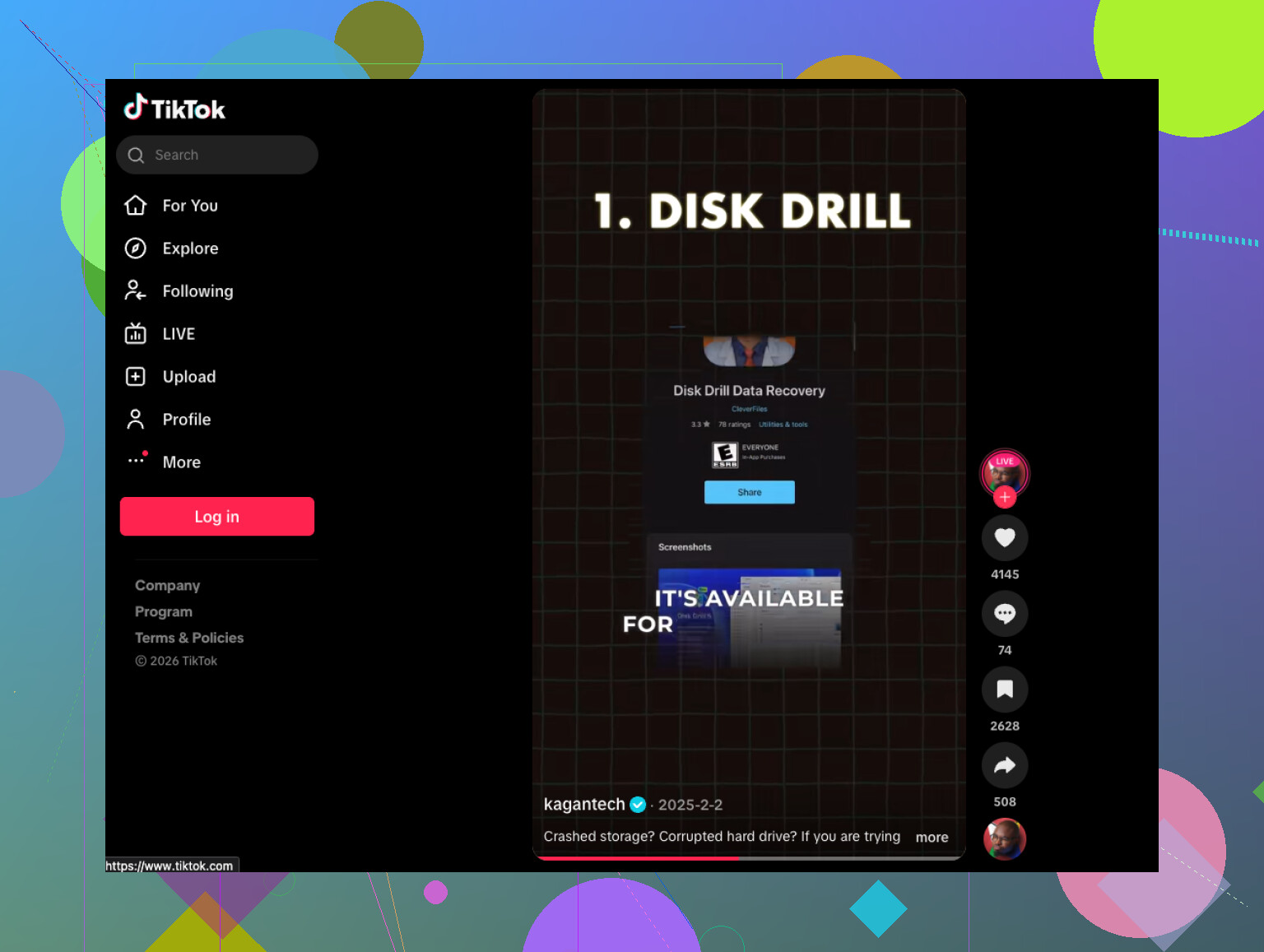
Wenn der Datenträger schreibgeschützt eingebunden wird oder eine beschädigte Partition anzeigt, erstelle zuerst einen Klon mit ddrescue unter Linux. Scanne dann den Klon mit Disk Drill. Bessere Chancen, weniger Verschleiß. Für Hilfe mit Software ist diese Videoanleitung zu HDD-Wiederherstellungssoftware und sicheren Schritten zur Dateiwiederherstellung eine ordentliche kurze Einführung.
Wenn BIOS es nie sieht oder es verbrannt riecht, hör auf. Zeit fürs Labor.
Einfrieren + verschwundenes Laufwerk ist einer dieser Momente, in denen Leute es schlimmer machen, indem sie nur noch einmal neu starten. Ich würde tatsächlich noch etwas zu dem hinzufügen, was @mikeappsreviewer und @vrijheidsvogel gesagt haben: Prüfe, ob das Problem an der Bridge-Platine liegt und nicht an der Festplatte selbst. Externe Laufwerke fallen ständig wegen des USB-SATA-Adapters im Gehäuse aus. Die eigentliche HDD ist manchmal völlig in Ordnung.
Meine Reihenfolge wäre also etwas anders:
- Hör auf, sie wiederholt einzuschalten.
- Teste ein anderes Kabel/einen anderen Port/einen anderen PC.
- Wenn sie extern ist, versuche, sie aus dem Gehäuse zu nehmen und direkt anzuschließen.
- Prüfe, ob das Laufwerksmodell im BIOS/UEFI oder in der Datenträgerverwaltung korrekt angezeigt wird.
- Wenn es angezeigt wird, erstelle wenn möglich zuerst einen Klon und stelle dann vom Klon wieder her.
- Wenn es nirgendwo angezeigt wird, hör auf, daran herumzuspielen.
Ich bin leicht anderer Meinung, was ein zu starkes Verlassen auf S.M.A.R.T. als grünes Licht angeht. Es ist nützlich, klar, aber gesund bedeutet nicht sicher. Ich habe Laufwerke gesehen, die S.M.A.R.T. bestanden haben und trotzdem schon halb im Grab waren lol.
Außerdem solltest du chkdsk, First Aid oder irgendwelche zufälligen Reparaturtools noch nicht ausführen. Die Leute hören Scannen und reparieren und klicken darauf, und wundern sich dann, warum Dateinamen zu Konfetti werden. Erst Wiederherstellung, dann Reparaturen. Wichtiger Unterschied.
Wenn das Laufwerk noch sichtbar genug zum Scannen ist, ist Disk Drill eine vernünftige Wahl, weil man leicht eine Vorschau dessen sehen kann, was noch wiederherstellbar ist, bevor man Dateien herauskopiert. Installiere es nur auf einer anderen Festplatte und stelle auf einer anderen Festplatte wieder her. Nicht zurück auf das problematische Laufwerk. Ja, irgendwie machen Leute das immer noch.
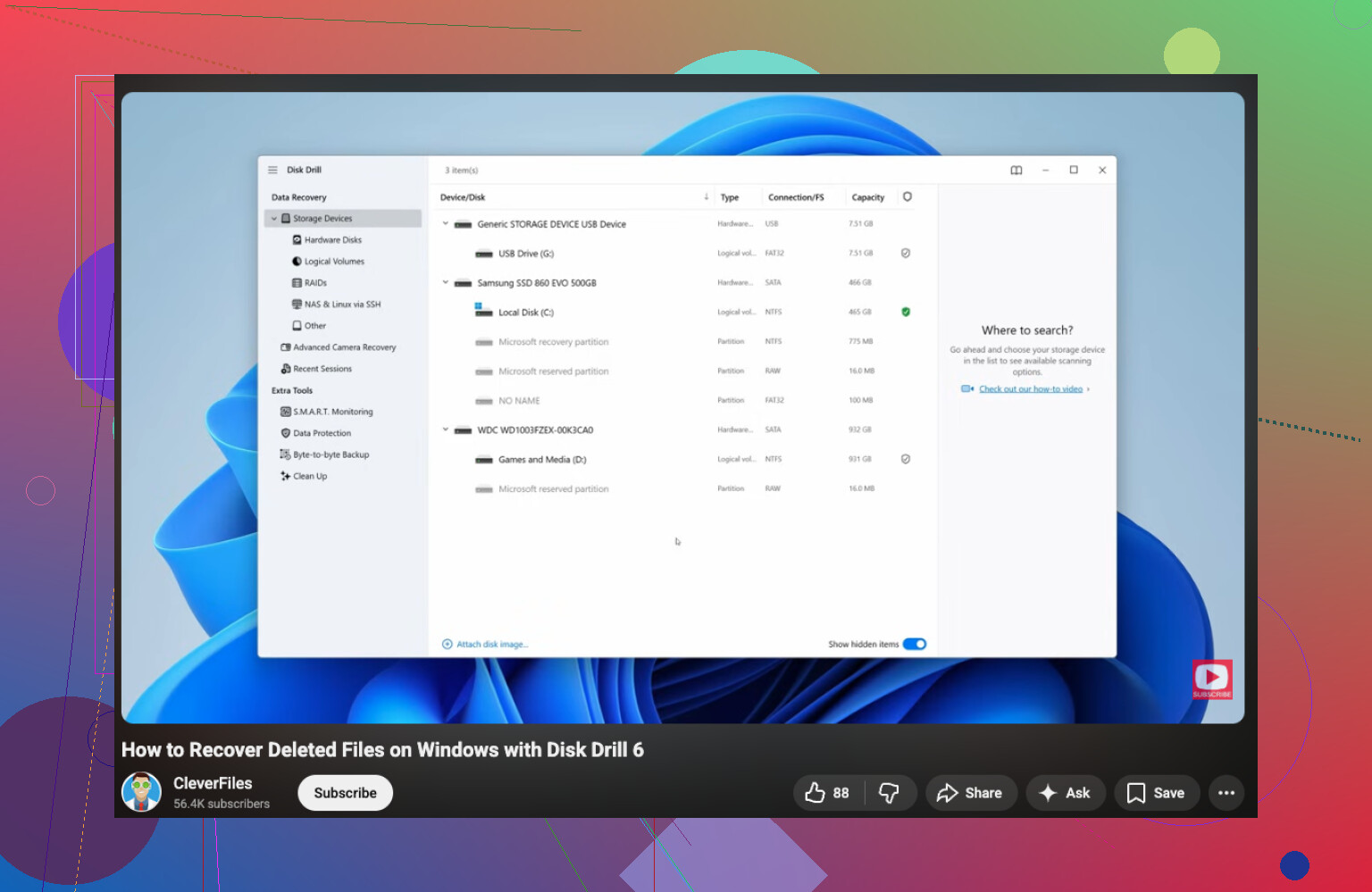
Wenn du eine Schritt-für-Schritt-Anleitung für Windows brauchst, ist das hier eine solide Windows-Festplatten-Wiederherstellungsanleitung.
Wenn das Laufwerk klickt, verbrannt riecht, sofort herunterdreht oder mitten beim Lesen verschwindet, überspring die Software und geh zu einem Profi-Labor. Ab diesem Punkt wird DIY sehr schnell sehr teuer.
Ein Aspekt, den @vrijheidsvogel, @cazadordeestrellas und @mikeappsreviewer meiner Meinung nach nur am Rande angesprochen haben, ist die Stromstabilität. Nach einem Freeze kann eine grenzwertige PSU-Schiene oder eine schlechte USB-Stromversorgung eines Laptops dazu führen, dass ein eigentlich einwandfrei lesbares Laufwerk verschwindet. Bevor man also von einem Plattenschaden ausgeht, sollte man das Laufwerk an einer Dockingstation mit eigener Stromversorgung oder über einen Desktop-SATA-Anschluss mit nachweislich guter Stromversorgung testen. Das würde ich höher einstufen als das Ausführen mehrerer Diagnosen.
Außerdem: Wenn es sich um eine HDD handelt, sie anläuft, aber das ganze System aufhängt, versuche, sie von einem Linux-Live-USB statt unter Windows zu lesen. Manchmal verschluckt sich der Windows-Explorer an einem beschädigten Dateisystem und hämmert weiter auf die Metadaten ein, während Linux dir erlaubt, schreibgeschützt zu mounten oder zumindest festzustellen, ob das Problem auf Partitions- oder Hardware-Ebene liegt.
Ein kleiner Widerspruch zum üblichen Rat: Ich würde nicht zu viel Zeit mit Software verbringen, wenn die Laufwerkskapazität im BIOS falsch angezeigt wird, etwa 0 MB oder irgendeine unsinnige Größe. Das deutet oft auf Firmware- oder PCB-Probleme hin, und DIY-Datenrettung wird dann sehr schnell unschön.
Falls das Laufwerk doch lange genug lesbar wird, um damit zu arbeiten, priorisiere zuerst unersetzliche Dinge, nicht eine vollständige, saubere Wiederherstellung nach Ordnerstruktur. Sichere Dokumente, Fotos, Projektdateien, Passwörter/exportierte Browserdaten und kümmere dich dann um den Rest.
Disk Drill ist für das Scannen nach einem Klon und die erste Einschätzung in Ordnung.
Vorteile:
- einfache Vorschau wiederherstellbarer Dateien
- gut zum Sortieren nach Dateityp, wenn das Dateisystem zerstört ist
- einsteigerfreundliche Oberfläche
Nachteile:
- nicht meine erste Wahl für ein physisch instabiles Laufwerk
- Tiefenscans können bei großen Datenträgern ewig dauern
- Wiederherstellungsnamen/Ordnerstruktur bleiben nicht immer perfekt erhalten
Meine Version wäre also: Stromversorgung stabilisieren, außerhalb des aktuellen Setups testen, Reparatur-Tools vermeiden, zuerst die wertvollsten Dateien retten, und wenn die Erkennung auf Hardware-Ebene seltsam ist, aufhören, bevor aus einem noch rettbaren Laufwerk ein Fall nur noch fürs Labor wird.