Windows meldete plötzlich, dass mein USB-Laufwerk formatiert werden müsse, bevor ich es öffnen könne. Ich klickte auf Formatieren, und jetzt sind all meine Fotos und Arbeitsdateien verschwunden. Ich brauche wirklich Hilfe, um den besten Weg zu finden, Daten von einem formatierten USB-Laufwerk unter Windows wiederherzustellen, ohne alles noch schlimmer zu machen.
Ich habe das vor einiger Zeit mit einem meiner USB-Sticks auch gemacht, und ja, dieses mulmige Gefühl kommt sofort. Trotzdem löscht eine Formatierung Ihre Dateien nicht immer endgültig. Viel hängt davon ab, welche Art von Formatierung durchgeführt wurde und ob Sie das Laufwerk danach weiter benutzt haben.
Der erste Schritt: Fassen Sie den USB-Stick nicht weiter an. Kopieren Sie nichts Neues darauf. Formatieren Sie ihn nicht noch einmal. Lassen Sie vorerst auch Reparatur-Tools wie CHKDSK weg. Jeder Schreibvorgang auf das Laufwerk erhöht die Wahrscheinlichkeit, dass alte Dateidaten ersetzt werden, und sobald dieser Speicherbereich überschrieben ist, ist eine Wiederherstellung nicht mehr möglich.
Eine Sache, die viele ständig verwechseln: Eine Formatierung kann man nicht einfach rückgängig machen. Dafür gibt es keinen sauberen Zurück-Knopf. Das Dateisystem wird neu aufgebaut, und Wiederherstellungsprogramme umgehen das, indem sie den Rohspeicher nach verbliebenen Dateidaten durchsuchen und diese wieder zusammensetzen. Die Formatierung bleibt also bestehen, aber Ihre Dateien könnten trotzdem noch vorhanden sein.
Was bei der Formatierung passiert ist, spielt eine große Rolle:
- Schnellformatierung
Das geht normalerweise schnell, oft in wenigen Sekunden. Bester Fall. Unter Windows wird dabei oft das Dateisystem neu erstellt, ohne den alten Dateiinhalt sofort zu löschen. Wenn Sie den USB-Stick danach sofort nicht mehr benutzt haben, sind die Chancen auf eine Wiederherstellung oft ziemlich gut. - Vollständige Formatierung
Das dauert länger. Auf neueren Windows-Systemen schreibt eine vollständige Formatierung normalerweise über das gesamte Laufwerk. Wenn das passiert ist, läuft die softwarebasierte Wiederherstellung meist schlecht, falls sie überhaupt noch funktioniert. - Formatierung durch ein anderes Gerät
Kameras, Fernseher, Dashcams, Konsolen und ähnliche Geräte führen oft eine Schnellformatierung durch. Ich habe gesehen, dass sich solche Fälle öfter wiederherstellen lassen, als die meisten erwarten.
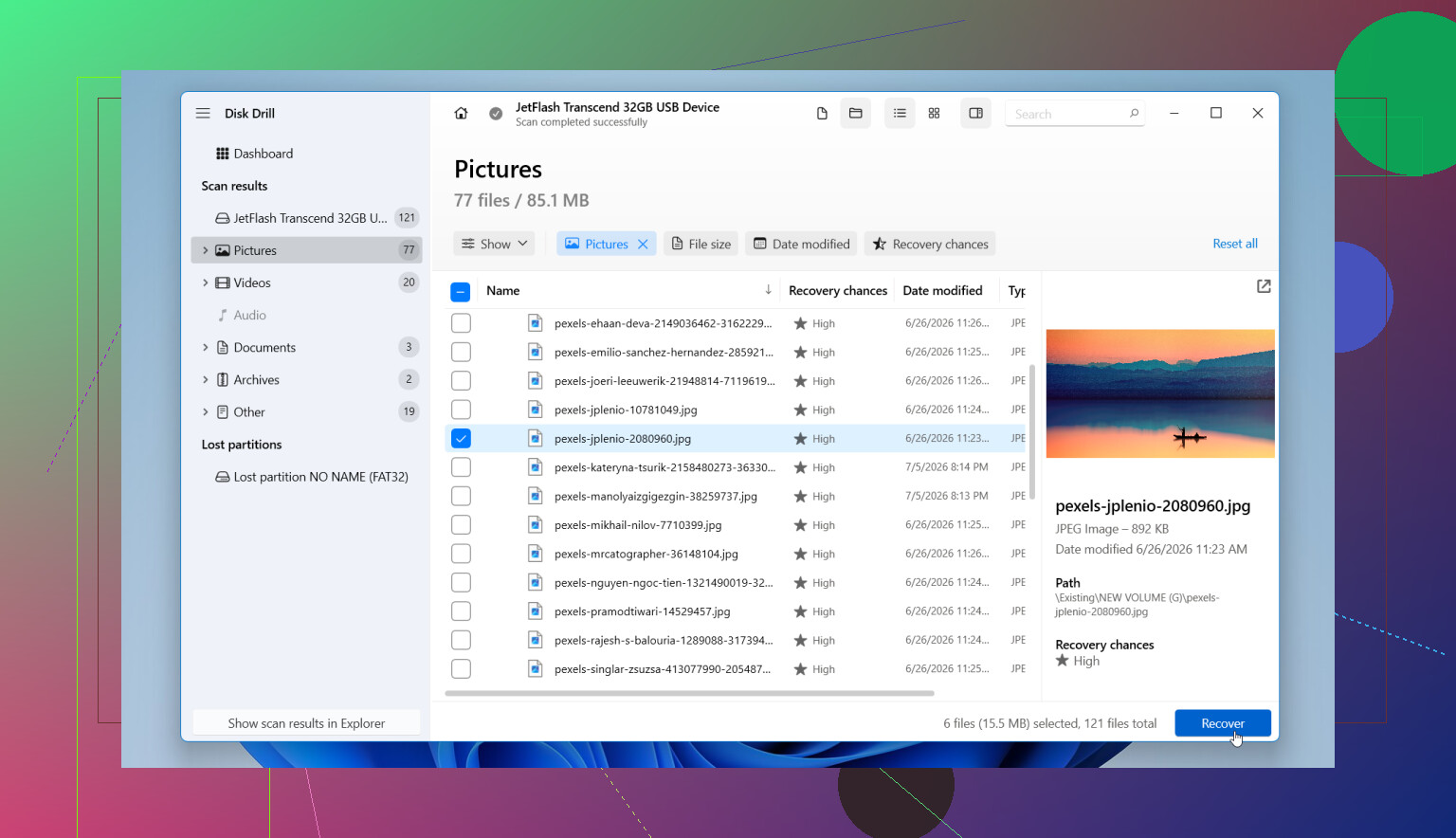
Wenn Sie kein Backup haben, würde ich direkt zu einer Wiederherstellungssoftware greifen. Was für mich am besten funktioniert hat, war Disk Drill. Es unterstützt die Dateisysteme, die man auf Flash-Laufwerken normalerweise sieht, wie FAT32, exFAT und NTFS, und sortiert die Ergebnisse gut genug, sodass Sie sich nicht durch ein riesiges Chaos wühlen müssen.
So würde ich dabei vorgehen:
- Installieren Sie Disk Drill auf dem internen Laufwerk Ihres Computers. Installieren Sie es nicht auf dem formatierten USB-Stick.
- Stecken Sie den Flash-Speicher ein und öffnen Sie die App.
- Wählen Sie den USB-Stick aus der Geräteliste aus.
- Klicken Sie auf Nach verlorenen Daten suchen und wählen Sie dann Universal Scan, falls die Option erscheint. Bei formatierten Laufwerken ist das meist die richtige Wahl, da dabei mehrere Scan-Methoden zusammen ausgeführt werden.
- Lassen Sie den Scan vollständig durchlaufen. Sie können die Dateien schon während des Scans ansehen, aber ich würde warten. Später taucht oft noch mehr auf, und ich habe schon erlebt, dass Leute die Hälfte ihrer Ergebnisse verpassen, weil sie zu früh abbrechen.
- Prüfen Sie die gefundenen Dateien nach Kategorien. Bilder, Videos, Dokumente, Audio, Archive. Sie können auch nach Größe, Datum, Dateityp filtern oder nach Namen suchen, wenn die Namen noch intakt sind.
- Sehen Sie sich alles Wichtige in der Vorschau an, bevor Sie es wiederherstellen. Wenn sich ein Foto öffnen lässt oder ein Dokument korrekt angezeigt wird, stehen die Chancen für diese Datei gut.
- Speichern Sie die wiederhergestellten Dateien auf einem anderen Laufwerk, nicht zurück auf denselben USB-Stick. Wenn Sie wiederhergestellte Daten auf den ursprünglichen Stick schreiben, riskieren Sie, andere noch wiederherstellbare Dateien zu überschreiben.
Wenn sich der Flash-Speicher instabil verhält, Lesefehler zeigt, zufällig die Verbindung trennt oder seltsame Pausen macht, erstellen Sie zuerst ein Image davon und scannen Sie dann dieses Image. Dieser Schritt ist wichtiger, als viele denken. Mit einer Kopie zu arbeiten ist sicherer, besonders wenn die Hardware bereits auszufallen beginnt.
Sie werden auch auf viele Beiträge stoßen, die Ihnen empfehlen, Eingabeaufforderungs-Tools wie CHKDSK oder ATTRIB zu verwenden. Nach einer Formatierung würde ich nicht damit anfangen.
- CHKDSK
Es ist für die Reparatur des Dateisystems gedacht, nicht für die Dateiwiederherstellung nach einer Formatierung. Wenn das Laufwerk in schlechtem Zustand ist, könnte es Strukturen auf dem Datenträger verändern und die Wiederherstellung erschweren. - ATTRIB
Das hilft bei versteckten Dateien, oft nach Malware oder Problemen mit Dateiattributen. Für Dateien, die durch eine Formatierung entfernt wurden, bringt es nichts.
Ich würde mir diese Tools nur ansehen, wenn die Formatierung nie abgeschlossen wurde oder wenn der USB-Stick mitten im Vorgang ausgefallen ist und das Dateisystem in einem halb defekten Zustand hinterlassen hat. Ansonsten gilt: erst wiederherstellen, dann reparieren.
Wenn das Laufwerk überhaupt nicht erkannt wird, alle paar Sekunden die Verbindung verliert, die falsche Kapazität anzeigt oder physisch beschädigt aussieht, dann könnte das Problem an der Hardware liegen und nicht nur an der Formatierung. In diesem Fall sind wiederholte Scan-Versuche riskant. Wenn die Dateien wichtig sind, ist ein professioneller Datenrettungsdienst der sicherere Weg.
Also ja, die Wiederherstellung von einem formatierten Flash-Laufwerk ist oft möglich, besonders nach einer Schnellformatierung. Die zwei wichtigsten Punkte sind die Art der Formatierung und ob Sie danach noch etwas Neues auf das Laufwerk geschrieben haben. Wenn es eine Schnellformatierung war und Sie den USB-Stick danach in Ruhe gelassen haben, bekommen Sie möglicherweise das meiste zurück, manchmal sogar alles.
Führen Sie nicht zuerst Reparaturtools aus. Ich unterscheide mich in einem Punkt etwas von @mikeappsreviewer: Ich würde damit beginnen, S.M.A.R.T. zu prüfen oder zumindest auf Verbindungsabbrüche zu achten, bevor ein langer Scan startet. Wenn der USB instabil ist, ist stundenlanges intensives Scannen eine große Belastung für einen bereits ausfallenden Stick.
Bester Weg:
- Verwenden Sie den USB-Stick nicht weiter.
- Schließen Sie ihn einmal an einen anderen USB-Port oder einen anderen PC an. Nur um zu bestätigen, dass er noch mit der richtigen Größe angezeigt wird.
- Wenn die Verbindung abbricht, er einfriert oder 0 Bytes anzeigt, erstellen Sie zuerst ein Byte-für-Byte-Image.
- Scannen Sie das Image, nicht das Original, mit Disk Drill oder einer anderen Wiederherstellungs-App.
- Stellen Sie Dateien auf Ihrer internen Festplatte oder einem zweiten externen Laufwerk wieder her.
Warum das wichtig ist:
Eine Windows-Schnellformatierung entfernt oft die Dateitabelle, nicht die Dateidaten. Fotos, Dokumente und Videos lassen sich oft wiederherstellen, bis sie überschrieben werden. Eine Vollformatierung unter modernem Windows schreibt normalerweise über das gesamte Laufwerk. Danach sinken die Wiederherstellungsraten stark.
Was ich während des Scans prüfen würde:
- Ursprüngliche Ordnerstruktur. Ein besseres Zeichen als nur rohe Dateien.
- Dateivorschauen. Wenn sich JPGs öffnen und Dokumente in der Vorschau anzeigen lassen, sind die Ergebnisse normalerweise solide.
- Dateigrößen. Winzige 0 KB oder seltsame Größen bedeuten oft Beschädigung.
- Doppelte Ergebnisse. Häufig nach Formatierungsscans.
Wenn Ihre Dateien Fotos sind, sortieren Sie zuerst nach JPG, PNG, CR2, NEF, MP4. Diese lassen sich meist am schnellsten überprüfen. Wenn die Namen fehlen, verwenden Sie Datumsbereiche und Größenfilter.
Speichern Sie wiederhergestellte Dateien außerdem nicht zurück auf den USB-Stick. Das machen Leute immer noch, und es ruiniert den Rest der Wiederherstellung.
Wenn Sie eine kurze visuelle Anleitung möchten, passt das hier gut zum Thema: Videoanleitung zur Wiederherstellung eines formatierten oder beschädigten USB-Sticks
Wenn der USB-Stick sich weiterhin abmeldet, heiß wird oder nach dem erneuten Verbinden wieder zum Formatieren auffordert, stoppen Sie. Ab diesem Punkt verliert die Software-Wiederherstellung zunehmend gegen einen Hardwarefehler.
Was @mikeappsreviewer und @sterrenkijker über das Einstellen der Nutzung des USB gesagt haben, trifft genau zu, aber ich würde zuerst noch einen zusätzlichen Aspekt betonen: Finde heraus, ob das Problem ein logischer Schaden oder ein scheinbar defekter Flash-Drive-Controller ist. Viele USB-Sticks, die plötzlich die Meldung Formatieren Sie dieses Laufwerk anzeigen, waren oft schon am Ausfallen, bevor Windows dramatisch wurde.
Wenn das Laufwerk noch die richtige Kapazität anzeigt, ist das ein ganz gutes Zeichen. Wenn es plötzlich eine seltsame Größe anzeigt, den Explorer aufhängt oder sich alle paar Minuten neu verbindet, würde ich es nicht weiter mit wiederholten Scans bearbeiten. Genau so machen Leute aus einem noch wiederherstellbaren Problem ein nicht mehr wiederherstellbares.
Außerdem ein kleiner Widerspruch zum üblichen Rat einfach scannen: Wenn es sich um unersetzliche Arbeitsdokumente oder Familienfotos handelt, mache einen sorgfältigen Durchgang, nicht zehn. Jeder zusätzliche Wiederholungsversuch bei einem instabilen Flash-Laufwerk ist ein Risiko. Wenn möglich, verwende zuerst ein Tool für sektorweises Imaging und führe die Wiederherstellung dann am Image durch. Das ist sicherer, als direkt vom Stick zu arbeiten.
Für die eigentliche Wiederherstellung ist Disk Drill eine solide Wahl für ein formatiertes USB-Laufwerk, weil es sowohl vorhandene Partitionen als auch tiefere Dateisignaturen nach einer Schnellformatierung finden kann. Wichtiger als der Name der App ist jedoch, was du wiederherstellst:
- auf deinem PC oder einem anderen externen Laufwerk wiederherstellen
- die wichtigsten Dateitypen zuerst priorisieren
- Vorschauen prüfen, bevor du tonnenweise nutzlose Dateien wiederherstellst
- wiederhergestellten Dateinamen nicht vertrauen, es sei denn, die Ordnerstruktur kommt ebenfalls zurück
Noch etwas, das viele überspringen: Mustere diesen USB-Stick nach der Wiederherstellung aus. Ernsthaft. Wenn Windows einmal ohne Vorwarnung zum Formatieren aufgefordert hat, würde ich ihm für nichts Wichtiges mehr vertrauen.
Wenn du eine einfache Erklärung zur Wiederherstellung formatierter USB-Laufwerke möchtest, ist das hier ziemlich gut lesbar: wie man Daten von einem formatierten USB-Laufwerk einfach wiederherstellt.
Kurzfassung: Schnellformatierung = möglicherweise gut wiederherstellbar. Vollformatierung = deutlich schlechter. Instabiler USB = zuerst ein Image erstellen. Und ja, führe hier nicht CHKDSK aus, dieses Tool liebt es, Dinge technisch sauberer zu machen, während deine Dateien verschwinden lol.