Min hårddisk slutade plötsligt att visas efter att min dator frös, och jag har viktiga arbetsfiler, familjefoton och personliga dokument på den som jag aldrig säkerhetskopierade. Jag letar efter råd om säkra steg för dataåterställning från hårddisk, vad jag bör undvika att göra och om det här låter som något jag kan fixa själv eller om jag behöver en professionell återställningstjänst.
Jag har gått igenom detta en gång, och det första steget är tråkigt men viktigt. Sluta röra disken. Spara inget på den. Installera inga återställningsappar på den. Fortsätt inte öppna mappar för att kontrollera en gång till. Om det är din startenhet, stäng av datorn och anslut disken till en annan PC som en sekundär enhet om du kan.
Vad du gör härnäst beror på vad som har gått fel. Det är stor skillnad mellan ett trasigt filsystem och en disk med hårdvara som håller på att dö.
Kör en S.M.A.R.T.-kontroll först. På Windows fungerar CrystalDiskInfo. På Mac är DriveDx okej. Du letar efter dåliga sektorer, omallokerade sektorer, läsfel och sådant.
De här tecknen fick mig att backa snabbt när jag såg dem:
- Upprepade klickande eller tickande ljud
- Malande eller skrapande vid uppstart av spinn eller läsningar
- Disken försvinner från systemet medan du använder den
- Hela din PC låser sig när du öppnar disken
- Den snurrar, men systemet upptäcker den aldrig
Om du får något av detta, kör den inte hårt med skanning efter skanning. Jag gjorde det för flera år sedan på en gammal HDD och det blev värre för varje timme. Då börjar ett labb vara mer vettigt. DriveSavers och Ontrack är namn som folk fortsätter att nämna av en anledning.
Om disken inte låter illa, kontrollera de enkla ställena först. Jag vet att det här låter dumt, men jag har hittat förlorade filer i Papperskorgen mer än en gång. Kontrollera sedan säkerhetskopior:
- Windows Filhistorik
- Windows Tidigare versioner
- Mac Time Machine
- Papperskorgsmappar i molntjänster i OneDrive, Google Drive, Dropbox och iCloud
- E-postbilagor, både skickade och mottagna
På Windows, högerklicka på mappen och leta efter Restore previous versions. Även på system där jag glömde att konfigurera saker ordentligt fanns skuggkopior ibland där. Märkligt, men användbart.
Om inget av det ger något, gå vidare till återställningsprogramvara. Jag har haft ganska bra resultat med Disk Drill. Det är bra för raderade filer, trasiga partitioner, formaterade diskar och RAW-volymer. Filförhandsvisningen hjälper, eftersom det inte betyder något att bara se ett filnamn om filen redan är förstörd.
Ordningen spelar roll här:
- Installera återställningsappen på en annan enhet.
- Anslut den felaktiga HDD:n som en sekundär disk om möjligt.
- Kör först en snabbskanning.
- Använd djupskanning bara om den snabba genomgången missar dina filer.
- Förhandsgranska filer före återställning.
- Spara återställd data på en annan disk, aldrig tillbaka på samma HDD.
- Öppna ett urval av återställda filer och kontrollera dem innan du anser att det är klart.
Om disken visar dåliga sektorer skulle jag först skapa en avbildning av den, sektor för sektor, och sedan arbeta från avbildningen. Det räddade mig en gång när en opålitlig disk blev sämre halvvägs igenom. Du får en renare chans till återställning om originalet fortsätter att försämras.
Om den klickar hårt, inte spinner upp, eller om programvaran ser disken men inte hittar något användbart, skulle jag stanna där och skicka iväg den. Labb är dyra, vanligtvis någonstans runt 300 till 1500 dollar eller mer, beroende på hur illa det är. Men om filerna är viktiga börjar det priset ändå se mindre galet ut.
I bästa fall är det ett logiskt problem och du får tillbaka datan med programvara. Börja med S.M.A.R.T., sedan de enkla återställningskontrollerna, sedan skanning. Skynda inte. den delen är viktigare än folk tror.
Om enheten försvann direkt efter en frysning skulle jag sätta kabel- och strömproblem högre upp på listan än @mikeappsreviewer gjorde. Jag har sett lösa SATA-kablar och svaga USB-kabinett få en enhet att försvinna utan någon som helst varning. Byt port. Byt kabel. Ta ut enheten ur kabinettet om den är extern och anslut den direkt om du har utrustningen.
Kontrollera också BIOS eller UEFI först. Om enheten saknas där hjälper dina OS-verktyg inte mycket. Om BIOS ser den men Windows Diskhantering visar Inte initialiserad, initialisera den inte. Folk klickar på det i panik och gör återställningen svårare.
Om det är en SSD är tiden ännu viktigare. Låt datorn vara avstängd tills du är redo. TRIM kan minska mängden återställbar raderad data efter mer systemaktivitet.
En sak jag inte riktigt håller med om: S.M.A.R.T. är användbart, men en enhet kan krascha helt även om god hälsa fortfarande visas. Jag har haft en som gjorde exakt så.
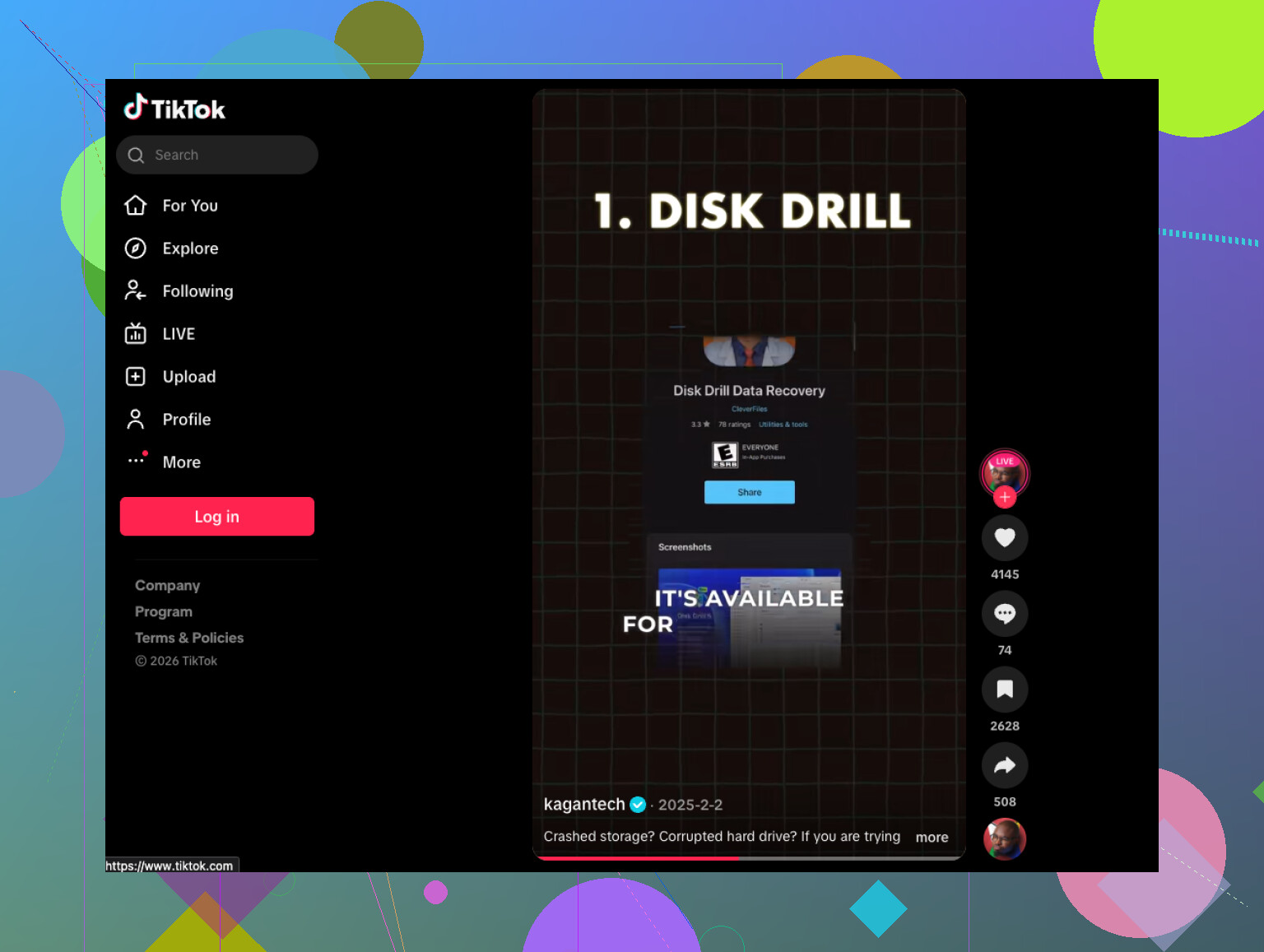
Om disken monteras som skrivskyddad eller visar en skadad partition, gör först en klon med ddrescue på Linux. Skanna sedan klonen med Disk Drill. Bättre odds, mindre slitage. För hjälp med programvara är denna videoguide till programvara för HDD-återställning och säkra steg för filåterställning en helt okej snabb genomgång.
Om BIOS aldrig ser den, eller om den luktar bränt, stoppa. Dags för labb.
Frysning + att enheten försvinner är ett av de där tillfällena då folk gör det värre genom att göra bara en omstart till. Jag skulle faktiskt lägga till en sak till det som @mikeappsreviewer och @vrijheidsvogel sa: kontrollera om problemet är bryggkortet, inte själva disken. Externa enheter går sönder på grund av USB-SATA-adaptern inuti höljet hela tiden. Den faktiska HDD:n är ibland helt okej.
Så min ordning skulle vara lite annorlunda:
- Sluta slå på den upprepade gånger.
- Testa med en annan kabel/port/dator.
- Om den är extern, prova att ta ut den ur höljet och ansluta den direkt.
- Kontrollera om enhetsmodellen visas korrekt i BIOS/UEFI eller Diskhantering.
- Om den visas, klona först om möjligt och återställ sedan från klonen.
- Om den inte visas någonstans, sluta pilla med den.
Jag håller inte riktigt med om att förlita sig för mycket på S.M.A.R.T. som ett grönt ljus. Det är användbart, visst, men hälsosam betyder inte säker. Jag har sett enheter klara S.M.A.R.T. och ändå vara halvvägs till graven lol.
Kör inte heller chkdsk, First Aid eller slumpmässiga reparationsverktyg än. Folk hör skanna och fixa och klickar på det, och undrar sedan varför filnamnen förvandlas till konfetti. Återställning först, reparationer senare. Viktig skillnad.
Om enheten är tillräckligt synlig för att skannas är Disk Drill ett rimligt val eftersom det är lätt att förhandsgranska vad som fortfarande går att återställa innan du kopierar ut filer. Installera det bara på en annan disk och återställ till en annan disk. Inte tillbaka till problemdisken. Ja, folk lyckas fortfarande göra det på något sätt.
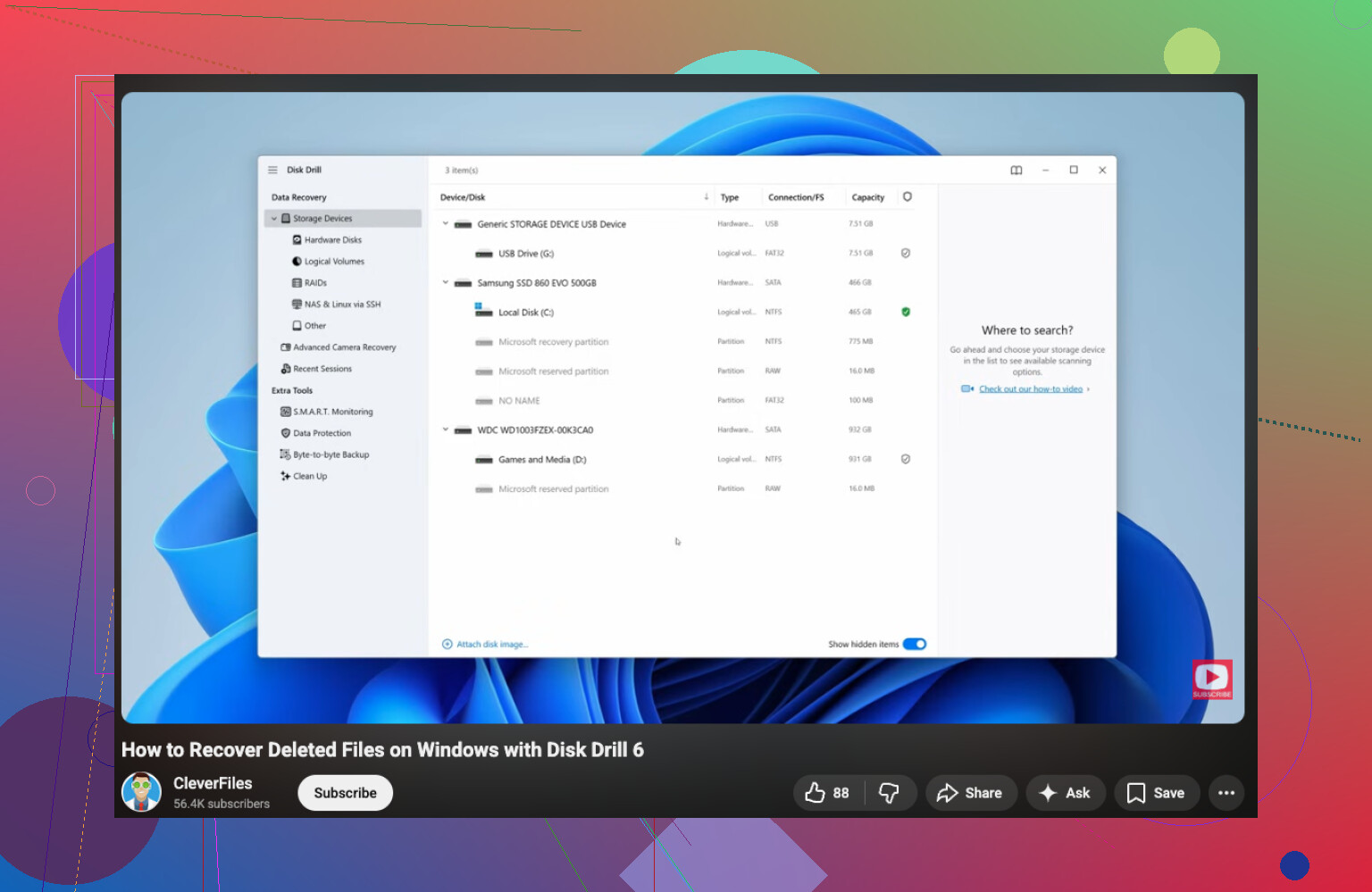
Om du behöver en steg-för-steg-guide för Windows är detta en bra genomgång av återställning av hårddisk i Windows.
Om enheten klickar, luktar bränt, stannar direkt eller försvinner mitt under läsning, hoppa över programvara och gå till ett proffslabb. Då blir gör det själv väldigt dyrt väldigt snabbt.
En vinkel som jag tycker att @vrijheidsvogel, @cazadordeestrellas och @mikeappsreviewer bara berörde lite lätt är strömstabilitet. Efter en frysning kan en svag PSU-skena eller dålig USB-strömförsörjning från en bärbar dator få en helt läsbar enhet att försvinna. Så innan du antar plattskada, testa enheten i en docka med egen strömförsörjning eller via en stationär SATA-anslutning med bevisat stabil ström. Jag skulle ranka det högre än att köra flera diagnostikverktyg.
Om detta dessutom är en HDD och den spinner upp men låser hela systemet, prova att läsa den från ett Linux live-USB i stället för Windows. Ibland får Windows Explorer problem med ett skadat filsystem och fortsätter att hamra på metadata, medan Linux låter dig montera skrivskyddat eller åtminstone avgöra om problemet ligger på partitionsnivå eller hårdvarunivå.
En liten invändning mot de vanliga råden: jag skulle inte lägga för mycket tid på mjukvara om enhetens kapacitet visas fel i BIOS, till exempel 0 MB eller någon absurd storlek. Det pekar ofta på firmware- eller PCB-problem, och gör det själv-återställning blir snabbt riktigt besvärlig.
Om enheten blir läsbar tillräckligt länge för att du ska kunna arbeta med den, prioritera sådant som inte går att ersätta först, inte en fullständig och prydlig återställning efter mappstruktur. Hämta dokument, foton, projektfiler, lösenord/exporterad webbläsardata och ta sedan hand om resten.
Disk Drill är helt okej för skanning efter kloning och triage.
Fördelar:
- enkel förhandsvisning av återställbara filer
- bra för sortering efter filtyp när filsystemet är förstört
- nybörjarvänligt gränssnitt
Nackdelar:
- inte mitt förstahandsval för en fysiskt instabil enhet
- djupa skanningar kan ta en evighet på stora diskar
- återställningsnamn/mappstruktur bevaras inte alltid perfekt
Så min version är: stabilisera strömmen, testa utanför den nuvarande uppsättningen, undvik reparationsverktyg, återställ filerna med högst värde först, och om identifieringen är konstig på hårdvarunivå, sluta innan du förvandlar en återställbar enhet till ett fall som bara ett labb kan hantera.