Mój zewnętrzny dysk twardy zaczął wyświetlać błędy i niektórych plików nie da się już otworzyć. Szukam prawdziwych doświadczeń z oprogramowaniem do naprawy dysków i odzyskiwania danych z dysku twardego, zanim zaryzykuję pogorszenie utraty danych. Jakie narzędzia sprawdziły się u was i czego powinienem unikać?
Zanim spróbujesz „naprawić” dysk, skopiuj z niego pliki, jeśli to możliwe. To jest najważniejsze. Jeśli Windows nadal widzi dysk albo pojawia się on w Zarządzaniu dyskami, najpierw skopiuj ważne dane lub uruchom oprogramowanie do odzyskiwania przed podjęciem jakichkolwiek prób naprawy.
Wiele narzędzi do naprawy dysków zapisuje zmiany na nośniku. Mogą modyfikować system plików, odbudowywać informacje o partycjach, remapować sektory lub wprowadzać inne zmiany, które są w porządku na sprawnym dysku, ale ryzykowne na takim, który już zaczyna zawodzić. Jeśli dysk ma problem fizyczny, każdy dodatkowy odczyt lub zapis może utrudnić odzyskanie danych.
Poza tym „oprogramowanie do naprawy dysków” to dość szerokie pojęcie. Niektóre aplikacje służą do odzyskiwania plików, inne do sprawdzania stanu sprzętu, a jeszcze inne do naprawy partycji lub systemu plików. Nie oczekiwałbym, że jedno narzędzie będzie najlepsze we wszystkim.
Te trzy sprawdziłbym najpierw:
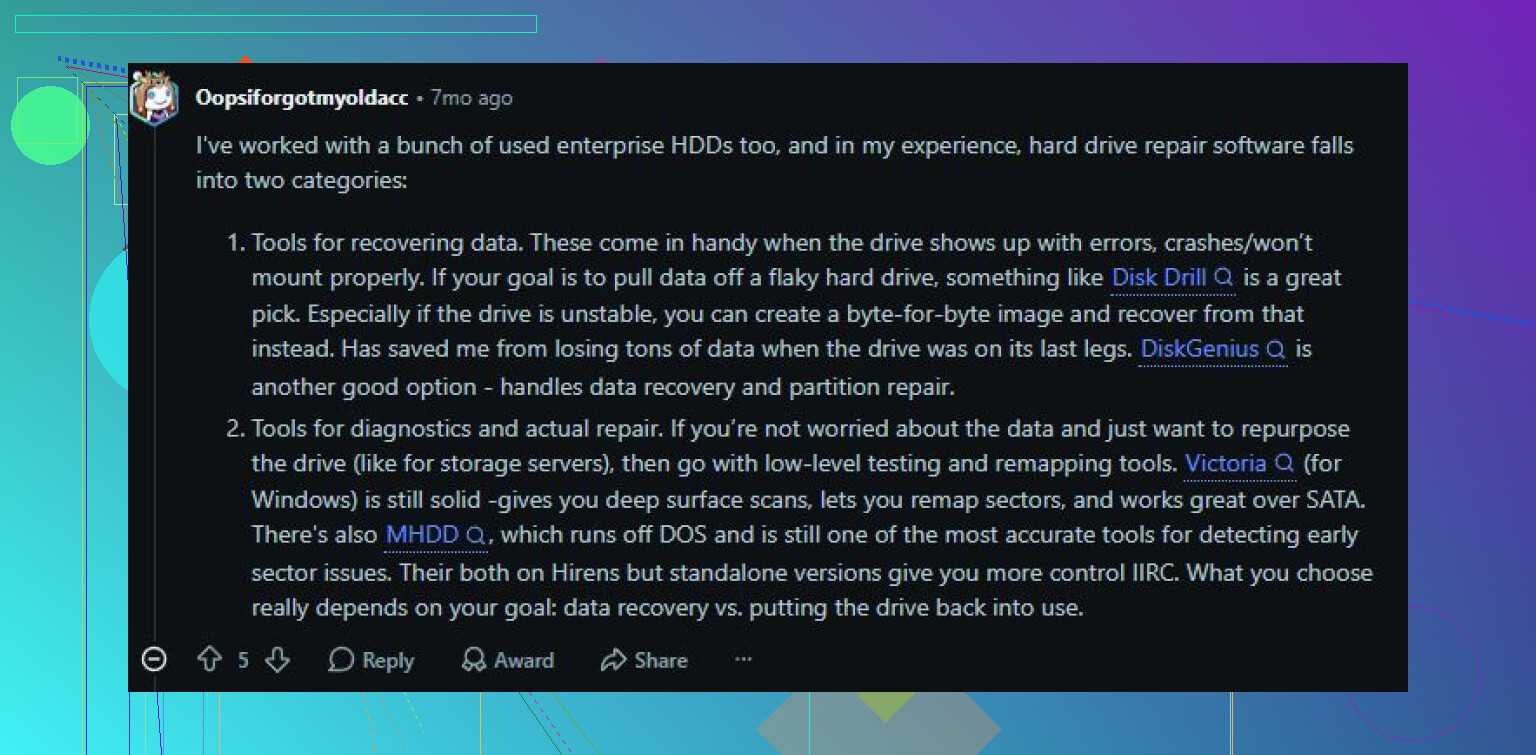
Disk Drill to program, po który sięgnąłbym najpierw, jeśli celem jest odzyskanie plików. Dobrze sprawdza się, gdy dysk staje się RAW, Windows chce go sformatować albo pliki nagle znikają. Najlepsze jest to, że skupia się na odzyskiwaniu przed naprawą. Potrafi też utworzyć obraz bajt po bajcie, co jest przydatne, jeśli dysk działa niestabilnie, ponieważ można odzyskiwać dane z kopii zamiast dodatkowo obciążać oryginalny dysk. Ma też monitoring S.M.A.R.T., a interfejs jest dość łatwy w obsłudze.
Zalety
- Prosty w użyciu.
- Dobry do dysków RAW, sformatowanych i uszkodzonych.
- Może utworzyć obraz uszkadzającego się dysku przed odzyskiwaniem.
- Zawiera monitorowanie stanu dysku.
Wady
- Nie jest przeznaczony do naprawy tablic partycji.
Victoria HDD/SSD to bardziej narzędzie diagnostyczne, szczególnie do bad sectorów. Jeśli dysk działa bardzo wolno, wyrzuca błędy albo zachowuje się tak, jakby niektóre obszary były trudne do odczytu, Victoria może przeskanować powierzchnię i pokazać słabe lub wolne sektory. Może też próbować remapować niestabilne sektory. Tylko nie traktuj tego jako prawdziwej naprawy umierającego dysku. Może pomóc systemowi omijać uszkodzone obszary, ale nie cofnie fizycznych uszkodzeń.
Zalety
- Darmowy.
- Bardzo dobry do skanowania powierzchni i sprawdzania bad sectorów.
- Może remapować niestabilne sektory.
- Pokazuje szczegółowe dane S.M.A.R.T.
Wady
- Nie jest tak przyjazny dla początkujących.
- Nie odzyskuje usuniętych plików.
Hard Disk Sentinel to program, którego użyłbym wtedy, gdy chcesz głównie wiedzieć, czy dysk nadal jest godny zaufania. Monitoruje dane S.M.A.R.T., temperatury, liczbę sektorów i inne informacje o stanie, więc bardziej chodzi tu o wczesne wykrywanie problemów niż o naprawę czegokolwiek. W przypadku starszego HDD, co do którego nie masz pewności, jest przydatny do podjęcia decyzji, czy nadal go używać, czy go wymienić.
Zalety
- Szczegółowe raporty o stanie.
- Dobre wczesne ostrzeżenia o awarii dysku.
- Działa z HDD, SSD, dyskami USB i konfiguracjami RAID.
Wady
- Brak odzyskiwania plików.
- Brak naprawy uszkodzonych partycji.
Jeśli dysk ma bad sectory, klika, losowo znika, zawiesza się podczas odczytu albo wartości S.M.A.R.T. stale się pogarszają, nie trać mnóstwa czasu na testowanie każdej aplikacji naprawczej, jaką znajdziesz. Odzyskaj to, co ważne, a potem wymień dysk. Oprogramowanie może pomóc przy problemach logicznych, ale nie naprawi zużytego sprzętu. A jeśli dysk w ogóle nie jest wykrywany albo wydaje wyraźne odgłosy mechaniczne, przestań go używać i rozważ profesjonalną usługę odzyskiwania danych zamiast ryzykować utratę danych.
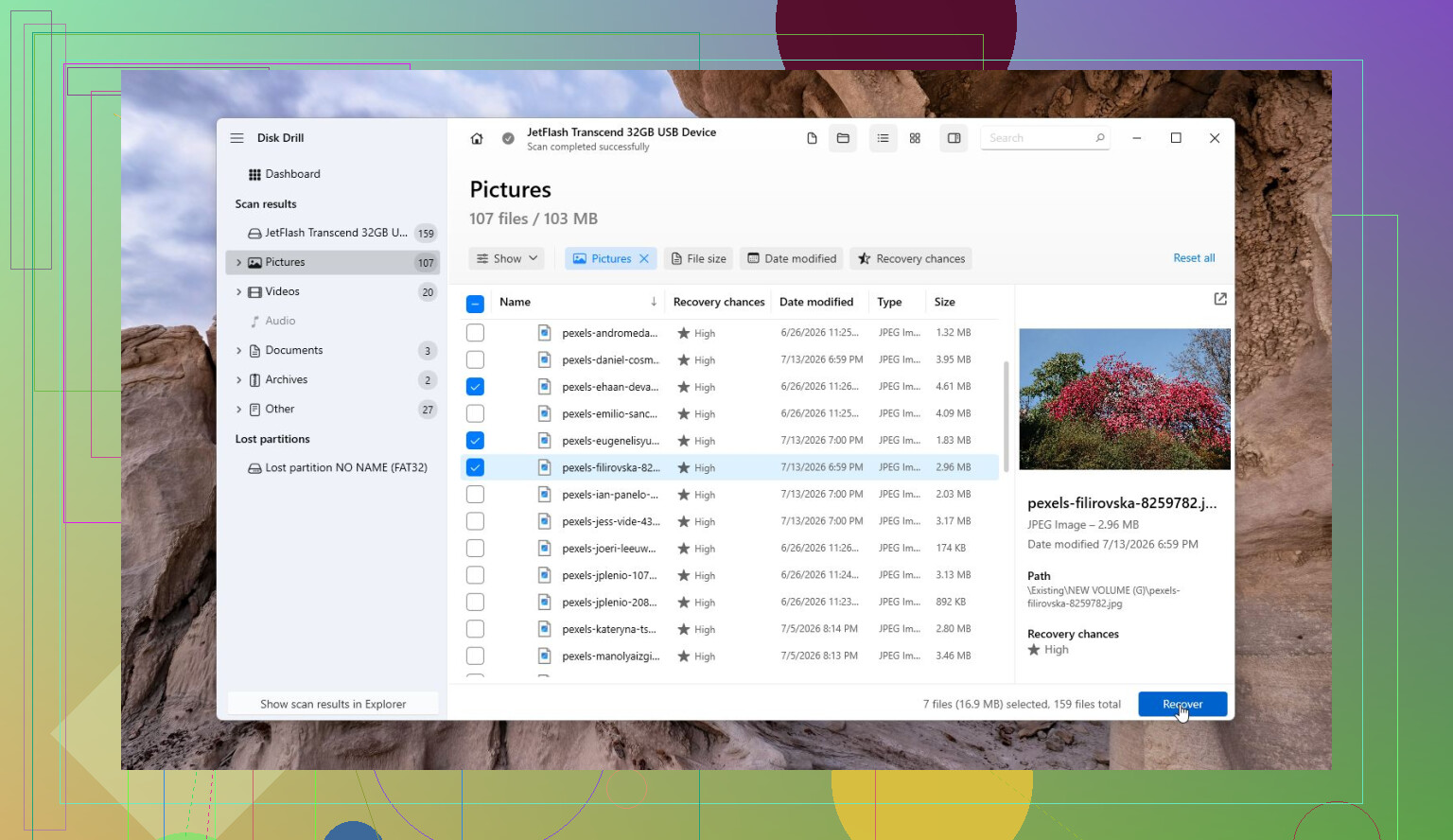
Nie uruchamiaj CHKDSK ani żadnego przycisku „automatycznie napraw błędy”, dopóki nie masz kopii dysku lub plików, na których Ci zależy. To pułapka, w którą wpada wiele osób, ponieważ Windows sprawia wrażenie, jakby to było nieszkodliwe, ale może uporządkować system plików, przenosząc uszkodzone wpisy do found.000 albo utrudniając odzyskanie uszkodzonych folderów. Jeśli dysk jest nadal czytelny, użyłbym czegoś takiego jak Disk Drill tylko do skanowania i odzyskiwania danych na inny dysk, a nie z powrotem na ten sam dysk zewnętrzny. Potem oczywiście możesz przetestować uszkodzony dysk, sformatować go, cokolwiek, ale nie traktuj oprogramowania naprawczego jako pierwszego kroku, gdy dane nadal mają znaczenie.
Najpierw sprawdź nudne podstawy.
W przypadku dysków zewnętrznych problem nie zawsze leży w samym dysku. Wadliwy kabel USB, słabe zasilanie z huba albo kończąca się obudowa mogą sprawić, że dysk wygląda na uszkodzony, mimo że same talerze nadal da się odczytać. Spróbowałbym innego kabla, tylnego portu USB na płycie głównej i bez huba. Jeśli to zewnętrzny dysk 3,5’, upewnij się też, że zasilacz jest sprawny. Nie odłączaj go dziesięć razy, gdy mieli, ale jeden porządny test na lepszym połączeniu warto zrobić, zanim założysz, że rozwiązaniem jest oprogramowanie.
W dużej mierze zgadzam się z ostrzeżeniami powyżej, żeby najpierw go nie „naprawiać”. Słowo naprawa jest tutaj mylące. Oprogramowanie do odzyskiwania danych, takie jak Disk Drill, R-Studio, DMDE itd., jest przydatne, gdy system plików jest uszkodzony albo Windows nie potrafi go zinterpretować. To nie jest magiczny klej na padający dysk. Jeśli dysk klika, znika z systemu albo otwarcie jednego folderu zajmuje kilka minut, wolałbym najpierw zrobić obraz/klon i skanować jego. Skanowanie chorego dysku przez wiele godzin może być właśnie tym, co ostatecznie go dobije.
Jeśli chcesz tańszej opcji i pliki są tylko lekko uszkodzone, a dysk pozostaje podłączony, spróbuj ręcznie skopiować najważniejsze foldery przed uruchomieniem pełnego skanowania. Zacznij od rzeczy nie do zastąpienia, a nie od ogromnego folderu z filmami. Narzędzia do odzyskiwania mogą poczekać. Ludzie często najpierw robią 6-godzinne skanowanie, a potem odkrywają, że dysk padł, zanim skopiowali ten jeden folder, na którym naprawdę im zależało.
Nie klikaj „Initialize”, „Format” ani żadnego monitu Windows, który mówi, że musi przygotować dysk, zanim będzie można go używać. To może zamienić możliwy do odzyskania problem z systemem plików w większy bałagan. To samo dotyczy prób ponownego uczynienia dysku „używalnym”, zanim pliki znajdą się w bezpiecznym miejscu.
Oprogramowanie do naprawy dysków może działać, ale tylko w nudnych przypadkach awarii logicznych: usunięta partycja, uszkodzony katalog, wolumin RAW, uszkodzona tablica plików, tego typu rzeczy. Jeśli dysk jest fizycznie uszkodzony, oprogramowanie jest głównie bardzo cierpliwym czytnikiem, a cierpliwość to dokładnie coś, czego umierający dysk może nie mieć. Disk Drill lub podobne narzędzia do odzyskiwania są w porządku do skanowania i wyciągania plików, ale część „naprawczą” traktowałbym jako coś, co robi się po odzyskaniu danych, a nie przed nim.
Irytująca rzecz, o której ludzie zapominają, jest taka, że odzyskiwanie wymaga miejsca. Jeśli to zewnętrzny dysk 4 TB z zajętymi 3 TB, potrzebujesz innego dysku wystarczająco dużego na odzyskane dane, a najlepiej także miejsca na obraz. Nie planuj odzyskiwania z powrotem na ten sam zewnętrzny dysk. A jeśli skan znajduje pliki tylko według typu z dziwnymi nazwami, takimi jak file000123.jpg, to nie zawsze oznacza, że narzędzie zawiodło. Może to oznaczać, że uszkodzona została struktura folderów. Lepiej odzyskać brzydko nazwane pliki niż uruchomić przycisk naprawy i całkowicie stracić szansę.