El almacenamiento de mi iPhone está casi lleno porque tengo miles de fotos, capturas de pantalla y duplicados repartidos en diferentes álbumes y aplicaciones. Me siento abrumado y no quiero borrar accidentalmente recuerdos importantes. ¿Qué herramientas, ajustes o estrategias de limpieza recomiendas para organizar rápidamente, eliminar lo que sobra y hacer una copia de seguridad segura de mis fotos mientras libero espacio?
Pasé por el mismo caos de almacenamiento en mi iPhone hace unos meses. Esto fue lo que me funcionó, paso a paso, sin arriesgar cosas importantes.
-
Activa primero Fotos en iCloud
Si tienes suficiente espacio en iCloud, activa Fotos en los ajustes de iCloud.
Ajustes → Tu nombre → iCloud → Fotos → Sincronizar este iPhone.
Luego elige Optimizar almacenamiento del iPhone.
Esto mantiene las fotos en alta resolución en iCloud y versiones más ligeras en tu teléfono. Incluso si luego borras errores, sigues teniendo un salvavidas en Eliminado recientemente durante 30 días. -
Usa la herramienta integrada Duplicados
Abre la app Fotos → Álbumes → Utilidades → Duplicados.
iOS agrupa fotos y videos que son iguales o casi iguales.
Toca Fusionar en cada grupo o toca Seleccionar y luego fusiona varios a la vez.
Conserva la versión de mayor calidad y mantiene ediciones y favoritos.
Solo con esto muchas personas liberan entre 2 y 10 GB, según qué tan desordenada esté la fototeca. -
Elimina rápido capturas de pantalla y grabaciones de pantalla
Ve a Fotos → Álbumes → en Tipos de contenido toca Capturas.
Toca Seleccionar → arrastra el dedo hacia abajo para elegir muchas → eliminar.
Haz lo mismo con Grabaciones de pantalla.
Suelen contener cosas aleatorias como recibos, memes, chats.
Yo borro todo lo que tenga más de 2 o 3 meses, a menos que sea importante. -
Filtra por videos grandes
Fotos → Álbumes → Tipos de contenido → Videos.
Ordena por tamaño si tu iOS lo permite, o desplázate para ver los clips largos.
Borra los videos viejos en 4K o muy largos que ya no necesites. Un solo clip 4K de 2 minutos suele ocupar entre 400 y 800 MB.
Si te preocupa, saca primero los videos importantes a una computadora o disco externo. -
Usa la vista por años y meses para no borrar recuerdos por error
En Fotos → toca Años en la parte de abajo.
Baja a Meses y luego a Días.
Borra basura evidente en tandas. Fotos movidas. Diez selfies casi idénticas. Fotos accidentales de bolsillo.
Yo me quedo con 1 o 2 mejores de una ráfaga y borro el resto.
Así mantienes la historia del momento sin desperdiciar almacenamiento. -
Limpia la basura oculta en apps de terceros
Abre WhatsApp, Telegram, Instagram y otras que uses.
Para WhatsApp
Ajustes → Almacenamiento y datos → Administrar almacenamiento. Borra videos grandes y chats pesados.
Para Instagram
Descarga la app en Ajustes del iPhone → General → Almacenamiento del iPhone → Instagram → Descargar app. Esto elimina los datos de la app pero mantiene tu cuenta activa. -
Usa una app de limpieza para automatizar lo aburrido
Si te sientes abrumado revisando foto por foto, un limpiador inteligente ayuda.
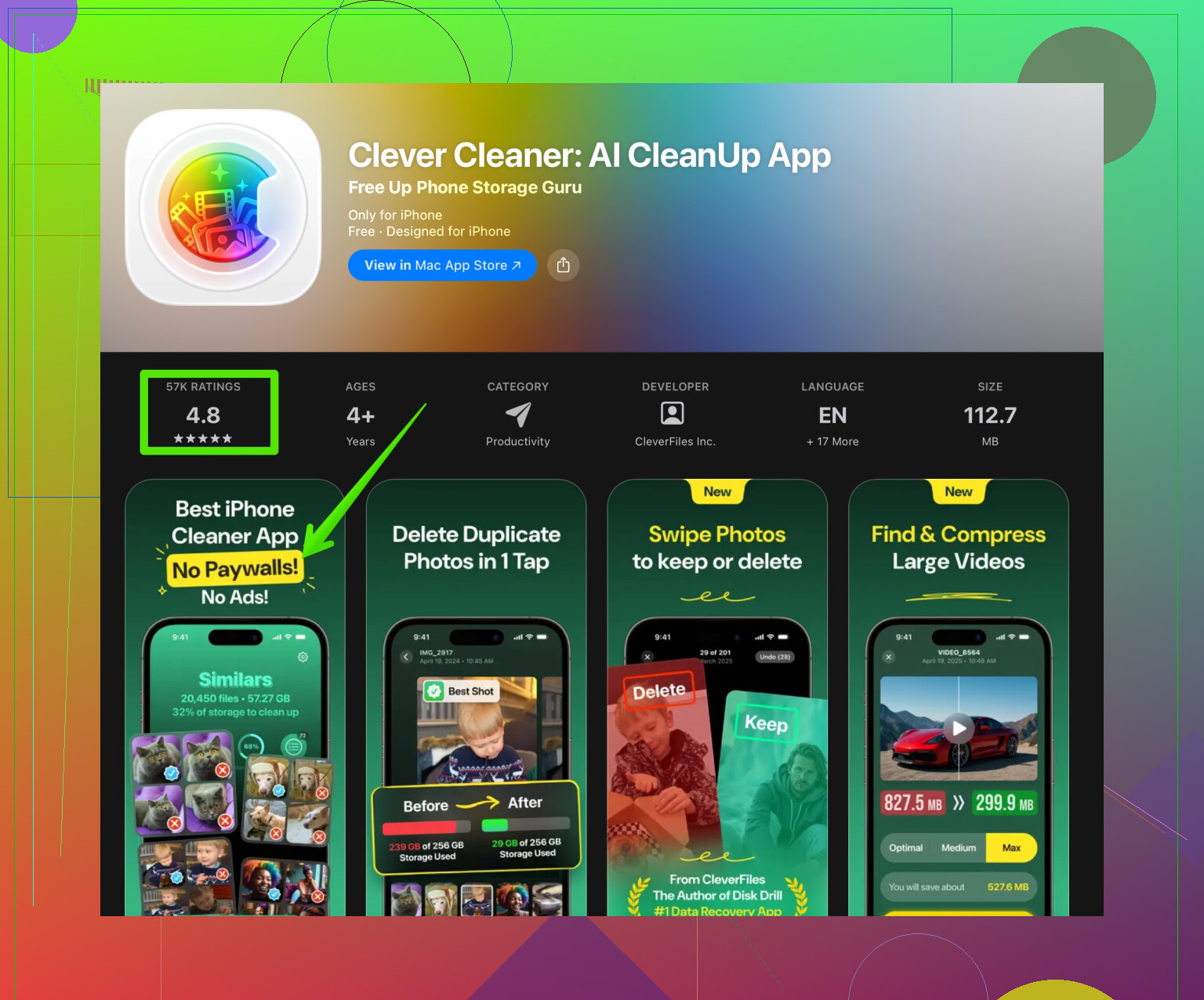
La app Clever Cleaner está hecha justo para este desorden. Analiza la galería de tu iPhone en busca de
• Duplicados exactos y similares
• Fotos borrosas
• Selfies y fotos de grupo parecidas
• Capturas de pantalla antiguas
Ves una vista previa y tú eliges qué borrar, así no eliminas recuerdos por accidente.
Puedes verla en la App Store aquí
limpiar fotos del iPhone con Clever Cleaner
Personas de mi familia liberaron entre 10 y 25 GB usándola junto con la pestaña Duplicados integrada. -
Vacía Eliminado recientemente para liberar espacio real
Después de borrar todo, ve a Fotos → Álbumes → Eliminado recientemente.
Toca Seleccionar → Eliminar todo.
Hasta que hagas esto, los elementos borrados siguen ocupando espacio. -
Crea mejores hábitos para que no se llene otra vez
• Usa iCloud o Google Fotos como copia de seguridad adicional.
• Una vez al mes, abre Capturas y borra todo lo antiguo.
• Después de eventos, marca como favoritas las mejores fotos y luego limpia el resto de ese día.
Si sigues esto en orden, conservas recuerdos importantes, te proteges con copias de seguridad y liberas una buena cantidad de espacio sin pasar horas deslizando y dudando de cada foto.
Tu almacenamiento suena como se veía el mío hace un año: puro caos. @himmelsjager ya cubrió un montón de cosas sólidas, pero yo ajustaría un poco la estrategia y añadiría algunas cosas que no mencionaron.
Primero, aquí tienes una versión más clara de lo que estás viviendo, en inglés sencillo y un poco más fácil de buscar:
El almacenamiento de mi iPhone está casi lleno porque tengo miles de fotos, capturas de pantalla e imágenes duplicadas repartidas por álbumes y apps. Me siento abrumado intentando limpiar todo y me da miedo borrar recuerdos importantes por error. Busco la mejor forma de organizar y limpiar las fotos de mi iPhone sin perder nada que realmente importe.
Ahora, lo que yo haría de forma diferente:
-
No confíes solo en iCloud como “la copia de seguridad”
No estoy del todo de acuerdo con apoyarse demasiado en iCloud como red de seguridad. Es más un servicio de sincronización que una copia de seguridad real.
Antes de hacer una limpieza seria:- Conecta el iPhone a un ordenador
- Usa la app Fotos en Mac o iTunes / Finder en Windows para importar todas las fotos
- O vuelca todo en un disco externo / NAS
Así, si te arrepientes de una purga, tienes una copia completa offline con la que iOS no puede hacer cosas raras.
-
Crea primero un sistema de “No borrar”
Antes de borrar nada, dale a tu mente una zona segura.- En Fotos, crea un álbum nuevo tipo “Guardar para siempre”
- Ve a Años / Meses / Días y añade rápido a ese álbum los eventos familiares clave, viajes, niños, etc.
- Usa también Favoritos en las fotos que sí o sí quieres conservar
Cuando luego borres en masa, estarás más tranquilo porque lo importante está marcado y agrupado.
-
Ataca por contexto, no solo por tipo de archivo
La clasificación por capturas de pantalla / vídeos que mencionó @himmelsjager está bien, pero el contexto suele ser más útil:- En Fotos, ve a Buscar y usa términos como “recibo”, “pizarra”, “documento”, “captura de pantalla”, “texto”
- Mucho del desorden que aparece ahí es desechable: notas de trabajo, info temporal, códigos, etiquetas de envío
Borra todo esto en grandes tandas. Es mucho más rápido que peinar todo el carrete.
-
Usa grupos de caras para proteger las fotos de personas
Para no cargarte sin querer recuerdos de personas:- En Fotos, ve a Álbumes → Personas y mascotas
- Abre cada persona poco importante y toca “Mostrar menos de esta persona”
- A las personas que sí te importan, márcalas como “Favoritas”
Luego, mientras haces la limpieza, sé más agresivo borrando fotos en las que no aparezcan esas personas favoritas.
-
Pon una fecha límite para “cosas tontas”
La mayoría de la basura es antigua. Decide algo como:- “Todo lo anterior a 12 meses que sea captura de pantalla / nota aleatoria / meme se va.”
Puedes ordenar por fecha en Capturas de pantalla, o buscar cosas como “meme” o “Instagram” y borrar todo lo de antes de cierta fecha. Tener una regla evita que dudes con cada imagen.
- “Todo lo anterior a 12 meses que sea captura de pantalla / nota aleatoria / meme se va.”
-
Usa álbumes para separar “fotos de recuerdos” de “fotos útiles”
Tu carrete mezcla:- Recuerdos reales (viajes, familia, eventos)
- Fotos de utilidad (contraseñas, etiquetas de router, plazas de parking, paquetes, recetas, montajes de tecnología)
Crea un álbum tipo “Temporal / Utilidad” y mueve ahí esas fotos. Luego, una vez al mes, abre ese álbum y borra casi todo. La mayoría solo sirve un día o una semana.
-
Deja que una app de limpieza haga el trabajo repetitivo
La limpieza manual va bien para lo emocional, pero es pésima para duplicados, fotos similares y basura borrosa.
La pestaña Duplicados integrada es decente, pero no perfecta. Yo sin duda usaría aquí una herramienta como Clever Cleaner App. Se centra en:- Fotos similares y duplicados exactos
- Tomas borrosas o de baja calidad
- Múltiples selfies y fotos de grupo casi iguales
- Capturas de pantalla viejas que ya ni recuerdas
Lo bueno es que sigues confirmando lo que se borra, así que no estás confiando a ciegas en un algoritmo tus recuerdos. Mucha gente libera una cantidad sorprendente de espacio así sin perder nada significativo.
Si quieres algo que puedas reutilizar cada vez que todo se vuelva a llenar, echa un ojo a
limpia y organiza las fotos de tu iPhone de forma inteligente
Encaja muy bien como “paso 2” después de hacer tu copia de seguridad básica y tu trabajo de “No borrar”. -
Ten cuidado con las apps de mensajería, pero sin obsesionarte
Yo incluso diría que no merece la pena pasar horas dentro de cada app, salvo que alguna sea claramente un monstruo (WhatsApp, Telegram, Viber).- En Ajustes → General → Almacenamiento del iPhone, mira qué apps ocupan más
- Solo haz limpieza profunda de los medios en las 2 o 3 peores
No hace falta microgestionar cada app; con limpiar los peores montones de basura basta.
-
Automatiza tu tranquilidad futura
Para que esto no se repita cada año:- Una vez al mes:
- Ve a Capturas de pantalla y borra todo lo de más de 30 días
- Ejecuta Clever Cleaner App para un escaneo rápido
- Después de grandes viajes o eventos:
- Marca como favoritas las mejores 10 a 20 fotos
- Borra en el momento los duplicados obvios y los ángulos malos
Quince minutos de vez en cuando ganan de sobra a una purga miserable de 4 horas más adelante.
- Una vez al mes:
Si quieres un plan sencillo que evite borrar cosas importantes con pánico:
- Copia de seguridad completa a ordenador / disco externo
- Crea el álbum “Guardar para siempre” y marca como favoritas las fotos clave
- Borra capturas de pantalla antiguas, memes y recibos usando Buscar
- Usa Personas y mascotas para proteger fotos con tu gente importante
- Pasa Clever Cleaner App para duplicados / fotos similares
- Vacía Eliminado recientemente al final para liberar realmente el espacio
Vas a liberar muchísimo almacenamiento sin quedarte con la sensación de “ay no, ¿qué acabo de borrar?”.
Yo lo enfocaría desde un ángulo un poco diferente: piensa en el “ciclo de vida de las fotos” en lugar de “una gran purga”.
1. Decide dónde vive tu “archivo verdadero”
No estoy del todo de acuerdo con apoyarse solo en una copia de seguridad del ordenador. Aunque sea buenísima, si nunca abres ese portátil, esas fotos están efectivamente perdidas. Yo lo dividiría así:
- Ordenador / disco externo para el volcado completo en bruto.
- Un único lugar curado en la nube (iCloud, Google Photos o OneDrive) para el mejor 10–20 por ciento.
Así no te aterra borrar cosas mediocres del móvil, porque sabes que lo bueno está duplicado en una biblioteca en la nube que sí usas activamente.
2. Usa la “promoción” en lugar de solo la “eliminación”
En vez de quedarte mirando el carrete pensando “qué borro”, cámbialo por:
- Promocionar tus mejores fotos a un sistema de “Destacados”.
- Por ejemplo, crea álbumes anuales como “Mejores 2024”, “Viajes”, “Niños”, etc.
- Al hacer scroll, mueve primero las buenas fuera del carrete principal.
Lo que queda en el carrete después de un tiempo es sobre todo ruido y se vuelve psicológicamente más fácil de tirar.
3. Ordena por tipo de ráfaga, no solo por duplicados
@himmelsjager y la otra respuesta cubrieron bien los duplicados y las capturas de pantalla, pero lo que realmente ocupa en la mayoría de los móviles son las “micro‑ráfagas”:
- Diez fotos del mismo plato de comida.
- Siete selfies casi idénticos.
- Catorce intentos de la misma foto de grupo.
No siempre son duplicados estrictos.
Estrategia: - Abre Fotos, filtra por un solo día (cuando sepas que hiciste muchísimas).
- En cada ráfaga o secuencia, quédate con 1–2 y borra el resto.
Es aburrido pero increíblemente eficaz y más seguro que grandes borrados basados solo en fechas.
4. Usa Clever Cleaner App como asistente de revisión, no en piloto automático
Comentaste que te preocupa perder recuerdos. Ahí es donde las herramientas de terceros pueden ser útiles si tú mantienes el control.
Para Clever Cleaner App en concreto:
Ventajas
- Encuentra fotos similares y no solo duplicados exactos, lo que es genial para limpiar ráfagas.
- Detecta fotos borrosas o de baja calidad que normalmente ignorarías.
- Puede sacar a la luz capturas de pantalla antiguas y basura olvidada, así no tienes que rebuscar manualmente.
- Muy útil para mantenimiento periódico una vez que ya hiciste la gran limpieza inicial.
Desventajas
- Cualquier app de limpieza puede marcar de vez en cuando una foto que sí querrías conservar, así que no puedes aceptar todas las sugerencias sin mirarlas.
- Necesita acceso a las fotos, algo con lo que es normal que algunas personas sean cautelosas.
- Si dependes de ella demasiado pronto, quizá ignores el problema de fondo (malos hábitos de organización) y acabes otra vez en el mismo caos más adelante.
Yo en realidad discrepo un poco de usar una app limpiadora como segundo paso, como alguien sugirió; la prefiero como paso 4 o 5, después de:
- Hacer copia de seguridad.
- Promocionar / marcar como favoritas las fotos que de verdad se quedan.
- Arreglar manualmente unas cuantas zonas con mucho desorden.
Luego de eso, deja que Clever Cleaner App barra lo que se le escapa a tus ojos.
5. Cambia el “scroll infinito” por sesiones pequeñas y enfocadas
En lugar de intentar limpiar todo:
- Elige un mes cada vez.
- O una categoría cada vez: “Esta semana liquido duplicados de viajes”, la siguiente “notas de trabajo antiguas”, etc.
Gran parte de la sensación de agobio viene de intentar abarcar toda tu historia de golpe.
6. Crea un hábito de “Auto‑Papelera” para las fotos nuevas
De ahora en adelante:
- Justo después de hacer una ráfaga (niños, mascotas, deporte), dedica 30 segundos a borrar los fallos al momento.
- Al final de cada día o semana, abre “Recientes” y tira la basura obvia: recibos, fotos accidentales, cosas borrosas.
Así tu móvil nunca vuelve al caos total.
Para contraponer brevemente con las buenas ideas de @himmelsjager: sus reglas estructuradas y búsquedas son excelentes para una gran limpieza puntual. Yo las combinaría con esta mentalidad de “ciclo de vida” continuo más un uso cuidadoso de Clever Cleaner App para evitar que el sistema se venga abajo otra vez.