El almacenamiento de mi iPhone está casi lleno y eso está volviendo todo más lento. Ya he borrado lo obvio, como fotos antiguas y apps que no uso, pero aún así sigue diciendo almacenamiento casi lleno. ¿Cuáles son las formas más efectivas y seguras de liberar espacio en iOS, incluidos archivos ocultos, caché y datos del sistema, sin perder fotos, mensajes ni configuraciones importantes de las apps?
Pasa mucho en iOS. El aviso “Almacenamiento casi lleno” suele quedarse incluso después de borrar fotos y apps. Esto es lo que normalmente libera más espacio sin arriesgar tus datos.
- Revisa primero qué está ocupando espacio
Ajustes → General → Almacenamiento del iPhone.
Espera un momento a que cargue.
Fíjate en:
• Datos del sistema
• Fotos
• Mensajes
• Apps individuales con más de 1 GB
Concéntrate en las 3 más grandes.
-
Descarga apps en lugar de borrar datos
Ajustes → General → Almacenamiento del iPhone → toca las apps grandes.
Usa “Desinstalar app”.
iOS elimina la app pero mantiene tus documentos y datos.
Recuperas la app desde el icono en la pantalla de inicio y tus datos siguen ahí.
Ideal para juegos pesados o apps de edición. -
Limpia cachés de Safari y de otras apps
Safari: Ajustes → Safari → Borrar historial y datos de sitios web.
Te desconecta de las webs, pero el espacio baja rápido si navegas mucho.
Instagram, TikTok, Facebook, Reddit y similares crecen mucho con el tiempo.
Casi ninguna tiene un botón real de “borrar caché”.
Mejor método:
Borra la app.
Reinicia el iPhone.
Vuelve a instalarla.
Tu cuenta y contenido en la nube se conservan, la basura local se borra.
- Fotos sin perderlas
Primero asegúrate de que todo esté en iCloud.
Ajustes → [tu nombre] → iCloud → Fotos → Sincronizar este iPhone ACTIVADO.
Luego activa “Optimizar almacenamiento del iPhone”.
El móvil guarda versiones más pequeñas, los originales quedan en iCloud.
Ahorra muchísimo espacio si grabas mucho vídeo.
Revisa también: app Fotos → Álbumes → Eliminado recientemente.
Vacía esa carpeta. Esos archivos siguen ocupando espacio hasta que los borres.
- Mensajes y adjuntos pesados
Mensajes puede ocupar mucho con fotos, vídeos y stickers.
Ajustes → Mensajes → Conservar mensajes → ponlo en 1 año o 30 días si no necesitas conversaciones muy antiguas.
Luego limpia adjuntos:
Ajustes → General → Almacenamiento del iPhone → Mensajes.
Revisa “Fotos”, “Vídeos”, “GIF y Stickers”, “Otros”.
Borra los archivos grandes. Esto no borra la conversación entera, solo esos adjuntos.
- Contenido descargado en apps
Spotify / Apple Music / Netflix / YouTube / Podcasts.
Dentro de cada app:
• Quita listas o álbumes descargados que ya no uses.
• En Netflix y YouTube entra en Descargas y límpialas.
Es seguro borrar estos archivos porque puedes bajarlos de nuevo.
-
iCloud Drive y app Archivos
Abre Archivos → En mi iPhone.
Elimina documentos viejos, carpetas sin conexión, copias de exportación de apps de edición.
Si ves apps que ya no usas, desinstálalas o limpia sus datos desde ahí. -
Datos del sistema enormes
Si “Datos del sistema” en Almacenamiento del iPhone pasa de 10–15 GB, suele ser por cachés y registros antiguos.
Pasos que ayudan:
• Reinicia el iPhone.
• Si sigue enorme, haz una copia de seguridad en iCloud o en un ordenador.
• Luego ve a Ajustes → General → Transferir o restablecer el iPhone → Borrar contenidos y ajustes.
Restaura desde la copia.
Los Datos del sistema suelen bajar mucho tras una restauración limpia.
Lleva tiempo pero mantiene tus datos si la copia está bien. -
Usa una app limpiadora si no quieres revisar a mano
Si tu problema son sobre todo fotos duplicadas, capturas de pantalla, ráfagas y similares, una app de limpieza automática ayuda.
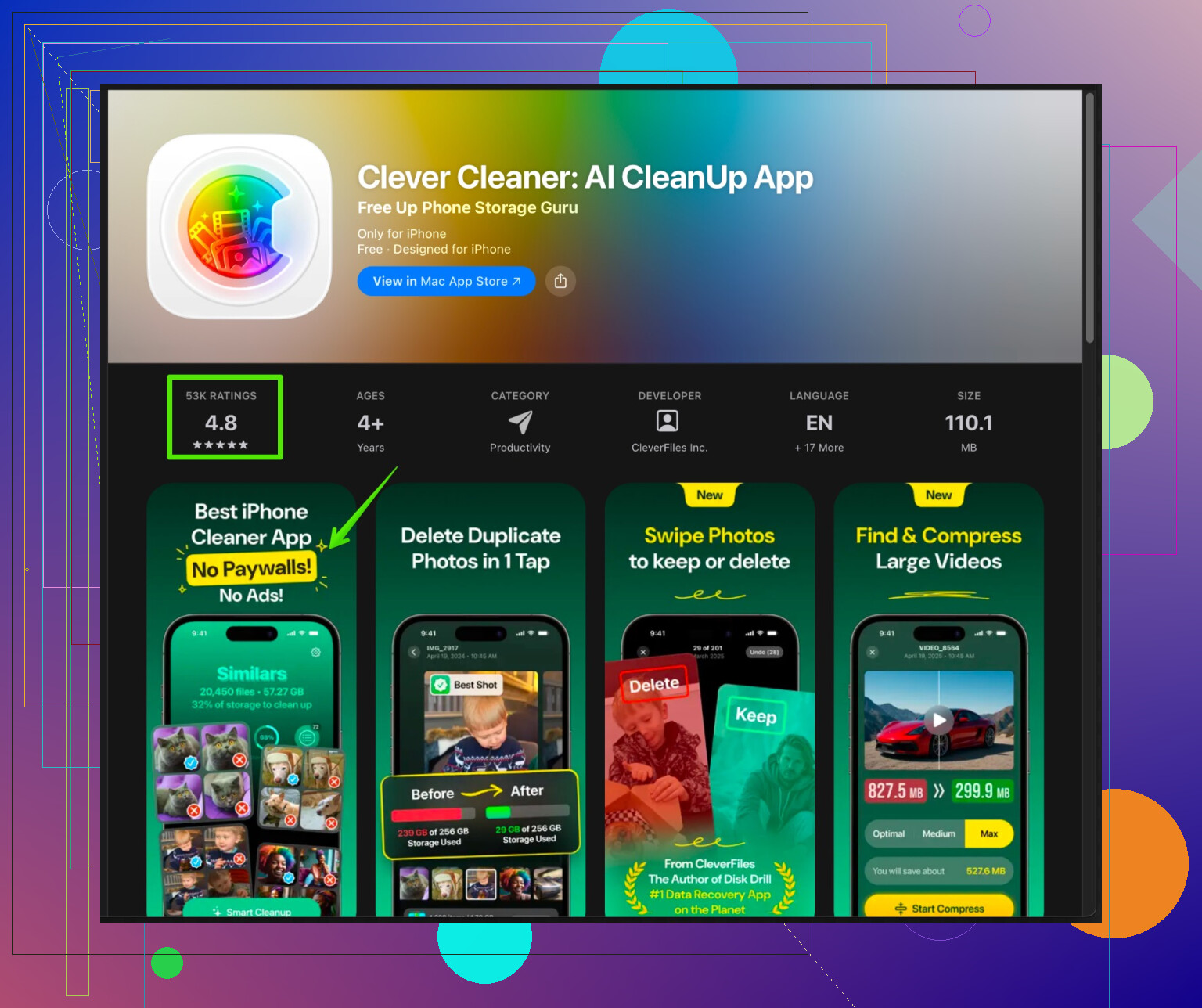
“Clever Cleaner App” está hecha para limpiar el almacenamiento del iPhone, sobre todo basura de fotos y vídeos.
Te ayuda a:
• Encontrar y borrar fotos y vídeos duplicados.
• Agrupar fotos similares para que te quedes con la mejor y borres el resto.
• Detectar archivos grandes que desperdician espacio.
• Limpiar contactos duplicados o con información incompleta.
Aún así tú apruebas todo antes de borrar, así que tus datos importantes siguen seguros.
Puedes verlo aquí:
limpiador inteligente de almacenamiento de iPhone para fotos y archivos
Funciona bien cuando ya eliminaste lo obvio y no quieres desplazarte manualmente por años de fotos.
- Último recurso cuando nada funciona
Si después de todo el almacenamiento sigue raro o el móvil va lento:
• Haz copia de seguridad en iCloud o en Finder / iTunes en un ordenador.
• Borra todo el contenido.
• Restaura desde la copia.
Esto suele arreglar errores extraños de almacenamiento y problemas de rendimiento, sobre todo en iPhone antiguos que han pasado por muchas actualizaciones de iOS.
Versión corta: probablemente iOS esté acumulando basura que no ves, y gran parte del dolor de “Almacenamiento casi lleno” está escondido en lugares que no esperas.
@reveurdenuit ya cubrió muy bien la mayoría de las cosas grandes y normales (descargar apps, Mensajes, fotos, etc.), así que no voy a repetir eso. Esto es lo que yo añadiría o haría de forma diferente:
1. Deja de confiar en la primera gráfica de “Almacenamiento del iPhone” que veas
iOS puede informar mal durante un tiempo. Antes de entrar en pánico:
- Ve a Ajustes → General → Almacenamiento del iPhone
- Déjalo en esa pantalla 2–3 minutos
- Si sigue viéndose raro, reinicia el iPhone por completo y vuelve a comprobar
He visto el aviso quedarse horas incluso después de liberar más de 10 GB, solo porque la caché del sistema aún no se había recalculado.
2. Ataca la basura oculta de iMessage de forma “manual”
Sí, Ajustes → Almacenamiento del iPhone → Mensajes es útil, pero se deja cosas:
- Abre Mensajes
- Busca “HEIC”, “JPEG”, “MP4”, “MOV” para encontrar chats cargados de medios
- En una conversación grande:
- Toca el nombre del contacto arriba → “Información”
- Desplázate para ver todas las fotos / videos
- Mantén pulsado → “Más…” → selecciona muchos de golpe → eliminar
Así mantienes la conversación pero borras adjuntos enormes que iOS a veces no cuenta bien desde los Ajustes de Almacenamiento.
3. Mail y las apps de correo de terceros son traicioneras
Mail puede hincharse mucho, sobre todo con adjuntos grandes.
- Ajustes → Mail → Cuentas → selecciona la cuenta → Avanzado
- Reduce cuánto correo se sincroniza (por ejemplo “Últimos 30 días”) si usas IMAP
- En Mail de Apple:
- Busca “has:attachment” o simplemente recorre correos antiguos grandes y bórralos
- Luego en Buzones → Papelera → “Editar” → “Eliminar todo”
Si usas Outlook / app de Gmail, revisa en sus ajustes algo tipo “Borrar caché” o cerrar sesión e iniciarla de nuevo (eso suele vaciar archivos locales).
4. Fotos en iCloud: sé agresivo, pero con cabeza
No estoy del todo de acuerdo con solo “asegúrate de que todo esté en iCloud y luego usa Optimizar”.
Quieres forzar que iOS descargue las fotos y videos en alta resolución del dispositivo cuando la subida haya terminado de verdad:
- Conéctalo a Wi‑Fi y al cargador
- Deja Fotos abierta en segundo plano un rato
- Ajustes → Fotos:
- Fotos en iCloud ACTIVADO
- Optimizar almacenamiento del iPhone ACTIVADO
- Después de un día, ve a Fotos → Biblioteca → desplázate por meses antiguos.
Si sigues viendo todo en alta resolución al instante, a veces desactivar Fotos en iCloud y volver a activarlo (lee bien el aviso) puede forzar de nuevo la optimización.
También revisa Álbumes → Eliminado recientemente y vacíalo de forma permanente, como ya se comentó, pero hazlo solo cuando estés seguro de que iCloud tiene todo.
5. Arregla el “En mi iPhone” hinchado dentro de Archivos
La gente se olvida por completo de esta zona:
- Abre Archivos → “En mi iPhone”
- Revisa carpetas de:
- Editores de video (CapCut, VN, LumaFusion, etc.)
- Apps de PDF / escáner
- Apps de Office (Word, Excel, etc.)
Una sola carpeta de exportación de un editor de video puede ocupar 5–10 GB. Puedes borrar sin problema archivos exportados antiguos si los originales están en Fotos o en la nube.
6. Datos del sistema: prueba una “limpieza suave” antes de borrar todo
Coincido con @reveurdenuit en que hacer copia de seguridad + borrar + restaurar puede reducir Datos del sistema, pero lo trataría como penúltimo recurso. Antes de eso:
- Libera al menos 3–5 GB (para que el sistema tenga margen)
- Conéctalo al cargador y al Wi‑Fi, déjalo bloqueado y en reposo una hora
- Luego: Ajustes → General → Almacenamiento del iPhone → revisa Datos del sistema otra vez
Además:
- Desactiva cualquier VPN temporalmente
- Actualiza a la última versión de iOS
Ambas cosas pueden provocar que se reorganicen y limpien cachés.
Si Datos del sistema sigue siendo absurdo (tipo 20–30 GB) después de un día, entonces sí, haz copia de seguridad y el clásico “Borrar contenidos y ajustes”.
7. Descargas en segundo plano que olvidaste
Algunas apps guardan cosas offline en silencio:
- YouTube / YouTube Music / Netflix / Spotify / Apple Music / Podcasts
- Abre cada app
- Ve a Descargas / Biblioteca / secciones Offline
- Elimina lo que no necesites realmente tener local
Lo bueno: no se “pierde” nada, siempre puedes hacer streaming o volver a descargar.
8. Desactiva algunos ajustes “acaparadores automáticos”
Para no volver a llenarlo todo en 2 semanas:
- Ajustes → TV / app Apple TV
- Desactiva “Descargar automáticamente” o ponlo al mínimo
- Ajustes → Podcasts
- Limita episodios por programa, desactiva descargas automáticas en los que casi no escuchas
- Ajustes → Mensajes → Conservar mensajes
- Si te parece bien, ponlo en 1 año
Esto no borra tu vida de golpe, pero evita que todo crezca en silencio con el tiempo.
9. Usa un limpiador más inteligente cuando estés cansado de tocar sin parar
Cuando el mayor desorden son duplicados, fotos basura, ráfagas y archivos enormes al azar, hacerlo todo a mano es realmente un suplicio.
Ahí es donde algo como Clever Cleaner App resulta útil, no como botón mágico, sino como cerebro organizador:
- Encuentra fotos y videos duplicados para que borres copias
- Agrupa fotos parecidas para que elijas las mejores y borres el resto
- Muestra los archivos más grandes del iPhone que probablemente ya olvidaste
- Limpia contactos desordenados (duplicados, medio vacíos); no ahorra mucho espacio, pero deja el teléfono menos caótico
Tú sigues confirmando qué se borra, así que no la estás dejando decidir sola sobre cosas personales. Si quieres echarle un vistazo, aquí tienes una página más detallada:
herramientas inteligentes para una limpieza profunda del almacenamiento del iPhone
Esa combinación (limpieza manual de los grandes culpables + limpiador específico para la morralla tediosa) suele quitar el aviso de “almacenamiento casi lleno” y acelerar el iPhone sin perder datos importantes.
Si quieres subir una captura de pantalla del desglose de “Almacenamiento del iPhone” (con nombres de apps y tamaños), probablemente la gente pueda señalar el culpable concreto en 2 minutos.
Versión corta: tus próximos avances vendrán de profundizar en los sitios menos obvios y evitar que el iPhone se vuelva a llenar solo, no solo de borrar más fotos/apps.
1. No abusar de activar/desactivar Fotos en iCloud
Discrepo un poco de andar apagando y encendiendo Fotos en iCloud todo el tiempo. Puede ser arriesgado si la fototeca no está completamente sincronizada. En su lugar:
- Mantén Fotos en iCloud activado y Optimizar almacenamiento activado.
- Conecta a la corriente y al Wi‑Fi y deja el iPhone toda la noche un par de días.
- Revisa Ajustes → Tu nombre → iCloud → Copia en iCloud → confirma que hay una copia de seguridad reciente y correcta antes de tocar nada de iCloud.
Solo si estás seguro de que todo está en iCloud deberías plantearte cambios más agresivos.
2. Apps de nube de terceros que duplican contenido en silencio
Aunque Fotos esté bajo control, apps como Google Fotos, Dropbox, OneDrive, Telegram suelen guardar su propia caché local de contenido. Revisa:
- En cada app, los ajustes de “Liberar espacio” o “Eliminar copias del dispositivo” / “Borrar caché”.
- Dentro de esas apps, busca carpetas “Disponibles sin conexión” y quita lo que ya no necesites tener guardado en local.
Esto suele liberar varios GB que Ajustes → Fotos nunca mostrará.
3. Copias de seguridad antiguas ocultas en iCloud y en ordenadores
No es almacenamiento directo en el dispositivo, pero afecta a lo seguro que es borrar y restaurar:
- Ajustes → Tu nombre → iCloud → Gestionar almacenamiento de la cuenta → Copias de seguridad.
- Elimina las copias de dispositivos que ya no usas.
Liberar espacio en iCloud permite hacer una copia nueva, lo que hace mucho más seguro el borrado/restauración completa (de lo que @sognonotturno y @reveurdenuit hablaban de distintas formas) cuando Datos del sistema está disparado.
En un Mac/PC, borra también las copias antiguas de iPhone en Finder / iTunes antes de crear una nueva limpia.
4. Cachés específicas de apps que sobreviven a una simple reinstalación
Algunas apps vuelven a descargar un montón de cosas justo después de reinstalarlas, así que borrarlas sin más no siempre es ideal. Antes de eliminarlas:
- Para apps de chat (WhatsApp, Signal, Telegram):
- Revisa los ajustes de almacenamiento dentro de la app. Muchas permiten borrar automáticamente contenido antiguo, limitar la descarga automática o limpiar carpetas de caché grandes.
- En WhatsApp en concreto, limpiar el almacenamiento de cada chat dentro de la app es más seguro que fiarse solo de la pantalla de almacenamiento de iOS.
Así mantienes el historial importante pero quitas la basura reenviada mil veces.
5. Fotos y vídeos creados por apps de edición
Aunque Fotos esté optimizado, las apps de edición suelen exportar duplicados enormes:
- En apps como VN, CapCut, Lightroom, etc., abre sus galerías internas y borra proyectos terminados y exportaciones que ya tengas en Fotos o subidas a otro sitio.
- Luego abre Archivos → En mi iPhone y elimina sus carpetas de exportación sobrantes.
Un par de proyectos de vídeo pueden ocupar más que todo tu historial de Mensajes.
6. Cuando la gráfica de almacenamiento miente a lo bestia
Si Ajustes → Almacenamiento del iPhone muestra totales que no cuadran (por ejemplo, usado + libre no coincide con la capacidad), o “Datos del sistema” sube cada día:
- Actualiza primero a la última versión de iOS.
- Luego, en vez de ir directo al borrar/restaurar, prueba:
- Desactiva Actualización en segundo plano para la mayoría de apps.
- Desactiva el Modo de bajo consumo un tiempo y deja el teléfono bloqueado con Wi‑Fi.
A veces el propio sistema hace limpieza interna cuando tiene tiempo y energía. Si sigue mal después de uno o dos días, entonces sí compensa hacer copia de seguridad, borrar y restaurar.
7. Sobre usar una app de limpieza
Ya te dieron muchos métodos manuales sólidos @sognonotturno y @reveurdenuit. Si estás cansado de microgestionar años de fotos y de buscar duplicados a ojo, algo como Clever Cleaner App puede ayudar como herramienta puntual, sobre todo para limpiar contenido multimedia.
Ventajas de Clever Cleaner App:
- Encuentra fotos duplicadas y muy parecidas para que elimines extras rápido.
- Saca a la luz las fotos/vídeos y archivos más grandes para que te centres donde importa.
- Agrupa “basura” tipo capturas de pantalla y fotos borrosas, que son pesadas de encontrar a mano.
- Te deja confirmar todo antes de borrar para que mantengas el control.
Contras a tener en cuenta:
- Requiere tiempo revisar bien las selecciones; si vas con prisa, puedes borrar algo que sí querías.
- Brilla sobre todo con contenido multimedia y contactos, no con problemas profundos de “Datos del sistema”.
- Como cualquier limpiador, es otra app instalada; lo ideal es hacer una sesión de limpieza y luego decidir si la mantienes o la quitas.
Los competidores que han participado en este hilo ya te señalaron las herramientas y flujos de trabajo básicos de iOS. Yo usaría primero esos métodos para lo que es a nivel de sistema y luego usaría Clever Cleaner App una vez como “golpe quirúrgico” contra fotos, vídeos y archivos enormes olvidados que es demasiado pesado ordenar a mano.
Si subes una captura de pantalla de tu página de Almacenamiento del iPhone (con el desglose por app), es mucho más fácil ver si tu problema principal son Fotos, Datos del sistema o una única app que se está portando mal.
Usa una memoria USB o SSD externo y mueve allí los vídeos grandes.
Conecta la unidad al iPhone. Abre Archivos, entra en En mi iPhone o Fotos, selecciona vídeos y pulsa Guardar en Archivos. Elige la unidad externa. Comprueva varios archivos desde la memoria antes de borrar los originales.
Después, elimina esos vídeos del iPhone y vacía Eliminado recientemente. Un vídeo 4K de 10 minutos suele ocupar entre 2 y 6 GB. Empieza por los cinco más grandes. Es rápido, no depende de iCloud y conserva tus datos fuera del teléfono.