Necesito reducir el tamaño de archivo de varias fotos del iPhone para enviarlas por correo electrónico y subirlas a internet sin perder demasiada calidad de imagen. ¿Cuál es la aplicación o el método integrado más sencillo para comprimir fotos en un iPhone?
Para un par de fotos, puedes hacerlo directamente con iOS. No hace falta instalar otra aplicación solo para reducir una imagen lo suficiente como para enviarla por correo electrónico, subirla a un sitio web, entregarla para un trabajo o enviarla en un mensaje.
- En Fotos, selecciona la imagen y toca Compartir.
- Elige Guardar en Archivos, selecciona una carpeta y toca Guardar.
- Ve a la aplicación Archivos y busca la imagen guardada.
- Mantenla pulsada y selecciona Acciones rápidas > Convertir imagen.
- Elige JPEG y selecciona Pequeño, Mediano o Grande.
Esto crea una copia más pequeña que puedes guardar o compartir. Funciona bien cuando solo tienes una o dos imágenes.
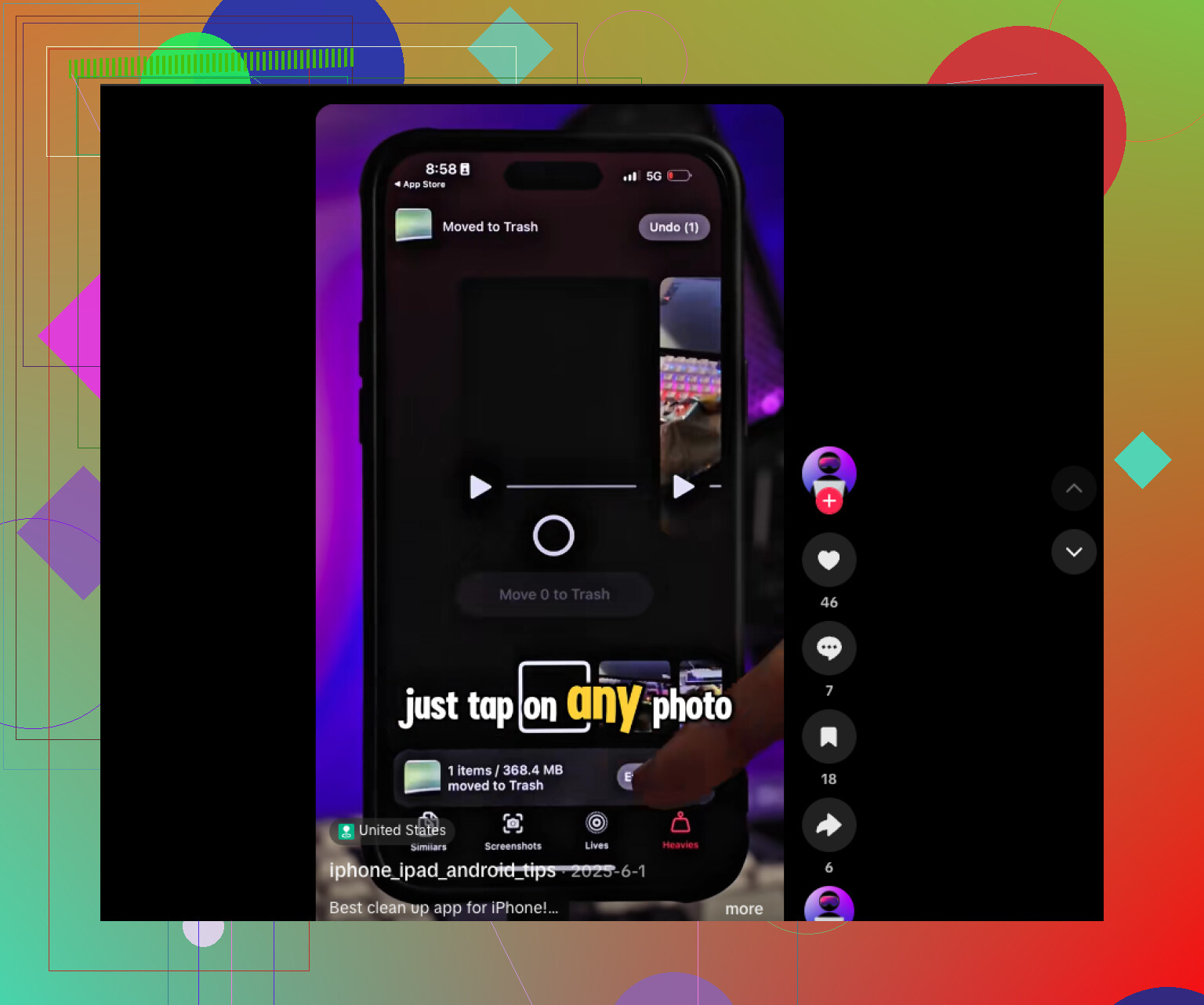
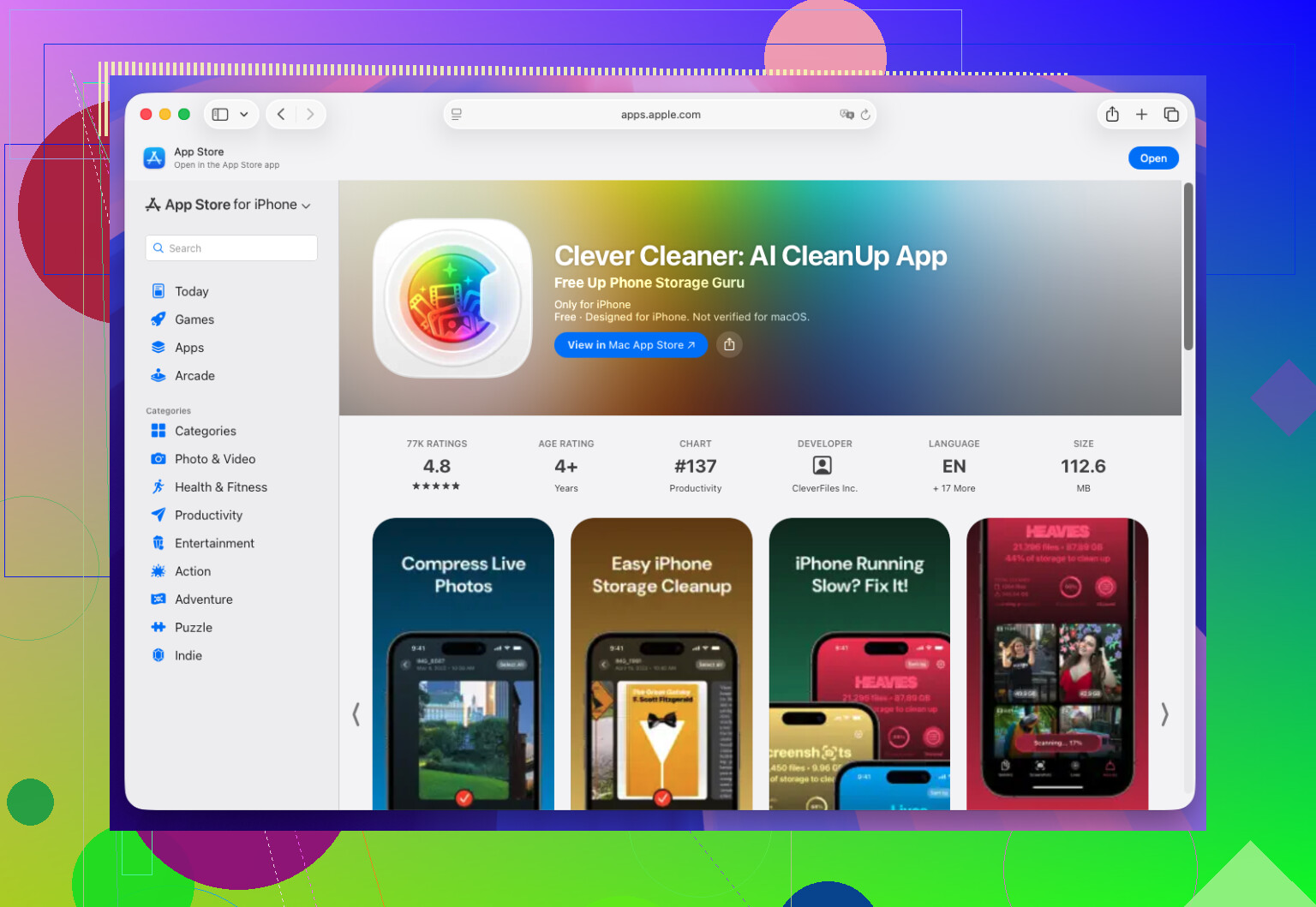
Si intentas liberar espacio de almacenamiento en una fototeca grande, hacerlo archivo por archivo se vuelve tedioso rápidamente. Para eso resulta más práctica una aplicación específica como Clever Cleaner. Puede procesar fotos por lotes y ayudar a encontrar imágenes duplicadas o similares, vídeos grandes, capturas de pantalla antiguas y Live Photos que no necesitas. De este modo, recuperé una cantidad sorprendente de espacio sin tener que revisar manualmente miles de fotos.
En resumen, usa Archivos > Convertir imagen cuando solo necesites un archivo más pequeño para compartir. Si el verdadero problema es la falta de espacio de almacenamiento en el iPhone, tiene más sentido usar una aplicación de limpieza o compresión.
Si van directamente a un correo electrónico, omite el paso adicional de conversión. Adjúntalas en Apple Mail y pulsa Enviar; luego, elige Pequeño, Mediano o Grande cuando aparezca la opción de tamaño de imagen. Mediano suele ser una opción bastante equilibrada. Para subirlas a sitios web, el método de Archivos que describió @logicfalcon1279x te ofrece más control y deja intacta la foto original.
Si usas iOS 26, utiliza Vista Previa antes de instalar nada. Guarda la foto en Archivos, ábrela en Vista Previa, toca el menú junto al nombre del archivo, elige Exportar, selecciona JPEG o HEIC y ajusta el control deslizante del tamaño del archivo. Esto te ofrece más control que las imprecisas opciones Pequeño, Mediano y Grande de Apple Mail. (support.apple.com)
Para un lote grande, crearía un Atajo una sola vez para que redimensione y exporte varias fotos seleccionadas. Conserva los originales en Fotos y envía las copias más pequeñas a un álbum o una carpeta aparte. Usa HEIC cuando el sitio de carga lo admita, ya que generalmente conserva una calidad comparable con un tamaño menor que JPEG. Elige JPEG cuando la compatibilidad sea más importante. (support.apple.com)
Si el formulario de carga te impone un límite de píxeles, reducir únicamente la calidad JPEG no es la mejor primera opción. La mayoría de las fotos del iPhone tienen unas dimensiones mucho mayores de lo que necesita un correo electrónico o un sitio web, por lo que redimensionar la imagen suele reducir muchos más datos y mantener un aspecto nítido.
@logicfalcon1279x mencionó Atajos, y esa es mi opción preferida para varias fotos. Crearía un atajo con Seleccionar fotos, Redimensionar imagen, Convertir imagen y Guardar archivo. Ajusta el lado más largo a entre 1600 y 2000 píxeles aproximadamente para un uso normal en correo electrónico o web y, después, exporta como JPEG. Ejecútalo desde la hoja Compartir cuando lo necesites. Los originales permanecen en Fotos y las copias más pequeñas se guardan en Archivos, listas para subir.
No usaría una aplicación de limpieza para esta tarea concreta, salvo que el objetivo real sea liberar espacio de almacenamiento. Las copias comprimidas pueden generar aún más desorden si luego olvidas eliminarlas. Clever Cleaner resulta más útil para encontrar duplicados, capturas de pantalla y archivos grandes que para preparar unos cuantos archivos adjuntos.
En el caso de capturas de pantalla o fotos que contengan texto pequeño, comprueba el resultado antes de eliminar nada. Una compresión agresiva puede hacer que las letras se vean mal, aunque una foto normal siga teniendo buen aspecto. Conserva el original hasta que se haya completado la carga.
HEIC es donde yo pondría freno a los consejos anteriores. @securehive tiene razón en que ahorra espacio con una calidad similar, pero muchos formularios de carga y sistemas antiguos aún no pueden procesarlo o muestran una miniatura rota. Si envías un HEIC a alguien que usa Windows o un Android antiguo, puede que simplemente reciba un archivo que no pueda abrir. Así que la recomendación de «usar HEIC cuando el sitio lo acepte» está bien, salvo que a menudo no sabes que no lo aceptará hasta que falle la carga. JPEG es la opción segura y convencional para cualquier cosa que vaya al sistema de un desconocido.
El truco de Apple Mail que mencionó @virtualdev es realmente el que requiere menos esfuerzo, pero ten en cuenta que el aviso sobre el tamaño no siempre aparece. Si tus fotos ya son lo bastante pequeñas, Mail simplemente las envía sin preguntar, y si adjuntas una mezcla de archivos puede comportarse de forma diferente. Es fiable para un par de fotos normales, pero menos cuando incluyes capturas de pantalla o una Live Photo.
Algo que nadie ha señalado: esas copias comprimidas conservan la ubicación original y los datos de la cámara a menos que los elimines. Si vas a subirlas a un sitio público, los datos EXIF pueden incluir el lugar donde se tomó la foto. Conviene comprobarlo si te preocupa.
Sinceramente, para unos pocos archivos adjuntos de correo electrónico, todo esto de Atajos y Vista Previa es excesivo. Reduce el borde largo a unos 1600 px y exporta en JPEG, listo. @tom1999 acertó con lo importante: las dimensiones importan más que trastear con el control deslizante de calidad. La aplicación de limpieza que sigue apareciendo, Clever Cleaner, sirve para algo completamente distinto. Es para limpiar una fototeca saturada, no para preparar tres fotos como archivos adjuntos, y mezclar ambos objetivos solo acaba dejando copias pequeñas duplicadas que abarrotan Archivos.