Preciso reduzir o tamanho de arquivo de várias fotos do iPhone para enviá-las por e-mail e fazer uploads online sem perder muita qualidade de imagem. Qual é o aplicativo ou método integrado mais fácil para compactar fotos em um iPhone?
Para algumas fotos, você pode fazer isso usando o próprio iOS. Não há necessidade de instalar outro aplicativo apenas para deixar uma imagem pequena o suficiente para enviar por e-mail, carregar em um site, entregar um trabalho ou mandar por mensagem.
- Em Fotos, selecione a imagem e toque em Compartilhar.
- Escolha Salvar em Arquivos, selecione uma pasta e toque em Salvar.
- Acesse o aplicativo Arquivos e localize a imagem salva.
- Toque nela e mantenha pressionado, depois selecione Ações Rápidas > Converter Imagem.
- Escolha JPEG e selecione Pequeno, Médio ou Grande.
Isso cria uma cópia menor que você pode salvar ou compartilhar. Funciona bem quando você só precisa lidar com uma ou duas imagens.
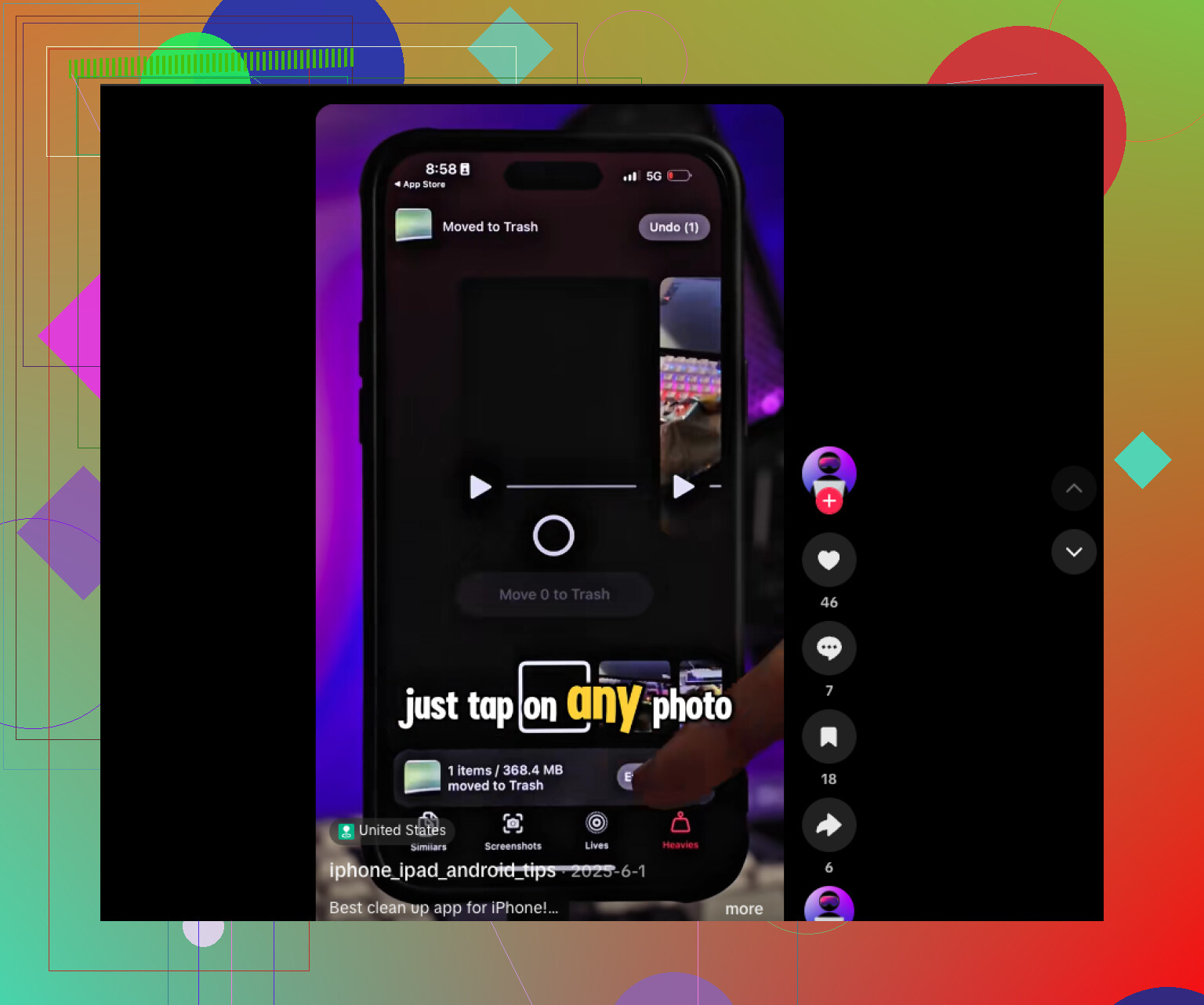
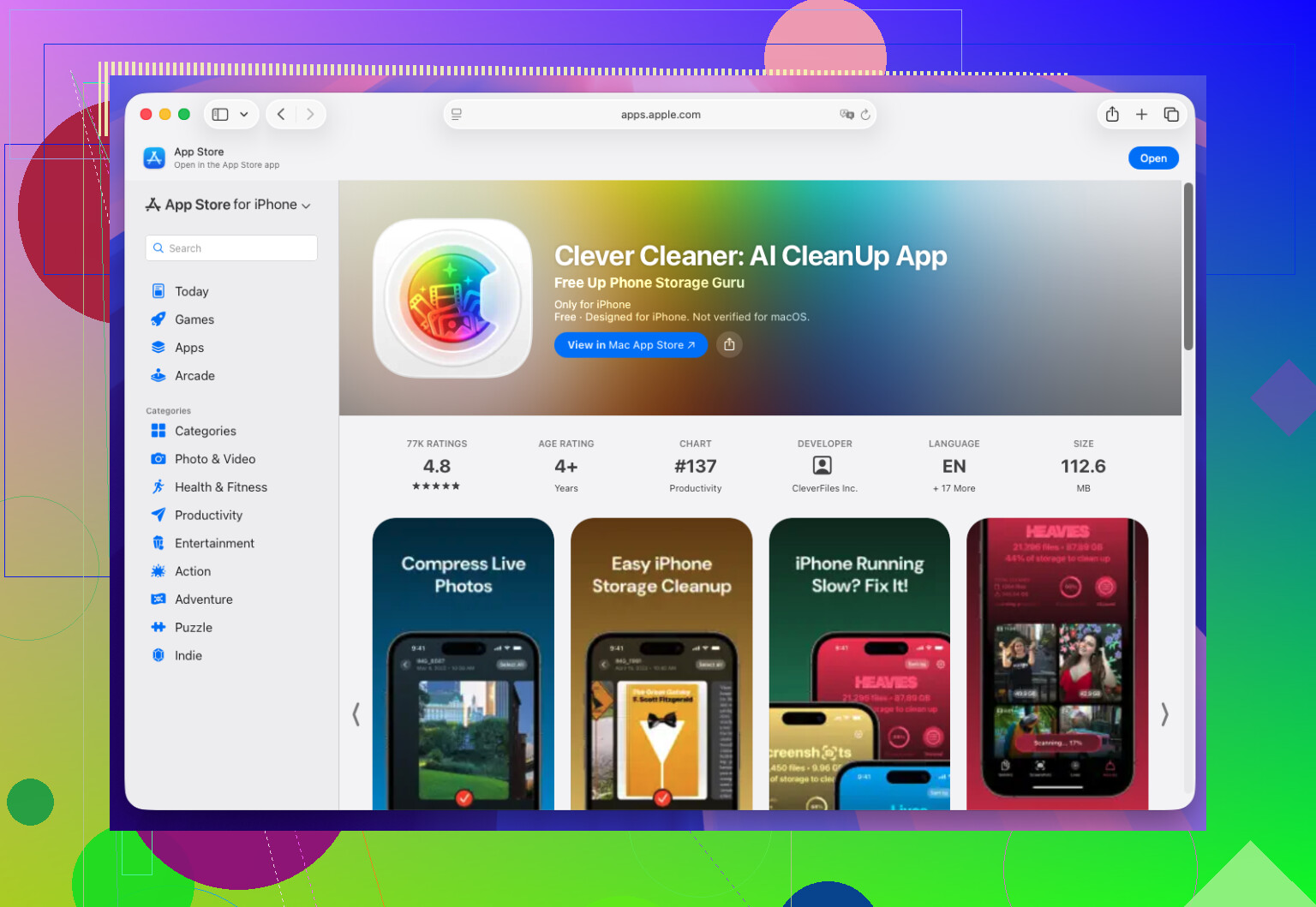
Se você estiver tentando liberar espaço de armazenamento em uma fototeca grande, fazer isso arquivo por arquivo se torna cansativo rapidamente. Um aplicativo específico, como o Clever Cleaner, é mais prático para isso. Ele pode processar fotos em lotes e ajudar a encontrar imagens duplicadas ou semelhantes, vídeos grandes, capturas de tela antigas e Live Photos desnecessárias. Consegui recuperar uma quantidade surpreendente de espaço dessa forma, sem precisar organizar manualmente milhares de fotos.
Basicamente, use Arquivos > Converter Imagem quando precisar apenas de um arquivo menor para compartilhar. Se o verdadeiro problema for o espaço de armazenamento limitado do iPhone, um aplicativo de limpeza ou compactação faz mais sentido.
Se essas fotos forem diretamente para um e-mail, pule a etapa extra de conversão. Anexe-as no Apple Mail e toque em Enviar. Quando aparecer a opção de tamanho da imagem, escolha Pequeno, Médio ou Grande. Médio costuma ser uma boa opção intermediária. Para enviar imagens a sites, o método pelo app Arquivos descrito por @logicfalcon1279x oferece mais controle e mantém a foto original intacta.
Se você estiver no iOS 26, use o Pré-Visualização antes de instalar qualquer coisa. Salve a foto em Arquivos, abra-a no Pré-Visualização, toque no menu ao lado do nome do arquivo, escolha Exportar, selecione JPEG ou HEIC e ajuste o controle deslizante de tamanho do arquivo. Isso oferece mais controle do que as opções pouco específicas Pequeno, Médio e Grande do Apple Mail.
Para um lote grande, eu criaria um Atalho uma única vez para redimensionar e exportar várias fotos selecionadas. Mantenha os arquivos originais no Fotos e envie as cópias menores para um álbum ou uma pasta separada. Use HEIC quando o site de upload aceitar esse formato, pois geralmente preserva uma qualidade comparável com um tamanho menor do que JPEG. Escolha JPEG quando a compatibilidade for mais importante.
Se o formulário de upload impuser um limite de pixels, reduzir apenas a qualidade do JPEG não é a melhor primeira medida. A maioria das fotos do iPhone tem dimensões muito maiores do que o necessário para um e-mail ou site, portanto, redimensionar a imagem geralmente reduz muito mais o tamanho do arquivo e mantém uma boa aparência.
@logicfalcon1279x mencionou o Atalhos, e essa seria minha escolha para várias fotos. Eu criaria um atalho com Selecionar Fotos, Redimensionar Imagem, Converter Imagem e Salvar Arquivo. Defina o lado maior para aproximadamente 1.600 a 2.000 pixels para uso comum em e-mails ou na web e depois exporte como JPEG. Execute-o pela folha de compartilhamento sempre que necessário. Os originais permanecem no app Fotos, e as cópias menores são salvas no app Arquivos, prontas para upload.
Eu não usaria um aplicativo de limpeza para essa tarefa específica, a menos que o verdadeiro objetivo seja liberar espaço de armazenamento. As cópias compactadas podem, na verdade, criar mais bagunça se você se esquecer de excluí-las depois. O Clever Cleaner faz mais sentido para encontrar arquivos duplicados, capturas de tela e arquivos grandes do que para preparar alguns anexos.
No caso de capturas de tela ou fotos que contenham textos pequenos, confira o resultado antes de excluir qualquer coisa. Uma compactação agressiva pode deixar as letras com uma aparência ruim, mesmo quando uma foto comum ainda parece boa. Mantenha o original até que o upload seja concluído.
HEIC é o ponto em que eu teria mais cautela com o conselho acima. @securehive está certo ao dizer que ele economiza espaço com qualidade semelhante, mas muitos formulários de upload e sistemas mais antigos ainda não conseguem processá-lo ou exibem uma miniatura quebrada. Se você enviar um HEIC para alguém que usa Windows ou um Android antigo, essa pessoa pode simplesmente receber um arquivo que não consegue abrir. Portanto, a ideia de usar HEIC quando o site aceitar é válida, mas muitas vezes você só descobre que ele não é aceito depois que o upload falha. JPEG é a opção padrão, sem graça, mas segura, para qualquer coisa enviada ao sistema de um desconhecido.
O truque do Apple Mail mencionado por @virtualdev é realmente o que exige menos esforço, mas vale lembrar que a opção de tamanho nem sempre aparece. Se suas fotos já forem pequenas o suficiente, o Mail simplesmente as envia sem perguntar e, se você anexar uma mistura de arquivos, ele pode se comportar de forma diferente. É confiável para algumas fotos comuns, mas nem tanto quando você inclui capturas de tela ou uma Live Photo.
Uma coisa que ninguém mencionou: essas cópias compactadas mantêm os dados originais de localização e da câmera, a menos que você os remova. Se você estiver fazendo upload para um site público, os dados EXIF podem incluir o local onde a foto foi tirada. Vale a pena verificar isso se for importante para você.
Sinceramente, acho que, para alguns anexos de e-mail, toda essa conversa sobre Atalhos e Pré-Visualização é exagero. Redimensione a borda maior para algo em torno de 1600 px e exporte como JPEG, pronto. @tom1999 acertou no ponto mais importante: as dimensões importam mais do que ficar ajustando o controle de qualidade. O aplicativo de limpeza que continua sendo mencionado, Clever Cleaner, serve para algo totalmente diferente. Ele foi feito para limpar uma biblioteca inchada, não para preparar três fotos para anexar, e misturar os dois objetivos só faz com que você fique com pequenas cópias duplicadas ocupando espaço no app Arquivos.