Devo ridurre le dimensioni dei file di diverse foto dell’iPhone per inviarle via email e caricarle online senza perdere troppa qualità. Qual è l’app o il metodo integrato più semplice per comprimere le foto su un iPhone?
Per un paio di foto, puoi farlo direttamente con iOS. Non è necessario installare un’altra app solo per rendere un’immagine abbastanza piccola da poterla inviare tramite email o messaggio, caricarla su un sito web o allegarla a un lavoro.
- In Foto, seleziona l’immagine e tocca Condividi.
- Scegli Salva su File, seleziona una cartella e tocca Salva.
- Apri l’app File e trova l’immagine salvata.
- Tocca e tieni premuta l’immagine, quindi seleziona Azioni rapide > Converti immagine.
- Scegli JPEG e seleziona Piccolo, Medio o Grande.
In questo modo viene creata una copia più piccola che puoi salvare o condividere. È una soluzione adatta quando devi gestire solo una o due immagini.
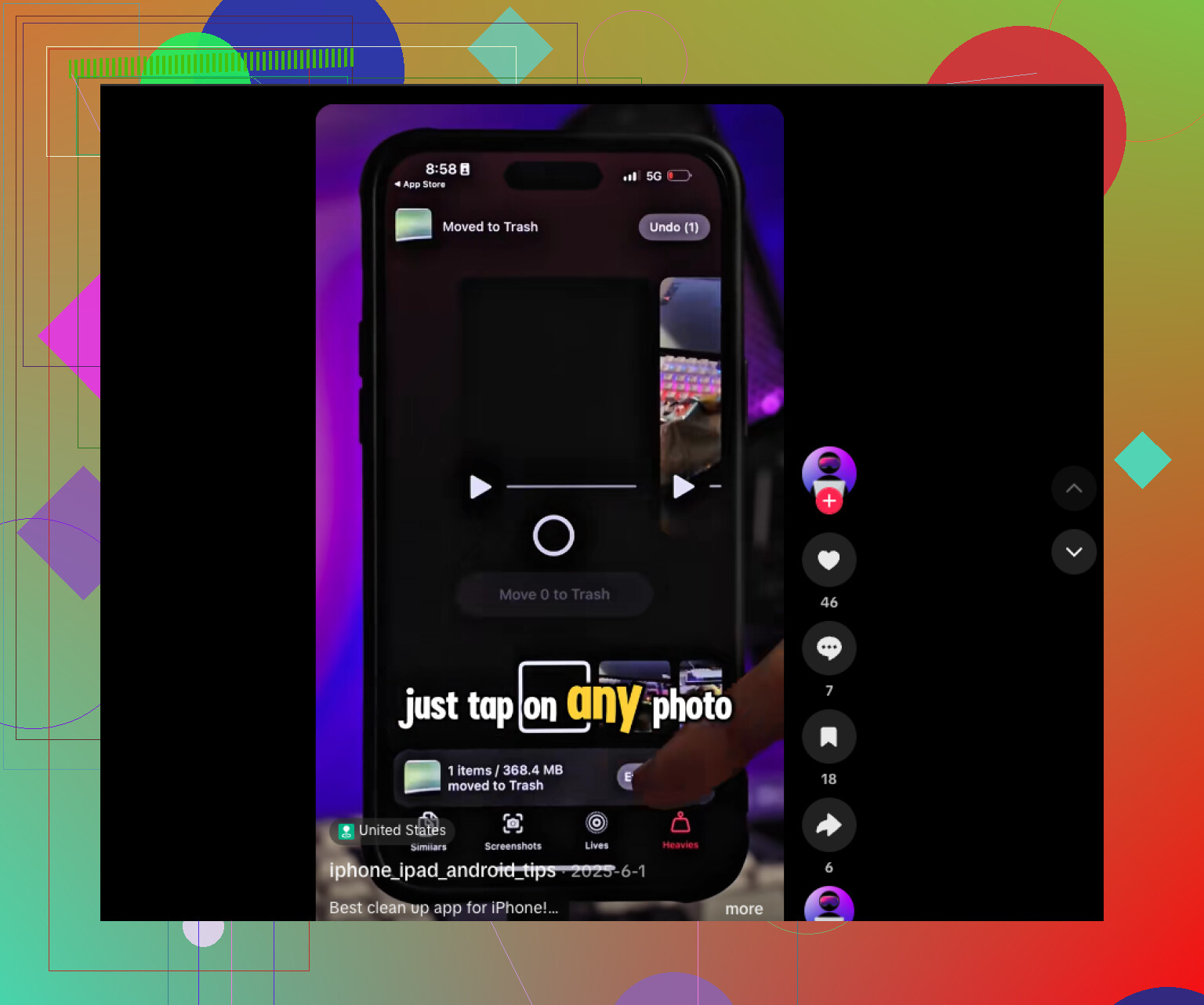
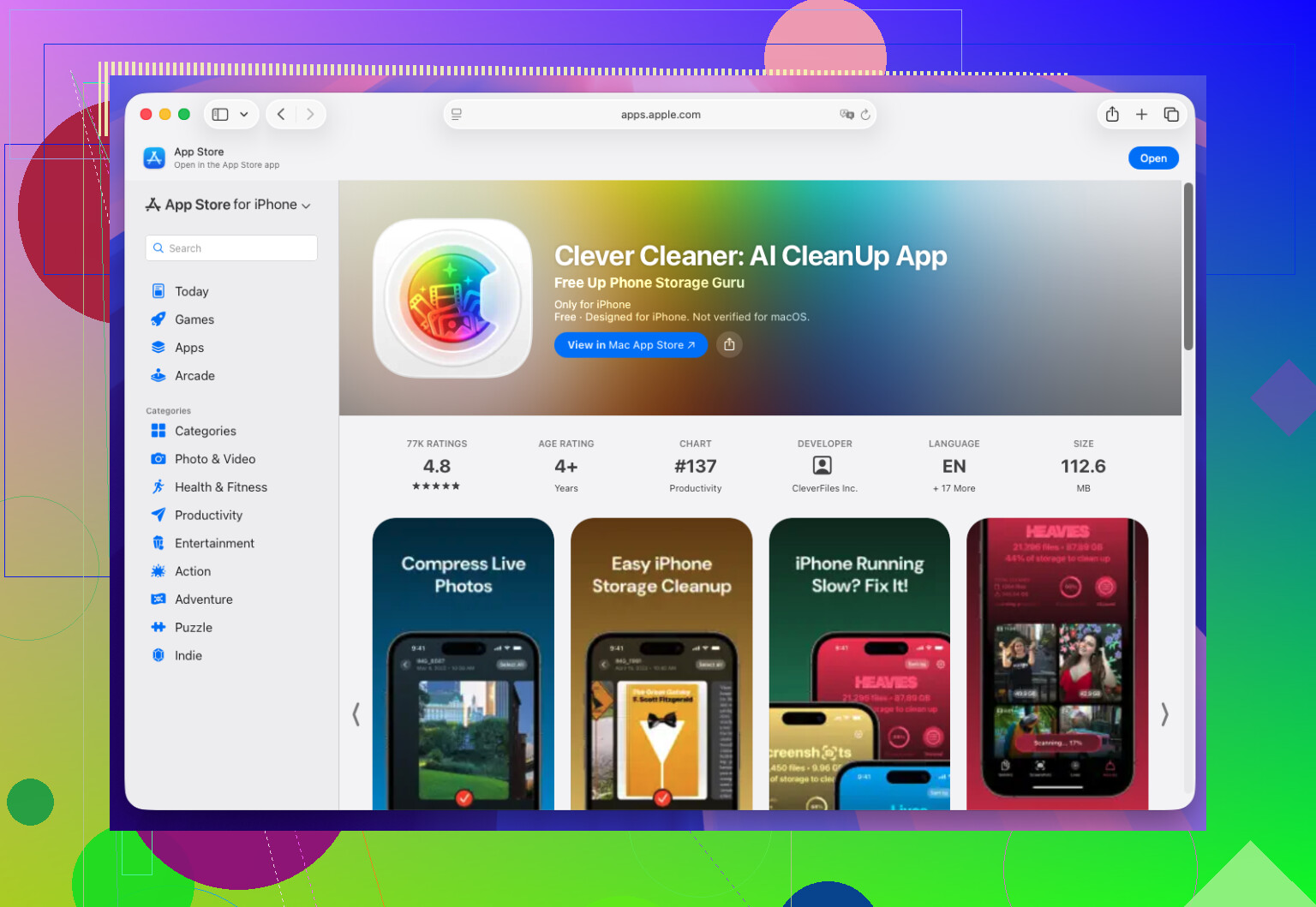
Se stai cercando di liberare spazio in una vasta libreria di foto, farlo un file alla volta diventa presto noioso. Un’app dedicata come Clever Cleaner è più pratica a questo scopo. Può elaborare le foto in blocco e aiutarti a trovare scatti duplicati o simili, video di grandi dimensioni, vecchi screenshot e Live Photo che non ti servono. In questo modo ho recuperato una quantità di spazio sorprendente senza dover esaminare manualmente migliaia di immagini.
In sostanza, usa File > Converti immagine quando ti serve semplicemente un file più piccolo da condividere. Se il vero problema è lo spazio di archiviazione limitato dell’iPhone, è più opportuno usare un’app di pulizia o compressione.
Se devi inserirle direttamente in un’email, salta il passaggio aggiuntivo di conversione. Allegale in Apple Mail e tocca Invia, quindi scegli Piccola, Media o Grande quando viene visualizzata la richiesta relativa alle dimensioni dell’immagine. Media è solitamente un buon compromesso. Per i caricamenti sui siti web, il metodo tramite File descritto da @logicfalcon1279x offre un maggiore controllo e lascia intatta la foto originale.
Se usi iOS 26, utilizza Anteprima prima di installare qualsiasi cosa. Salva la foto in File, aprila in Anteprima, tocca il menu accanto al nome del file, scegli Esporta, quindi seleziona JPEG o HEIC e regola il cursore delle dimensioni del file. In questo modo avrai un controllo maggiore rispetto alle vaghe opzioni Piccole, Medie e Grandi di Apple Mail.
Per un lotto di grandi dimensioni, creerei una volta sola un comando rapido per ridimensionare ed esportare più foto selezionate. Conserva gli originali in Foto e invia le copie più piccole a un album o a una cartella separata. Usa HEIC quando il sito di caricamento lo accetta, perché generalmente mantiene una qualità paragonabile con dimensioni inferiori rispetto a JPEG. Scegli JPEG quando la compatibilità è più importante.
Se il modulo di caricamento impone un limite di pixel, ridurre soltanto la qualità JPEG non è la prima mossa giusta. La maggior parte delle foto scattate con iPhone ha dimensioni molto superiori a quelle necessarie per un’email o un sito web, quindi ridimensionare l’immagine in genere riduce molti più dati, mantenendo al contempo un aspetto nitido.
@logicfalcon1279x ha menzionato Comandi rapidi, ed è la soluzione che sceglierei per diverse foto. Creerei un comando rapido con Seleziona foto, Ridimensiona immagine, Converti immagine e Salva file. Imposta il lato lungo tra circa 1600 e 2000 pixel per il normale utilizzo nelle email o sul web, quindi esporta in formato JPEG. Eseguilo dal menu Condividi ogni volta che serve. Gli originali rimangono in Foto e le copie più piccole vengono salvate in File, pronte per essere caricate.
Non userei un’app di pulizia per questo compito specifico, a meno che il vero obiettivo non sia liberare spazio di archiviazione. Le copie compresse possono in realtà creare ancora più disordine se poi ci si dimentica di eliminarle. Clever Cleaner è più indicato per trovare duplicati, screenshot e file di grandi dimensioni che per preparare alcuni allegati.
Per gli screenshot o le foto contenenti testo di piccole dimensioni, controlla il risultato prima di eliminare qualsiasi cosa. Una compressione eccessiva può rendere brutte le scritte, anche quando una foto normale sembra ancora perfetta. Conserva l’originale finché il caricamento non è stato completato.
HEIC è il punto su cui rallenterei rispetto ai consigli qui sopra. @securehive ha ragione nel dire che consente di risparmiare spazio mantenendo una qualità simile, ma molti moduli di caricamento e sistemi meno recenti continuano a non gestirlo oppure mostrano una miniatura danneggiata. Se invii un file HEIC a qualcuno che usa Windows o un vecchio dispositivo Android, potrebbe semplicemente ricevere un file che non riesce ad aprire. Quindi il consiglio «usa HEIC quando il sito lo accetta» va bene, salvo che spesso scopri che non lo accetta solo dopo che il caricamento è fallito. JPEG è la scelta predefinita, noiosa ma sicura, per qualsiasi contenuto destinato al sistema di uno sconosciuto.
Il trucco di Apple Mail menzionato da @virtualdev è davvero quello che richiede meno sforzo, ma tieni presente che la richiesta relativa alle dimensioni non compare sempre. Se le foto sono già abbastanza piccole, Mail le invia senza chiedere nulla e, se alleghi un insieme di elementi diversi, può comportarsi in modo differente. È affidabile per un paio di foto normali, meno quando aggiungi schermate o una Live Photo.
Una cosa che nessuno ha segnalato: quelle copie compresse conservano i dati originali relativi alla posizione e alla fotocamera, a meno che tu non li rimuova. Se stai caricando le foto su un sito pubblico, i dati EXIF possono includere il luogo in cui sono state scattate. Vale la pena controllare, se per te è importante.
La mia opinione sincera è che, per una manciata di allegati email, tutti questi discorsi su Comandi Rapidi e Anteprima siano eccessivi. Ridimensiona il lato lungo a circa 1600 px ed esporta in JPEG, fatto. @tom1999 ha centrato il punto importante: le dimensioni contano più dei ritocchi al cursore della qualità. L’app di pulizia che continua a essere citata, Clever Cleaner, serve a tutt’altro. È pensata per ripulire una libreria sovraccarica, non per preparare tre foto da allegare, e mescolare i due obiettivi non fa altro che lasciarti in File copie più piccole duplicate che creano confusione.