Je dois réduire la taille de fichier de plusieurs photos prises avec mon iPhone pour les envoyer par e-mail et les téléverser en ligne sans trop perdre en qualité d’image. Quelle est l’application ou la méthode intégrée la plus simple pour compresser des photos sur un iPhone ?
Pour quelques photos, vous pouvez le faire directement avec iOS. Il n’est pas vraiment nécessaire d’installer une autre application uniquement pour réduire suffisamment la taille d’une image afin de l’envoyer par e-mail ou par message, de la téléverser sur un site web ou de remettre un travail.
- Dans Photos, sélectionnez l’image et touchez Partager.
- Choisissez Enregistrer dans Fichiers, sélectionnez un dossier, puis touchez Enregistrer.
- Accédez à l’application Fichiers et recherchez l’image enregistrée.
- Maintenez votre doigt dessus, puis sélectionnez Actions rapides > Convertir l’image.
- Choisissez JPEG, puis Petite, Moyenne ou Grande.
Cela crée une copie plus petite que vous pouvez enregistrer ou partager. Cette méthode convient parfaitement lorsque vous n’avez qu’une ou deux images à traiter.
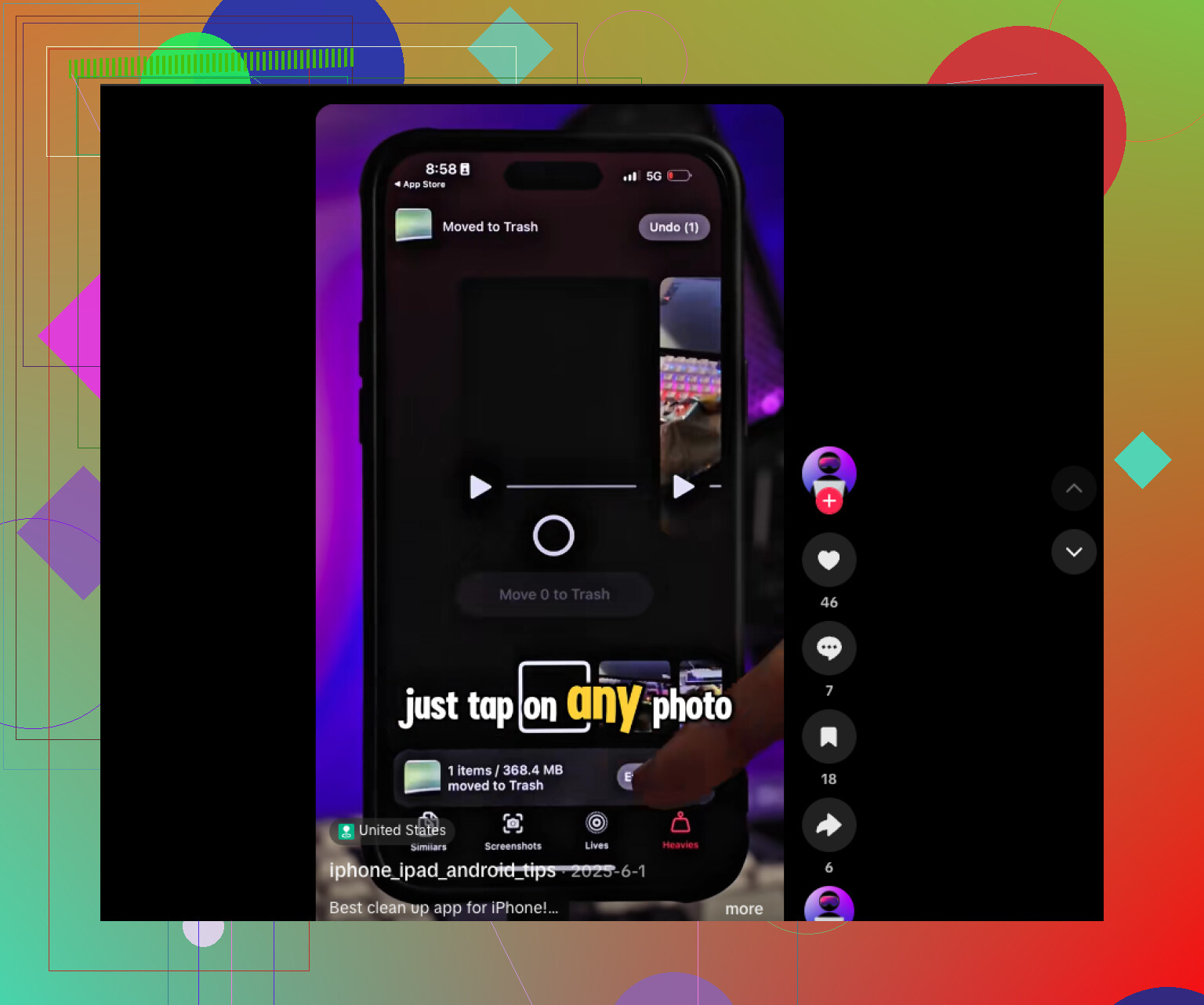
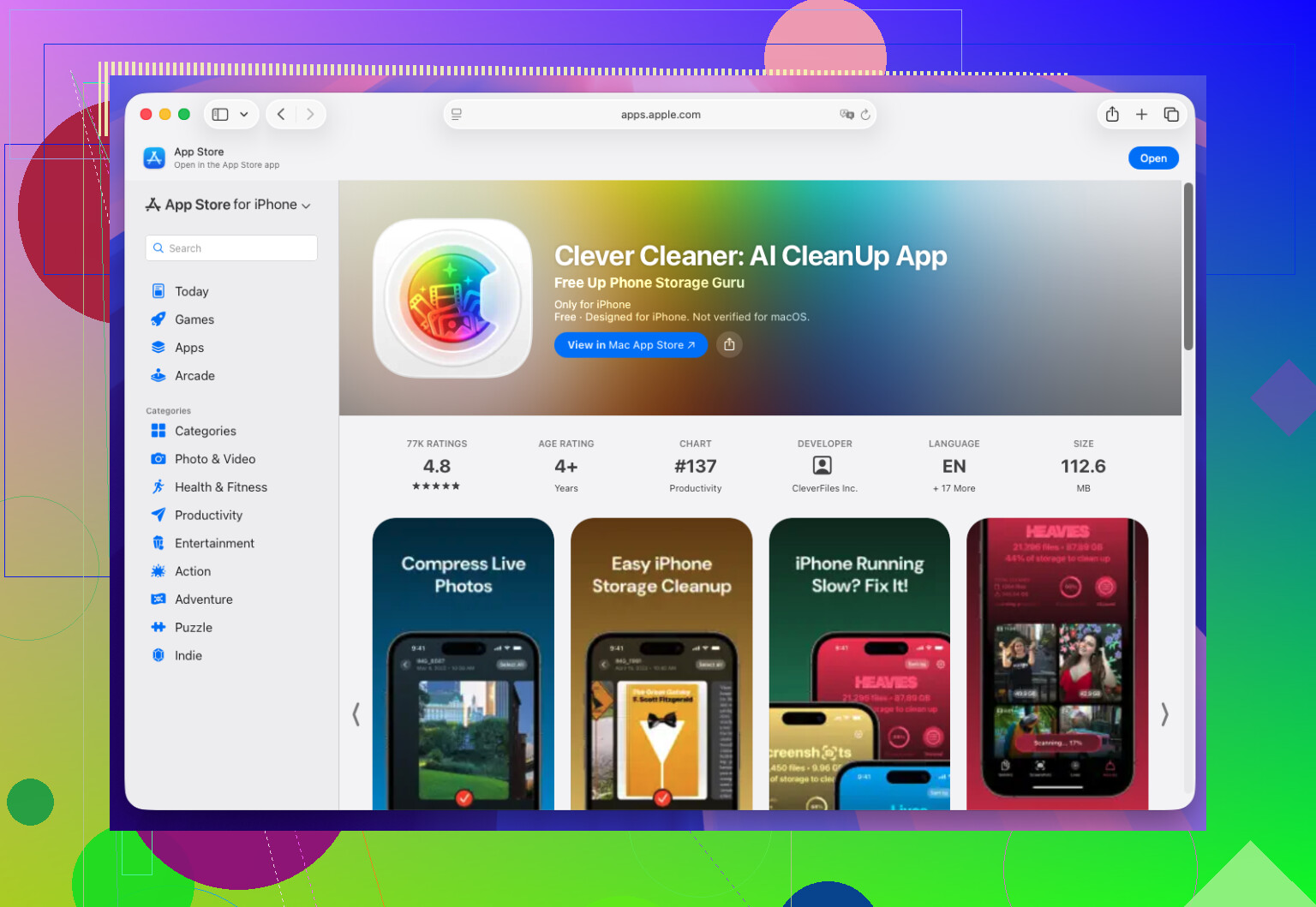
Si vous essayez de libérer de l’espace dans une photothèque volumineuse, traiter chaque fichier séparément devient vite fastidieux. Une application dédiée comme Clever Cleaner est plus pratique dans ce cas. Elle peut traiter les photos par lots et vous aider à trouver les clichés en double ou similaires, les vidéos volumineuses, les anciennes captures d’écran et les Live Photos dont vous n’avez pas besoin. J’ai ainsi récupéré une quantité d’espace étonnante sans avoir à trier manuellement des milliers de photos.
En résumé, utilisez Fichiers > Convertir l’image lorsque vous avez simplement besoin d’un fichier plus petit à partager. Si le véritable problème est le manque d’espace de stockage sur votre iPhone, une application de nettoyage ou de compression est plus appropriée.
Si ces photos sont destinées à être directement intégrées à un e-mail, ignorez l’étape de conversion supplémentaire. Joignez-les dans Apple Mail et appuyez sur Envoyer, puis choisissez Petite, Moyenne ou Grande lorsque l’invite relative à la taille des images apparaît. L’option Moyenne constitue généralement un bon compromis. Pour les téléversements sur des sites web, la méthode utilisant Fichiers décrite par @logicfalcon1279x vous offre davantage de contrôle et laisse la photo originale intacte.
Si vous utilisez iOS 26, servez-vous d’Aperçu avant d’installer quoi que ce soit. Enregistrez la photo dans Fichiers, ouvrez-la dans Aperçu, touchez le menu à côté du nom du fichier, choisissez Exporter, puis sélectionnez JPEG ou HEIC et ajustez le curseur de taille du fichier. Vous aurez ainsi davantage de contrôle qu’avec les options imprécises Petite, Moyenne et Grande d’Apple Mail.
Pour un grand nombre de photos, je créerais un raccourci une seule fois afin de redimensionner et d’exporter plusieurs photos sélectionnées. Conservez les originaux dans Photos et envoyez les copies plus petites vers un album ou un dossier distinct. Utilisez le format HEIC lorsque le site de téléversement l’accepte, car il préserve généralement une qualité comparable avec une taille de fichier inférieure à celle du JPEG. Choisissez JPEG lorsque la compatibilité est prioritaire.
Si le formulaire de téléversement impose une limite en pixels, réduire uniquement la qualité JPEG n’est pas la bonne première approche. Les dimensions de la plupart des photos prises avec un iPhone sont bien supérieures à ce qui est nécessaire pour un e-mail ou un site web. Redimensionner l’image permet donc généralement de réduire beaucoup plus la quantité de données tout en conservant une image nette.
@logicfalcon1279x a mentionné Raccourcis, et c’est également mon choix pour plusieurs photos. Je créerais un raccourci avec Sélectionner des photos, Redimensionner l’image, Convertir l’image et Enregistrer le fichier. Réglez le côté le plus long sur environ 1 600 à 2 000 pixels pour un usage courant par e-mail ou sur le web, puis exportez au format JPEG. Lancez-le depuis la feuille de partage chaque fois que nécessaire. Les originaux restent dans Photos et les copies plus petites sont enregistrées dans Fichiers, prêtes à être téléversées.
Je n’utiliserais pas d’application de nettoyage pour cette tâche précise, sauf si le véritable objectif est de libérer de l’espace de stockage. Les copies compressées peuvent en fait créer davantage d’encombrement si vous oubliez de les supprimer par la suite. Clever Cleaner est plus adapté à la recherche de doublons, de captures d’écran et de fichiers volumineux qu’à la préparation de quelques pièces jointes.
Pour les captures d’écran ou les photos contenant du texte de petite taille, vérifiez le résultat avant de supprimer quoi que ce soit. Une compression trop forte peut rendre les caractères disgracieux, même si une photo ordinaire paraît encore correcte. Conservez l’original jusqu’à ce que le téléversement soit terminé.
Le format HEIC est le point sur lequel je nuancerais les conseils ci-dessus. @securehive a raison de dire qu’il permet de gagner de l’espace à qualité similaire, mais de nombreux formulaires d’importation et systèmes plus anciens ont encore du mal à le gérer ou affichent une miniature cassée. Si vous envoyez un fichier HEIC à quelqu’un sous Windows ou utilisant un ancien appareil Android, cette personne risque de se retrouver avec un fichier qu’elle ne peut pas ouvrir. Donc, la recommandation « utilisez le format HEIC lorsque le site l’accepte » est valable, sauf qu’on ne découvre souvent qu’il ne l’accepte pas qu’après l’échec de l’importation. Le JPEG reste le choix par défaut, classique mais sûr, pour tout fichier destiné au système d’un tiers.
L’astuce avec Apple Mail mentionnée par @virtualdev est vraiment celle qui demande le moins d’efforts, mais sachez que l’invite concernant la taille ne s’affiche pas toujours. Si vos photos sont déjà suffisamment petites, Mail les envoie simplement sans poser de question, et si vous joignez différents types de fichiers, son comportement peut varier. Cette méthode est fiable pour quelques photos classiques, mais moins dès que vous ajoutez des captures d’écran ou une Live Photo.
Une chose que personne n’a signalée : ces copies compressées conservent les données d’origine relatives à la localisation et à l’appareil photo, sauf si vous les supprimez. Si vous les importez sur un site public, les données EXIF peuvent indiquer l’endroit où la photo a été prise. Cela vaut la peine de vérifier si c’est important pour vous.
Honnêtement, pour une poignée de pièces jointes à envoyer par e-mail, toutes ces discussions sur Raccourcis et Aperçu me semblent excessives. Réduisez le côté le plus long à environ 1600 px et exportez en JPEG, c’est tout. @tom1999 a parfaitement cerné le point essentiel : les dimensions comptent davantage que les ajustements du curseur de qualité. L’application de nettoyage qui revient souvent, Clever Cleaner, sert à tout autre chose. Elle est conçue pour alléger une photothèque encombrée, pas pour préparer trois photos à joindre, et mélanger ces deux objectifs ne fait qu’encombrer Fichiers de petites copies en double.