Minha biblioteca de Fotos do iPhone está cheia de fotos duplicadas após sincronizar e restaurar de um backup, e isso está ocupando muito espaço de armazenamento. Preciso de ajuda para descobrir como mesclar fotos duplicadas no iPhone sem excluir as imagens erradas ou perder memórias importantes.
Se você está tentando limpar a fototeca de um iPhone, eu começaria com a ferramenta integrada antes de adicionar qualquer outra coisa.
Abra o Fotos. Vá até Utilitários, ou Coleções > Utilitários nas versões mais recentes do iOS. Toque em Duplicatas. Depois toque em Selecionar, Selecionar Tudo e Mesclar.
A Apple mantém uma cópia e remove as extras. Ela também mantém os metadados disponíveis. Uma coisa que percebi depois de uma grande importação é que a seção Duplicatas não aparece preenchida imediatamente. O iOS faz a varredura em segundo plano, então leva um tempo. Tive que deixar quieto e verificar mais tarde.
Onde isso fica aquém é simples. Ele procura arquivos idênticos. Se duas fotos parecem quase iguais, mas foram tiradas separadamente, o iPhone normalmente trata como itens diferentes. Então fotos em sequência, correspondências próximas ou três fotos do mesmo cachorro tiradas com um segundo de diferença muitas vezes ficam intocadas. Passei muito por isso. Mesclei tudo e minha biblioteca ainda parecia inchada.
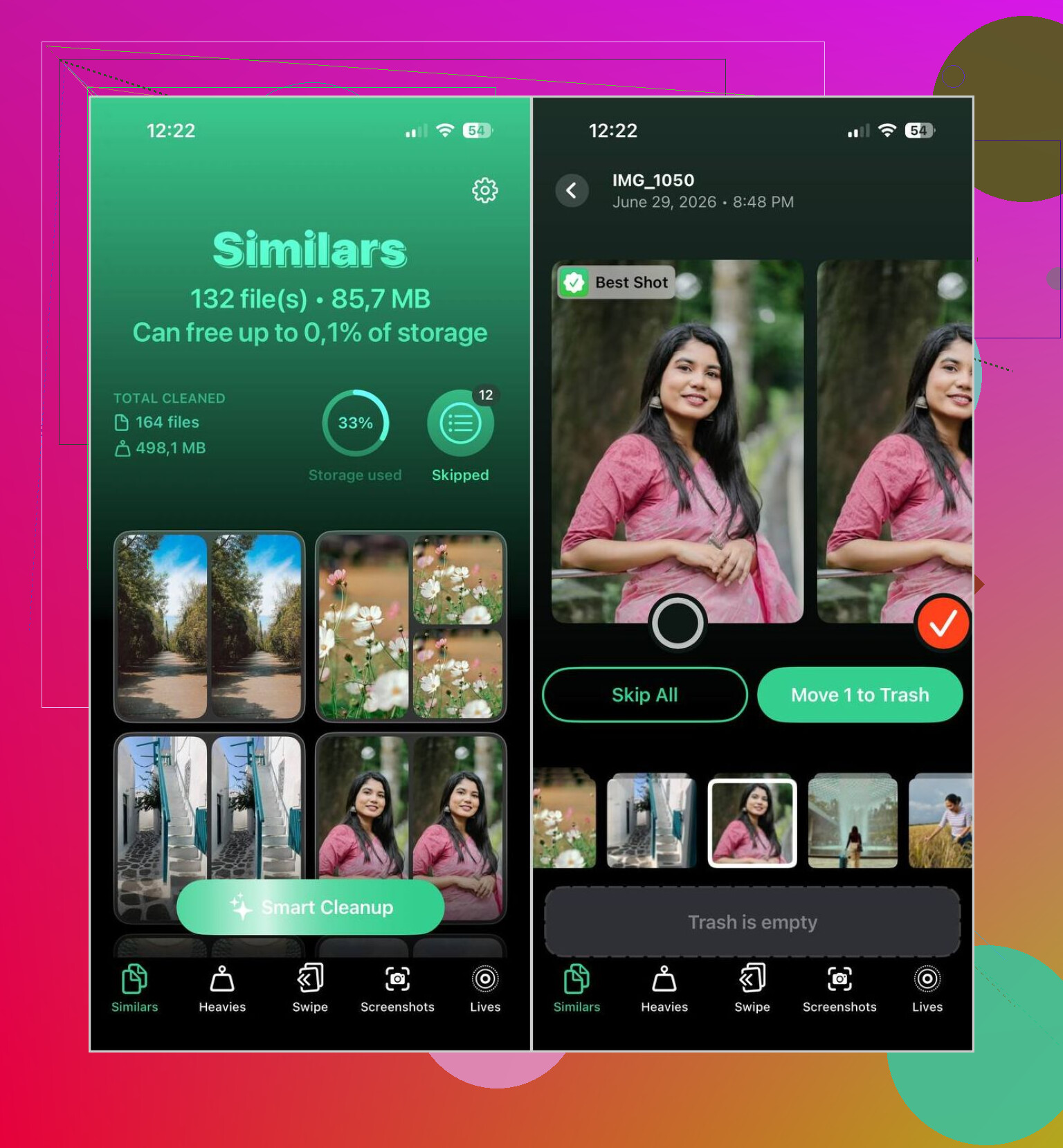
Foi por isso que mudei para o Clever Cleaner para a segunda passada. Minha fototeca tinha crescido para dezenas de milhares de itens, e a maior parte da bagunça eram fotos semelhantes, não duplicatas reais.
O que mais me chamou atenção foi como ele compara o conteúdo da imagem em vez de apenas verificar se os arquivos são idênticos byte por byte. Ele agrupa fotos quase idênticas, escolhe a que considera a melhor e permite que você mantenha a escolha dele ou altere manualmente. Se sua biblioteca for grande, isso economiza muito trabalho manual inútil de organização.
Este é o jeito como eu normalmente faço:
- Instale o Clever Cleaner.
- Deixe-o escanear sua fototeca.
- Abra a aba Similares.
- Use a Limpeza Inteligente ou vá grupo por grupo por conta própria.
- Restaure qualquer coisa que você queira manter.
- Conclua a limpeza.
- Esvazie Apagados Recentemente se quiser recuperar o armazenamento imediatamente.
No meu uso, as escolhas da IA foram em sua maioria boas. Ainda assim, verifiquei cada lote por um minuto antes de apagar as coisas, mais por hábito. Mesmo assim, raramente precisei trocar a foto que ele escolheu para manter.
Algumas ferramentas extras também acabaram sendo úteis, não só a parte de limpeza de duplicatas.
- Heavies mostra primeiro as maiores fotos e vídeos, o que me ajudou a encontrar o que estava ocupando armazenamento.
- Compressão de Vídeo reduz vídeos grandes para que você possa mantê-los sem pagar o preço total em tamanho.
- Capturas de Tela reúne capturas de tela antigas em um só lugar, o que tornou a limpeza mais rápida para mim.
- Lives converte Live Photos em fotos estáticas quando você não se importa com a parte do movimento.
- Swipe oferece um fluxo mais rápido de organização mês a mês, o que pareceu menos doloroso do que vasculhar a biblioteca manualmente.
Se o seu problema são duplicatas exatas, o app Fotos basta. Se a sua bagunça vem de cinco fotos quase idênticas do mesmo recibo, animal de estimação, pôr do sol ou placa de estacionamento, eu esperaria que a opção integrada deixasse passar muita coisa. Pelo menos essa foi a minha experiência.
Se as duplicatas apareceram após uma sincronização ou restauração, eu verificaria a origem primeiro. Mesclar no iPhone corrige o sintoma, não a causa.
Veja estas configurações primeiro.
- Ajustes > Fotos > Fotos do iCloud. Certifique-se de que você não sincronizou pelo iTunes Finder e pelo iCloud ao mesmo tempo.
- Em um Mac ou PC, verifique se as mesmas fotos foram importadas duas vezes para o Fotos ou copiadas para o DCIM mais de uma vez.
- Se Álbuns Compartilhados estiver ativado, confirme que você não está salvando as mesmas imagens de volta na sua biblioteca.
Discordo um pouco de @mikeappsreviewer em um ponto. Apps de limpeza de terceiros ajudam, mas eu não começaria a apagar correspondências quase idênticas até parar a origem da duplicação. Se você pular isso, a bagunça volta.
Para a limpeza, faça nesta ordem.
- Deixe o iPhone terminar a indexação por um dia.
- Remova as duplicatas exatas no Fotos.
- Depois execute o Clever Cleaner para o que sobrar, principalmente fotos semelhantes e importações com aparência duplicada.
- Esvazie Apagados Recentemente.
Se a sua biblioteca for enorme, use os dados de armazenamento para mirar primeiro no que mais ocupa espaço. Vá em Ajustes > Geral > Armazenamento do iPhone > Fotos. Se o Fotos ocupa 40GB e a limpeza de duplicatas libera apenas 2GB, o problema maior geralmente são vídeos, rajadas ou salvamentos repetidos do WhatsApp.
Além disso, se você quiser uma ferramenta sólida para encontrar fotos duplicadas no iPhone e limpar o armazenamento rapidamente, vale a pena dar uma olhada nesta discussão:
melhor app para iPhone para apagar fotos duplicadas e liberar armazenamento
Mais uma coisa. Mesclar para fotos não funciona como mesclar contatos. Ele mantém um arquivo e remove o restante. Então faça backup primeiro se alguma foto for importante. Aprendi isso da pior forma, rs.
Sinceramente, eu tomaria um pouco de cuidado com a palavra mesclar aqui, porque no iPhone isso na verdade só significa manter uma e descartar o resto. Não é algum tipo de fusão mágica de fotos.
Uma coisa que eu acrescentaria ao que @mikeappsreviewer e @kakeru disseram: se as duplicatas vieram de uma bagunça de restauração/sincronização, às vezes a solução mais rápida não é limpar, é primeiro parar o loop de sincronização com problema. Se a sincronização do Finder, o Fotos do iCloud, o Google Fotos e o salvamento automático do WhatsApp estiverem todos fazendo suas próprias coisas, você pode apagar duplicatas o dia todo e elas simplesmente vão voltar. Super irritante.
O que me ajudou foi verificar:
- Ajustes > Fotos > desative fluxos de trabalho no estilo Copiar para Mac/PC se ainda estiverem em uso
- salvamento automático do WhatsApp/Telegram
- comportamento de backup duplicado do Google Fotos
- álbuns compartilhados salvando de volta na biblioteca
Além disso, use a busca antes de apagar coisas manualmente:
- buscar por data
- buscar por localização
- buscar por tipo de arquivo, como capturas de tela, selfies, recibos
Isso facilita identificar a origem das duplicatas em vez de sair apagando fotos aleatoriamente.
Discordo um pouco da ideia de apenas usar a Apple primeiro se a sua biblioteca estiver um desastre total. A detecção de duplicatas da Apple pode ser estranhamente lenta e, às vezes, deixa passar bagunças óbvias por dias. Se você quiser limpar fotos parecidas também, o Clever Cleaner provavelmente é o melhor segundo passo, especialmente para bibliotecas enormes.
E se você quiser um exemplo visual rápido de como as pessoas estão limpando fotos duplicadas no iPhone, isto aqui é realmente útil:
assista a esta demonstração de limpeza de fotos duplicadas no iPhone
Ponto importante: depois de apagar, esvazie Apagados Recentemente, ou a economia de armazenamento não vai aparecer imediatamente. Essa parte pega as pessoas toda vez.
Eu acrescentaria um ponto que os outros só mencionaram de leve: verifique se as duplicatas são realmente itens sincronizados versus itens locais. Se algumas fotos disserem “Do Meu Mac” ou tiverem sido sincronizadas pelo Finder/iTunes, geralmente elas não podem ser mescladas da mesma forma que os itens normais da biblioteca até que essa relação de sincronização seja removida. É por isso que algumas pessoas veem duplicatas, mas nenhuma opção útil de Mesclar.
Além disso, discordo um pouco da ideia de que isso sempre é primeiro um problema de limpeza. Às vezes, a jogada mais inteligente é testar com 20 a 30 conjuntos duplicados antes de mexer na biblioteca inteira. Se as mesclagens permanecerem, continue. Se elas reaparecerem depois de carregar durante a noite ou reconectar ao computador, a fonte ainda está ativa.
Uma forma prática de verificar isso:
- Mescle um pequeno lote.
- Reinicie o iPhone.
- Reconecte ao Wi-Fi e à energia.
- Verifique novamente em algumas horas.
Se elas voltarem, a limpeza não é a correção real.
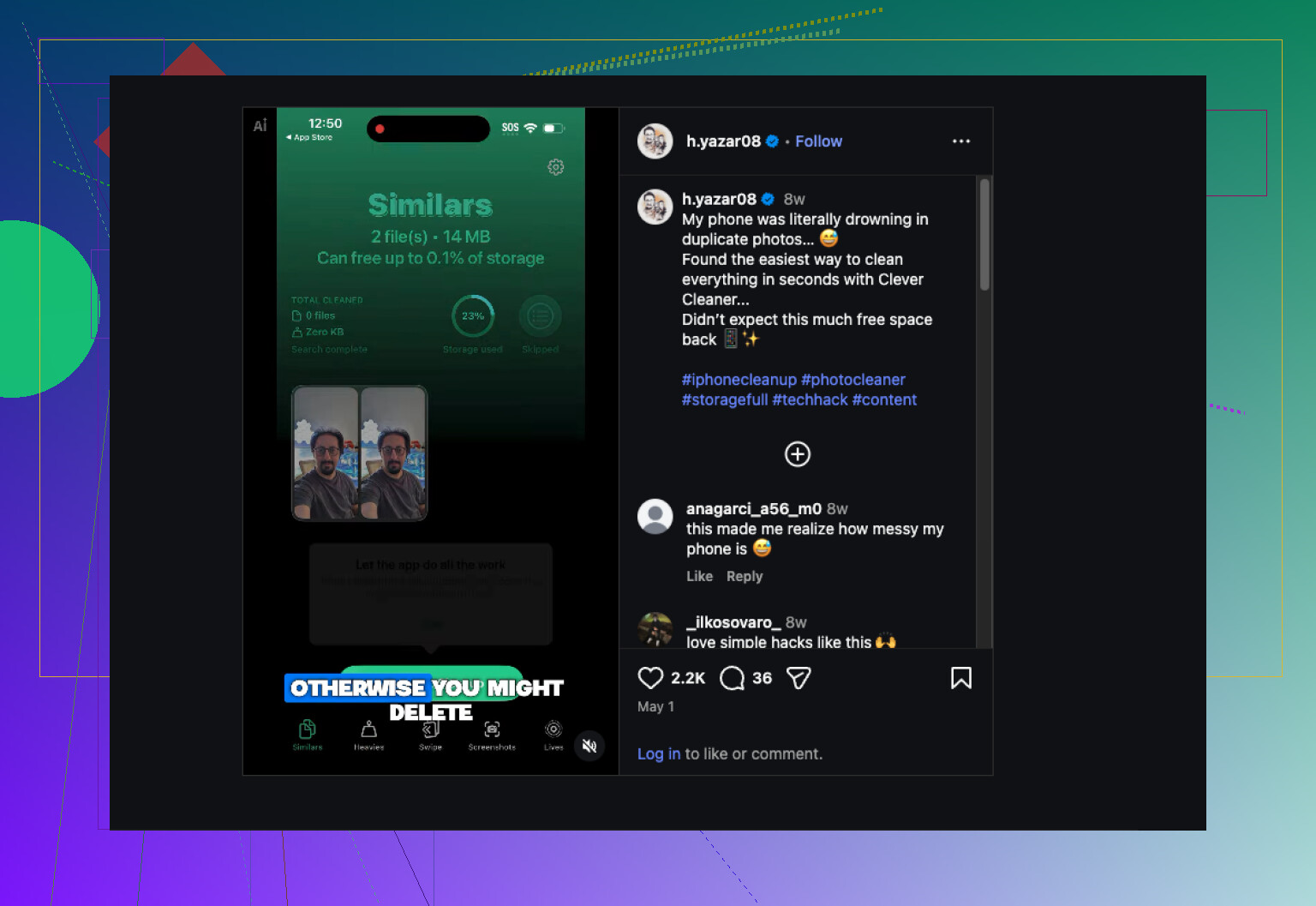
Sobre as ferramentas, @kakeru, @shizuka e @mikeappsreviewer cobriram as principais opções. Para uma etapa extra, o Clever Cleaner é útil se o seu problema não for apenas cópias exatas, mas também arquivos parecidos visualmente.
Prós do Clever Cleaner:
- detecta fotos parecidas que a Apple pode não perceber
- mais rápido para bibliotecas enormes
- útil também para limpar capturas de tela e arquivos grandes de mídia
Contras:
- você ainda precisa revisar os resultados com cuidado
- as escolhas de “melhor foto” nem sempre são a sua foto favorita
- menos útil se suas duplicatas forem causadas principalmente por erros contínuos de sincronização
Mais uma coisa que as pessoas esquecem: se as duplicatas vieram de fotos editadas, retratos ou versões HDR, elas podem parecer duplicadas, mas tecnicamente são arquivos diferentes. Eu não excluiria esses arquivos em massa até você confirmar qual versão realmente quer.