Meu iPhone diz que o armazenamento está quase cheio, mas não tenho certeza do que realmente está ocupando espaço ou onde procurar a divisão mais precisa. Tentei verificar os ajustes, mas os números parecem confusos e continuam mudando. Preciso de ajuda para descobrir como verificar corretamente o armazenamento do iPhone para que eu possa liberar espaço sem apagar as coisas erradas.
Eu continuava esbarrando no mesmo alerta “Armazenamento Quase Cheio” e, depois de um tempo, ele parou de parecer um aviso e começou a parecer perseguição. Eu não tinha adicionado muita coisa, mas mesmo assim meu iPhone ficou lento, instável e estranhamente teimoso.
Se você quiser a análise completa do armazenamento, vá em Ajustes, depois Geral e então Armazenamento do iPhone. Essa tela mostra o panorama principal. Você verá uma barra colorida perto do topo com partes para apps, fotos, mídia e dados do sistema. Embaixo dela, a Apple geralmente inclui sugestões de limpeza, como desinstalar apps não usados ou verificar anexos grandes.
Se você quiser só a versão resumida, abra Ajustes, depois Geral e então Sobre. Role até ver Capacidade e Disponível. Uma coisa me confundiu no começo: o número de capacidade ali parece menor do que o número impresso na caixa. O iOS já reserva uma parte para si, geralmente algo em torno de 8 GB a 10 GB, então o número total anunciado nunca seria espaço livre.
Eu consegui uma leitura mais confiável conectando o telefone a um computador. No Mac, o Finder mostra a barra de armazenamento. No Windows, use o app Dispositivos Apple ou o iTunes. No meu caso, os números no telefone às vezes estavam desatualizados ou simplesmente errados por causa de lixo em cache. A visualização no computador parecia mais limpa. A sincronização parecia eliminar alguns arquivos temporários antes de mostrar o total, ou pelo menos parecia mais próxima da realidade.
Uma parte que muita gente confunde é armazenamento local versus armazenamento do iCloud. Não é o mesmo espaço. O armazenamento do telefone é o espaço no aparelho. O iCloud é separado. Para verificar o iCloud, toque no seu nome no topo dos Ajustes e depois abra iCloud. Já vi gente olhando para 100 GB livres no iCloud enquanto o telefone ainda não tinha mais espaço. As duas coisas eram verdade.
Se as fotos estão acabando com o espaço do seu telefone, veja se Otimizar Armazenamento do iPhone está ativado nas configurações do Fotos do iCloud. Eu ativei e ajudou. O telefone manteve versões menores no aparelho e deixou os arquivos em resolução máxima no iCloud.
Depois tem os Dados do Sistema, que antes eram chamados de Outros. Essa parte incha rápido. Caches, vozes da Siri, fontes, restos de apps, todo tipo de lixo vai parar ali. Abra a lista de Armazenamento do iPhone de novo e toque em apps individuais. Você verá uma divisão entre Tamanho do App e Documentos e Dados. Alguns apps são muito piores do que outros. O Telegram foi um deles para mim. Netflix também, quando esqueci que tinha um monte de downloads offline guardados ali. Muitos apps permitem limpar downloads dentro das próprias configurações, então veja isso antes de apagar o app de vez.
Meu telefone ficou tão lento há alguns meses que até deslizar entre as telas iniciais parecia estranho. Os apps fechavam sozinhos. Alguns travavam. O que resolveu foi liberar armazenamento. Pouco espaço livre parece afetar os iPhones mais do que as pessoas esperam, porque o sistema precisa de espaço para arquivos temporários e tarefas em segundo plano. Quando não sobra espaço, o desempenho cai.
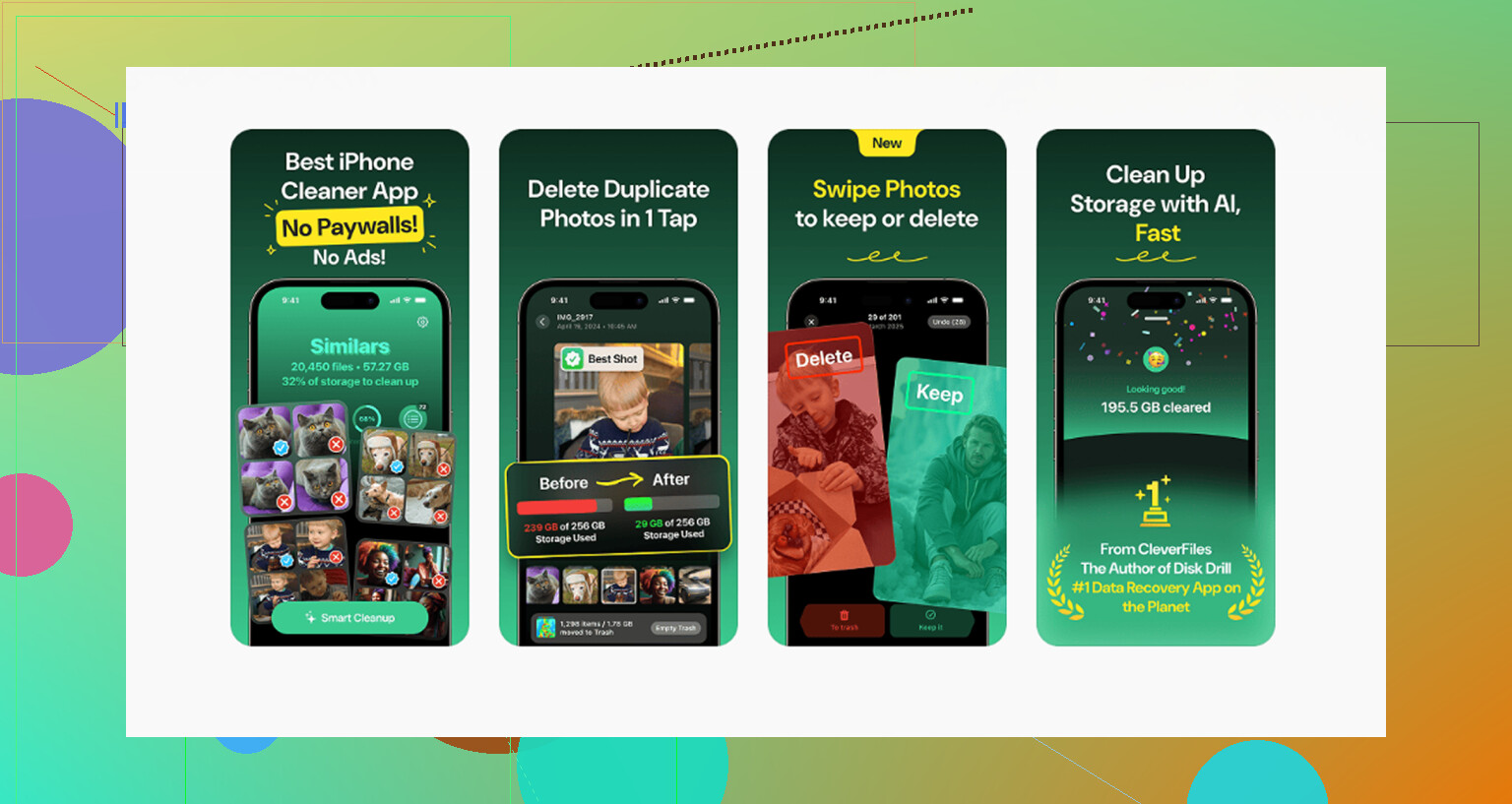
Eu tentei primeiro o caminho da limpeza manual. Foi horrível. Apagar capturas de tela uma por uma, verificar fotos duplicadas no olho, caçar vídeos gigantes de seis meses atrás. Desisti e usei o Clever Cleaner.
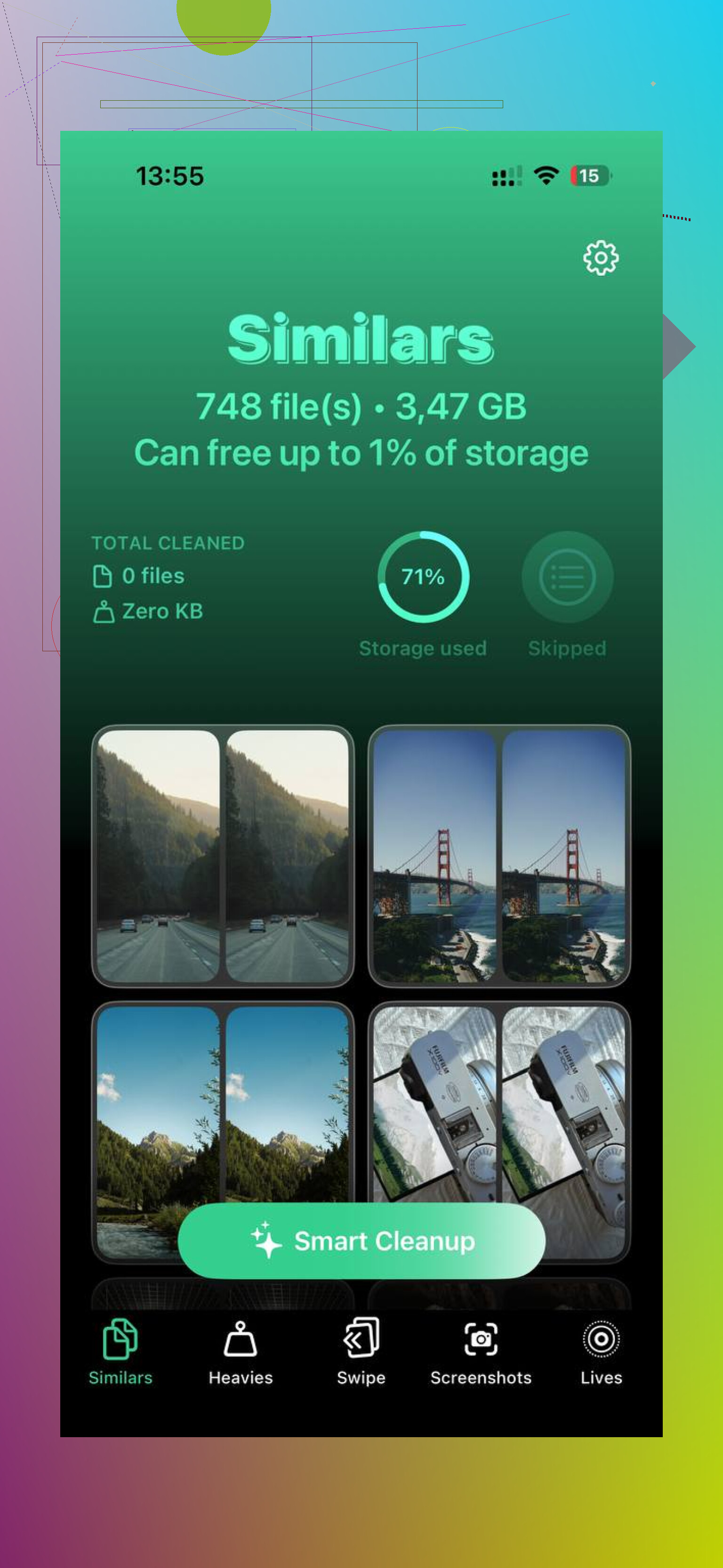
O que me fez continuar com ele foram coisas simples. Nenhum anúncio aparecendo. Nenhuma bobagem de teste grátis falso. Nenhum paywall escondido depois de cinco toques. Ele tem uma seção Similares, que agrupou fotos quase duplicadas bem o suficiente para a minha bagunça de fotos repetidas de pets e segundas tentativas borradas. Também há uma seção Pesados, e essa foi a parte que eu mais usei. Ela organizava a mídia por tamanho de arquivo, então os maiores devoradores de espaço iam direto para o topo. Encontrei clipes antigos em 4K que eu tinha esquecido que existiam. Também mostrava os tamanhos exatos das capturas de tela, o que parece pouco, mas quando você já tem alguns milhares, o total fica feio rapidinho.
A parte da privacidade também importou. Ele processava os arquivos no aparelho. Minhas fotos não precisavam sair do telefone.
Depois que eu liberei espaço, a lentidão caiu rápido. Então, se o seu iPhone está lento e o aviso de armazenamento aparece, comece pelos Ajustes e procure primeiro as maiores categorias. Fotos, downloads de apps e dados do sistema geralmente são onde a bagunça está escondida. Arrumar o armazenamento foi a coisa mais rápida que eu fiz e, sim, fez o telefone voltar ao normal de novo.
Os números mudam porque o armazenamento do iPhone não é estático. O iOS refaz a contagem de caches, anexos de mensagens, otimização de fotos e arquivos temporários em segundo plano. Então, se você quiser a leitura mais precisa, verifique duas vezes, com cerca de 2 a 5 minutos de intervalo, enquanto estiver conectado ao Wi-Fi e sem baixar nada.
Algumas coisas eu faria diferente do @mikeappsreviewer.
Primeiro, reinicie o telefone antes de verificar. Parece bobo, mas ajuda bastante. Isso limpa arquivos temporários e força o iOS a recalcular algumas categorias. Depois abra Ajustes, Privacidade e Segurança, Análises e Melhorias, Dados de Análise apenas se você quiser confirmar que o telefone tem registrado pressão de armazenamento e falhas. Se o armazenamento estiver cheio demais, muitas vezes você vê efeitos colaterais ali antes de encontrar a causa.
Segundo, procure um padrão, não apenas um retrato momentâneo. Se os Dados do Sistema pulam de 6 GB para 18 GB e voltam, isso geralmente aponta para apps de streaming, cache do Safari ou atualizações com falha. Se Mensagens continua crescendo, abra as principais conversas e verifique as mídias dentro delas. Um único chat em grupo com anos de vídeos consome espaço rapidamente.
Terceiro, verifique o comportamento dos apps. Vá até a App Store, toque no seu perfil e veja as atualizações recentes dos apps. Alguns apps incham após atualizações porque o cache antigo continua lá. Excluir e reinstalar um app problemático muitas vezes reduz de 1 GB a 5 GB. Instagram, TikTok, Spotify, podcasts, mapas offline, todos são infratores comuns.
Se você quiser uma limpeza mais rápida, o Clever Cleaner vale a pena conferir. É útil para vídeos grandes, fotos duplicadas e pilhas de capturas de tela. Esta análise explica por que o Clever Cleaner se destaca como um dos principais apps de limpeza para iPhone, veja por que o Clever Cleaner está entre os melhores apps gratuitos de limpeza para iPhone.
O melhor teste é simples. Anote o espaço livre, exclua 2 ou 3 itens grandes já conhecidos, espere alguns minutos e verifique de novo. Se o número mal mudar, o problema são os dados em cache, não suas fotos. Essa parte confunde as pessoas o tempo todo.
A parte da qual eu discordo um pouco de @mikeappsreviewer e @sognonotturno é a ideia de que a visão “mais precisa” seja no computador. Às vezes é, às vezes não é. O armazenamento do iPhone está constantemente reindexando fotos, caches, logs, anexos de mensagens e dados de apps, então realmente não existe um número perfeitamente congelado.
O que me ajudou mais foi verificar o que cresce com o tempo. Abra Armazenamento do iPhone, tire uma captura de tela, volte uma hora depois após o uso normal e compare. Se uma categoria dispara, esse é o culpado. Normalmente são Mensagens, dados de sites do Safari, mídia baixada ou algum app com mau comportamento.
Além disso, não ignore memos de voz, arquivos do GarageBand, downloads do app Arquivos e episódios de podcast. Eles ocupam espaço de forma sorrateira e as pessoas esquecem que existem. Fotos leva a culpa por tudo rs, mas nem sempre são as fotos.
Se você quiser uma limpeza mais rápida sem vasculhar manualmente milhares de arquivos, o Clever Cleaner é realmente útil para identificar vídeos grandes, fotos duplicadas e bagunça de capturas de tela. Eu o usaria mais para identificar lixo do que para confiar nas barras estranhamente variáveis da Apple. Também há uma boa análise aqui sobre como o Clever Cleaner ajuda a liberar espaço no iPhone sem paywall.
Resumindo: não fique obcecado com um único número. Observe qual categoria continua inchando. Essa é a resposta real.