Preciso de ajuda para recuperar fotos de um cartão SD depois que ele parou de mostrar minhas imagens de repente. Estas são fotos importantes da família, e estou preocupado que possam ter sido excluídas, corrompidas ou ficado inacessíveis. Que passos devo tomar primeiro, e existe um método seguro de recuperação que realmente funcione?
Já vi isso acontecer bastante com cartões SD. O cartão parece vazio, e as pessoas presumem que as fotos sumiram para sempre. Muitas vezes, não sumiram. Os dados geralmente permanecem no cartão até que novos arquivos ocupem seu lugar. Se você percebeu isso rápido e parou de usar o cartão imediatamente, suas chances ainda são razoáveis.
Se eu fosse lidar com isso, começaria com Disk Drill. É uma das ferramentas de recuperação mais fáceis que já usei, sem precisar brigar com a interface. Já recuperei arquivos com ele de cartões SD de câmera, cartões microSD de telefone, armazenamento de drone e alguns cartões que ficaram ilegíveis do nada.
O que me ajudou foi isto: ele não recupera apenas arquivos excluídos há cinco minutos. Ele também escaneia cartões após formatação, cartões que aparecem como RAW e cartões com danos no sistema de arquivos. Ele reconhece tipos comuns de imagem como JPG e PNG, além de formatos de foto RAW da Canon, Nikon, Sony e outras.
O que eu faria primeiro
Retire o cartão SD do dispositivo e pare de usá-lo.
Conecte-o ao seu computador com um leitor de cartões.
Abra o Disk Drill e selecione o cartão SD na lista.
Clique em “Procurar dados perdidos”.
Aguarde a verificação terminar e depois confira a seção Imagens.
Visualize o que aparecer.
Salve os arquivos recuperados em outro lugar, não no mesmo cartão SD.
Uma coisa que aprendi da maneira mais difícil é que as visualizações prévias importam. Se a imagem abrir normalmente nos resultados da verificação, a recuperação tende a dar muito mais certo. Quando a visualização está corrompida ou em branco, o arquivo geralmente está danificado ou incompleto. Nem sempre, mas com frequência suficiente.
Se a primeira tentativa não recuperar tudo
Verifique o Google Fotos, iCloud, OneDrive ou Dropbox caso seu celular ou aplicativo da câmera tenha sincronizado cópias.
Procure no armazenamento interno do próprio dispositivo. Algumas câmeras e celulares guardam arquivos em dois lugares e as pessoas não percebem isso.
Verifique backups no seu computador, como o Histórico de Arquivos do Windows ou o Time Machine.
Tente outro leitor de cartão ou outro computador. Já aconteceu comigo de leitores ruins fazerem um cartão saudável parecer inutilizado.
Se o cartão continuar desconectando ou parecer fisicamente danificado, pule as soluções caseiras e use um serviço de recuperação.
Um grande erro a evitar: não formate o cartão, não execute ferramentas de reparo e não copie nada novo para ele antes da recuperação. Essas três coisas tendem a piorar a situação rapidamente.
Primeiro, não coloque o cartão SD de volta no celular ou na câmera. Se as fotos sumiram por causa de danos no sistema de arquivos, cada nova gravação reduz as chances de recuperação.
Concordo com @mikeappsreviewer sobre parar de usar imediatamente. Discordo em uma parte. Antes de executar a recuperação, verifique se o computador reconhece corretamente a capacidade do cartão. Se um cartão de 64GB aparecer como 0 bytes, capacidade incorreta ou perder a conexão, a recuperação por software não é a primeira opção. Isso aponta para problema no leitor, na porta ou no hardware do cartão.
Faça isto nesta ordem.
-
Experimente outro leitor de cartão.
Leitores baratos falham bastante. Já vi mais leitores com defeito do que cartões, para ser sincero. -
Teste em outro computador.
Se um sistema consegue ler e outro não, o cartão não é o seu principal problema. -
Verifique o Gerenciamento de Disco no Windows ou o Utilitário de Disco no Mac.
Você quer ver se o cartão aparece com o tamanho correto. Se ele aparecer como RAW ou não alocado, suas fotos muitas vezes ainda existem. -
Primeiro, faça uma imagem byte a byte do cartão.
Isso importa se o cartão estiver instável. Use USB Image Tool, Win32 Disk Imager ou dd no Mac/Linux. Recupere a partir da imagem, não do cartão. Menos leituras, menos risco. -
Depois execute um software de recuperação na imagem ou na cópia do cartão.
O Disk Drill é bom para recuperação de fotos e fácil de organizar por tipo de arquivo. O PhotoRec é outra opção se você quiser uma varredura mais profunda, mas nomes de arquivos e pastas geralmente voltam bagunçados. -
Salve as fotos recuperadas no computador, não de volta no cartão SD.
Alguns sinais importam:
Se as miniaturas aparecem, mas as imagens completas falham, a corrupção atingiu o conteúdo do arquivo.
Se nenhum arquivo aparece, mas o espaço usado ainda está lá, é provável que haja dano na tabela de arquivos.
Se o cartão esquenta, desconecta ou pede para formatar toda vez, pare de mexer nele.
Além disso, veja isto se quiser um resumo visual rápido sobre recuperação de fotos de cartão SD, assista a este Reel sobre recuperação de fotos de cartão SD.
Se quiser, poste o que o cartão mostra no Gerenciamento de Disco: RAW, não alocado, tamanho incorreto ou tamanho normal mas vazio. Isso muda bastante o próximo passo.

Pare de usar o cartão. Nessa parte, @mikeappsreviewer e @yozora acertaram, e honestamente esse é o único passo que realmente importa no começo.
Em um ponto eu meio que discordo: as pessoas pulam rápido demais para escanear agora. Se as fotos são super importantes, primeiro confira se o cartão não está sendo ocultado por alguma besteira. No Windows, ative mostrar arquivos ocultos e veja se a pasta DCIM ainda está lá. Também execute isto no Prompt de Comando como administrador:
attrib -h -r -s /s /d X:\*.*
Substitua X pela letra do seu cartão SD. Já vi cartões parecerem vazios só porque os arquivos foram marcados como ocultos depois de corrupção do sistema de arquivos ou alguma falha estranha de celular/câmera. Leva 10 segundos, vale tentar.
Se o cartão montar normalmente, mas as fotos sumiram, então sim, use o Disk Drill. Ele é bom para recuperação de fotos de cartão SD, especialmente quando o cartão de repente aparece em branco, RAW ou parcialmente corrompido. A varredura deles é fácil de organizar por tipo de imagem, o que ajuda quando você só quer fotos de família e não 9.000 fragmentos aleatórios. Se você quiser uma visão geral rápida, este passo a passo de recuperação de fotos com Disk Drill é um bom vídeo.
Verifique também a própria câmera. Algumas câmeras não mostram imagens se o banco de dados/índice estiver corrompido, mesmo que os arquivos ainda existam no cartão. Coloque o cartão em um computador e inspecione as pastas manualmente antes de presumir um desastre total.
Se as fotos recuperadas abrirem pela metade, mostrarem barras cinzas ou só as miniaturas funcionarem, isso normalmente significa corrupção parcial, não exclusão simples. Nesse ponto, recupere tudo primeiro, organize depois. Não repare o cartão ainda. As pessoas sempre fazem isso cedo demais e pioram tudo.
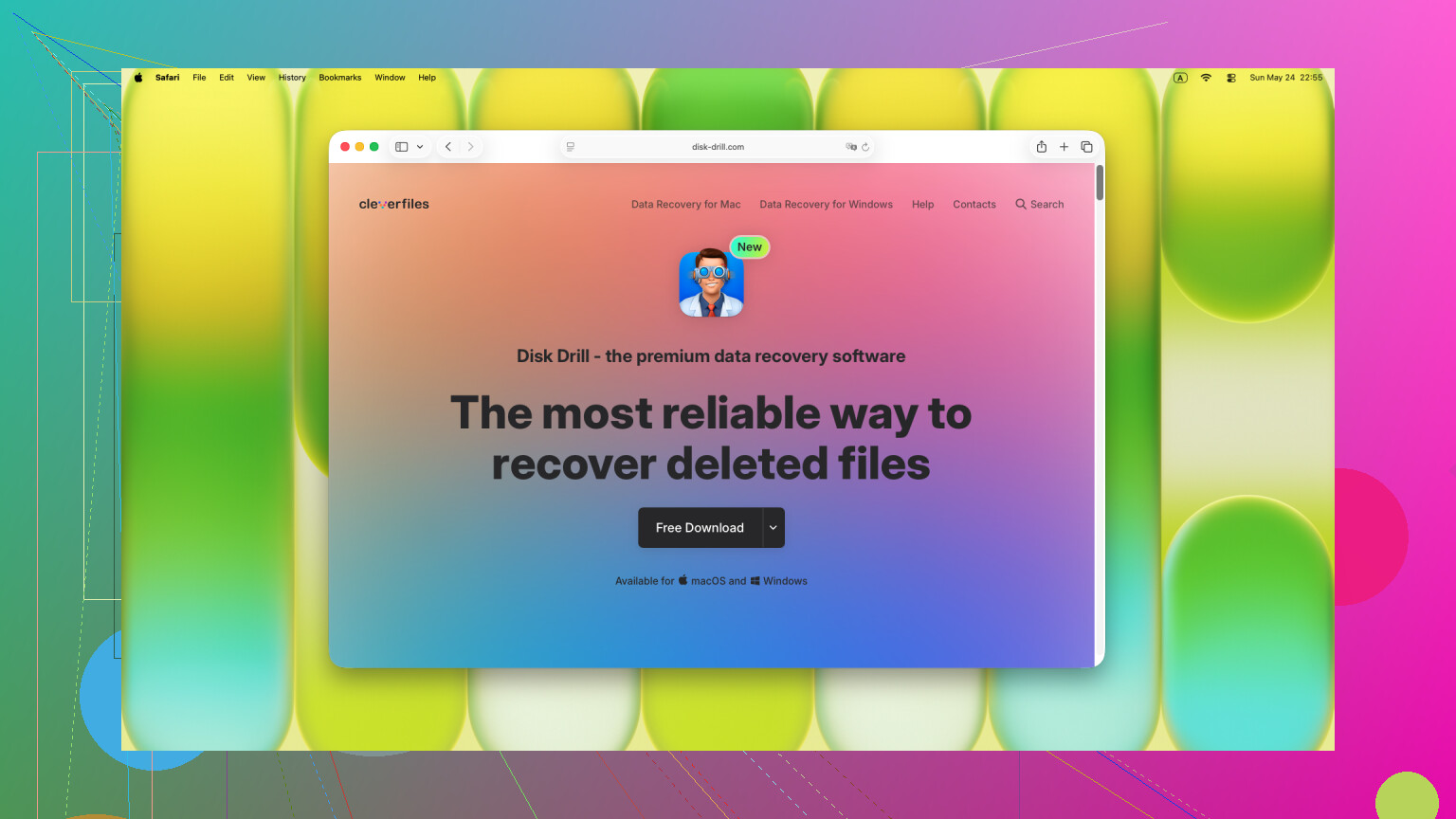
Uma coisa extra que eu acrescentaria ao que @yozora, @shizuka e @mikeappsreviewer disseram: verifique se as fotos estão apenas em um formato que seu dispositivo atual não consegue visualizar. Já vi cartões parecerem vazios porque só restaram arquivos RAW e o Windows Fotos ou o app da câmera não os exibiam corretamente, enquanto os arquivos ainda estavam lá. Então, antes de fazer algo mais pesado, navegue pelas pastas diretamente e classifique por tipo de arquivo.
Eu também não teria pressa em executar o CHKDSK ou o First Aid, mesmo que o sistema operacional ofereça isso. Às vezes isso ajuda, às vezes reescreve metadados de maneiras que pioram a recuperação das fotos.
Se você recuperar com o Disk Drill, prós: visualização fácil, interface limpa, bom para encontrar formatos comuns de foto, bom para quem não quer mexer com ferramentas de linha de comando. Contras: verificações profundas podem trazer de volta toneladas de lixo, a estrutura de pastas costuma ser imperfeita e a versão gratuita pode não cobrir tudo dependendo da plataforma.
Minha regra: se o cartão estiver legível e estável, recupere primeiro. Se estiver instável, faça uma imagem primeiro. Se estiver falhando fisicamente, pare com o faça você mesmo e envie para um serviço especializado. Essa decisão importa mais do que o aplicativo específico.