Meu pen drive parou de abrir de repente depois que movi documentos de trabalho importantes e fotos de família para ele. Agora meu computador diz que a unidade está corrompida e pede para formatá-la, mas preciso recuperar os arquivos sem perder nada. Quais são as etapas ou ferramentas de recuperação mais seguras para tentar?
Já passei por isso algumas vezes, e a primeira tela do Windows geralmente parece pior do que o dano real. Você conecta o USB, o Windows diz que ele precisa ser formatado, ou ele aparece como RAW, ou se recusa a abrir. Ainda assim, já consegui recuperar arquivos de unidades nesse estado.
Primeira coisa: não formate. Também não execute ferramentas de reparo aleatórias ainda. Eu sei que o aviso está ali pedindo uma correção, mas se os arquivos importam, a recuperação vem primeiro. O reparo vem depois. Se você gravar alterações na unidade cedo demais, vai tornar o próprio trabalho mais difícil.
A causa importa muito. Se isso começou depois de uma remoção insegura, uma tarefa de cópia falhando no meio, dano no sistema de arquivos, malware ou alguma falha estranha de aplicativo, eu ainda tentaria a recuperação por conta própria. Se o pendrive estiver torto, esquentar rápido, perder a conexão a cada poucos segundos, nunca aparecer de jeito nenhum, ou guardar coisas que você não pode perder, eu pararia por aí e enviaria para uma empresa de recuperação. Já vi gente transformar uma situação ruim em uma unidade morta por forçar demais um USB danificado.
Se a unidade ainda aparece e você quer seguir por software, eu começaria com Disk Drill.
O principal motivo é simples. Ele não precisa que o Windows leia o sistema de arquivos corretamente primeiro. Em unidades marcadas como RAW ou inacessíveis, ele ainda pode conseguir escanear o dispositivo e recuperar arquivos dos dados brutos. Pelo que usei, ele também fez um trabalho melhor em manter nomes de arquivos e pastas do que algumas das outras ferramentas que testei. A parte de visualização também ajuda, porque você consegue verificar se o arquivo abre antes de perder tempo recuperando lixo.
A parte que eu não pularia é a opção Byte-to-Byte Backup. Unidades flash corrompidas são instáveis. Um dia montam. No dia seguinte, nada. Já tive uma morrer entre duas varreduras, sem brincadeira. Fazer uma imagem primeiro te dá uma cópia congelada do USB exatamente como ele está agora. Aí você trabalha a partir da imagem em vez de ficar forçando o pendrive original repetidas vezes.
Esta é a ordem que eu usaria:
- Instale o Disk Drill no seu computador. Não coloque ele no USB com problema.
- Conecte a unidade USB corrompida.
- Abra o Disk Drill e vá para Byte-to-Byte Backup.
- Selecione o USB e faça um backup completo em imagem.
- Depois que a imagem estiver pronta, monte ou anexe a imagem dentro do Disk Drill.
- Execute a varredura na imagem, não no próprio USB.
- Visualize os arquivos e confira rapidamente o que mais importa.
- Recupere tudo para outra unidade.
Trabalhar a partir da imagem é a opção mais segura. Depois que a imagem existe, a tentativa de recuperação não depende mais de o USB se comportar bem por mais uma hora. Isso importa mais do que as pessoas pensam.
Depois que seus arquivos estiverem seguros, aí sim eu mexeria nos reparos:
- Execute a Verificação de Erros do Windows ou o CHKDSK.
- Dê a ele uma nova letra de unidade se o Windows estiver reconhecendo errado.
- Reinstale os drivers do dispositivo USB se a detecção continuar falhando.
- Formate e teste apenas com arquivos descartáveis.
Se a corrupção voltar depois de uma formatação, os arquivos sumirem de novo, as gravações falharem, ou a unidade continuar agindo de forma estranha no uso normal, eu aposentaria ela. O armazenamento flash se desgasta. Quando um USB começa a fazer isso mais de uma vez, eu paro de confiar nele. Aprendi isso do jeito mais irritante.
Não formate.
Concordo com @mikeappsreviewer em um ponto importante: pare de gravar qualquer coisa no USB. Discordo um pouco sobre executar o CHKDSK cedo. Em um pen drive corrompido, o CHKDSK frequentemente corrige o sistema de arquivos excluindo entradas quebradas. Ótimo para a unidade, ruim para suas fotos.
Faça isto primeiro.
- Tente uma porta USB diferente e outro PC.
- Abra o Gerenciamento de Disco no Windows. Verifique se a unidade mostra o tamanho correto.
- Se mostrar 0 bytes, conectar e desconectar sozinha, ou ficar absurdamente lenta, pare. Isso indica falha de hardware.
- Se mostrar tamanho normal, use um software de recuperação antes de reparar. O Disk Drill é uma escolha sólida para recuperação de pen drive corrompido porque lê volumes danificados ou RAW melhor do que o Windows Explorer.
- Recupere os arquivos para a sua unidade interna, não de volta para o USB.
Se o Disk Drill encontrar a estrutura de pastas e visualizar as fotos, você está em uma situação razoável. Se ele encontrar apenas JPGs brutos e nomes de arquivos aleatórios, a recuperação ainda é possível, mas o sistema de arquivos sofreu um dano maior.
Mais uma verificação. No Gerenciador de Dispositivos, desinstale o Dispositivo de Armazenamento em Massa USB, desconecte a unidade, reinicie e depois reconecte. Às vezes o problema é o Windows, não o pen drive. As pessoas pulam isso e perdem tempo.
Se você quiser um guia visual rápido, este tutorial em vídeo de recuperação de dados de pen drive cobre o fluxo básico.
Após a recuperação, formate a unidade e teste-a com cópias de arquivos descartáveis. Se falhar novamente, jogue fora. Pen drives morrem em silêncio e depois de uma vez só. Triste, mas verdade.
Não clique em Formatar. Esse prompt é basicamente o Windows dando de ombros e dizendo: não é problema meu.
Eu concordo em grande parte com @mikeappsreviewer e @cazadordeestrellas, mas acrescentaria uma coisa que eles realmente não enfatizaram o suficiente: verifique se isso é um problema do sistema de arquivos ou um controlador USB morrendo. Essas são batalhas bem diferentes. Se o pen drive mostrar a capacidade correta no Gerenciamento de Disco e permanecer conectado de forma estável por 5 a 10 minutos, vale a pena tentar a recuperação por software. Se ele continuar desconectando, travar o Explorer ou de repente informar um tamanho sem sentido, pare de mexer nele. Cada reconexão pode piorar as coisas.
O que eu faria antes de qualquer tentativa de reparo:
- Verificar no Gerenciamento de Disco, não apenas no Explorador de Arquivos
- Tentar lê-lo em outra máquina, de preferência não na mesma instalação do Windows
- Se possível, usar um hub USB com alimentação externa ou uma porta traseira da placa-mãe, porque portas fracas também podem causar falsa corrupção
Eu também evitaria tentar corrigir isso com CHKDSK neste estágio. Sim, às vezes funciona. Às vezes funciona aparando entradas de diretório danificadas e seus arquivos somem. Nada incrível.
Se a unidade estiver estável o suficiente, escaneie-a com o Disk Drill e recupere para uma unidade diferente. Essa é a parte importante. Nunca recupere de volta para o mesmo USB. O Disk Drill costuma ser confiável com pen drives corrompidos, partições RAW e tabelas de arquivos danificadas, então é uma primeira tentativa sensata antes de fazer qualquer coisa destrutiva.
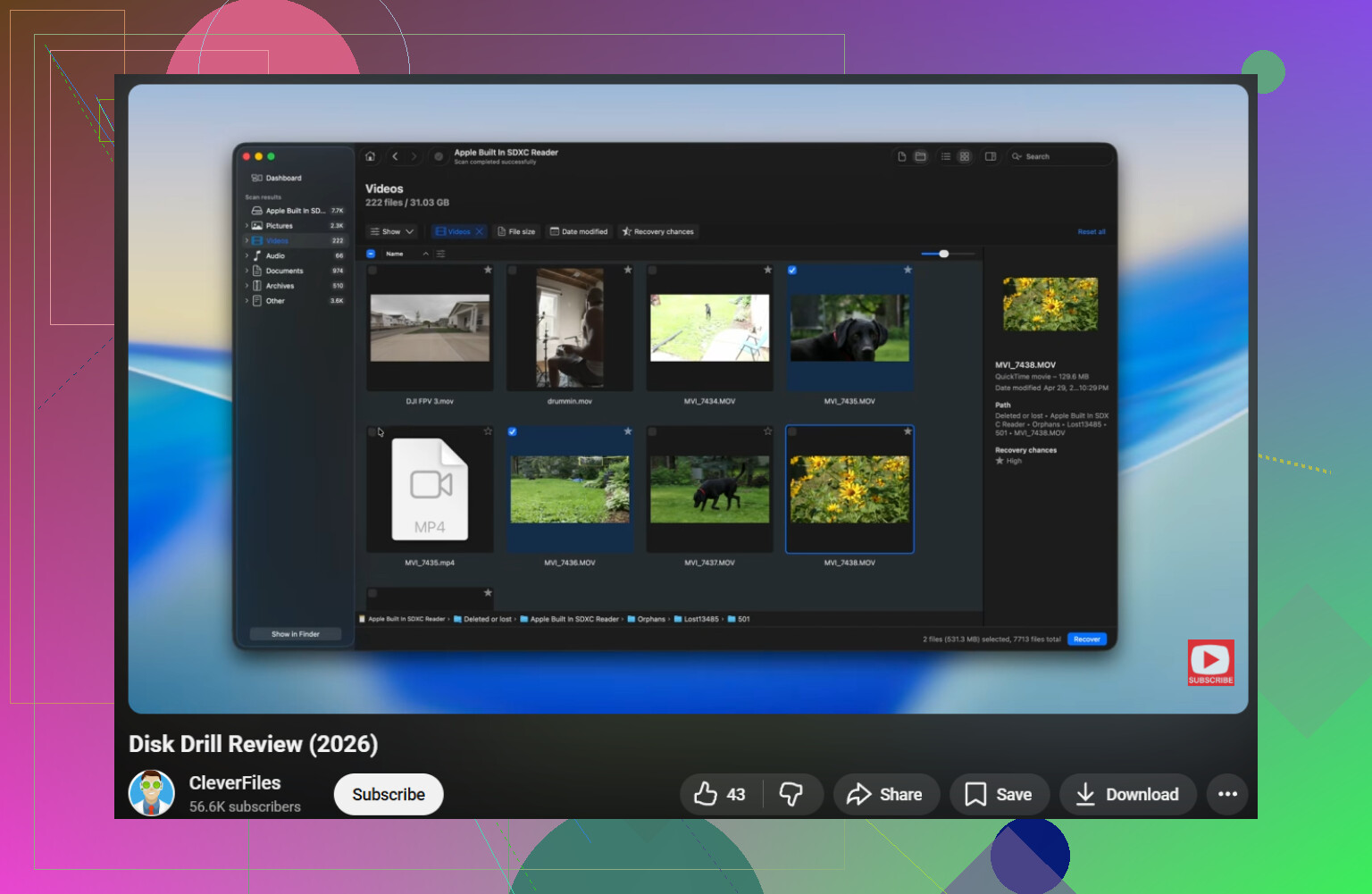
Além disso, se você quiser uma explicação em linguagem simples, análise do Disk Drill e passo a passo de recuperação de USB, esse vídeo dá uma boa visão geral sem muito enrolação.
Mais uma opinião um pouco impopular: se essas forem realmente fotos de família e documentos de trabalho insubstituíveis, não fique tentando coisas por horas. Se o drive começar a apresentar qualquer instabilidade, a recuperação profissional pode sair mais barata do que o arrependimento. Pen drives são meio ruins para armazenamento de longo prazo, para ser sincero.
Estou com @cazadordeestrellas e @voyageurdubois em evitar formatar, mas vou discordar um pouco do conselho de tentar muitas portas e PCs se o pendrive estiver instável. Se ele desconecta com uso leve, ficar conectando e desconectando repetidamente pode ser justamente o que acaba de vez com ele.
O que eu acrescentaria em vez disso:
- Verificar SMART não é possível na maioria dos pendrives USB, então não perca tempo procurando dados de integridade que geralmente nem estão disponíveis.
- Se o Linux estiver disponível, tente abrir a unidade em modo somente leitura a partir de um USB live. Às vezes o Windows falha com um sistema de arquivos danificado que o Linux ainda consegue montar o suficiente para copiar os arquivos.
- Se a partição estiver totalmente ausente, procure recuperação de partição, não apenas recuperação de arquivos.
O Disk Drill faz sentido aqui porque pode escanear o dispositivo ou a imagem mesmo quando o Explorer se recusa a abrir.
Prós:
- bom suporte para volumes RAW/corrompidos
- a visualização ajuda a filtrar lixo
- a opção de imagem byte a byte é realmente útil
Contras:
- varreduras mais profundas podem ser lentas
- os limites de recuperação gratuita dependem da versão/plataforma
- a recuperação bruta pode perder os nomes originais dos arquivos
Também concordo com @mikeappsreviewer apenas até o ponto de reparar depois da recuperação. Pessoalmente, eu pularia o CHKDSK completamente, a menos que os dados recuperados já tenham sido verificados duas vezes. Em unidades flash, reparar muitas vezes significa limpeza por exclusão.
Se o Disk Drill não encontrar quase nada e a unidade continuar reconectando, pare com as tentativas por conta própria. É aí que o software normalmente deixa de ser útil.