Mi unidad flash dejó de abrirse de repente después de que moví documentos de trabajo importantes y fotos familiares a ella. Ahora mi computadora dice que la unidad está dañada y me pide formatearla, pero necesito recuperar los archivos sin perder nada. ¿Cuáles son los pasos o herramientas de recuperación más seguros que puedo probar?
Me he encontrado con esto unas cuantas veces, y la primera pantalla de Windows normalmente se ve peor que el daño real. Conectas el USB, Windows dice que necesita formatearse, o aparece como RAW, o se niega a abrirlo. Aun así he logrado sacar archivos de unidades en ese estado.
Lo primero: no lo formatees. Tampoco ejecutes herramientas de reparación al azar todavía. Sé que el aviso está ahí pidiendo una solución, pero si los archivos importan, la recuperación va primero. La reparación viene después. Si escribes cambios en la unidad demasiado pronto, te complicas el trabajo tú mismo.
La causa importa mucho. Si esto empezó después de una extracción insegura, una copia que falló a mitad de camino, daños en el sistema de archivos, malware o algún cierre extraño de una app, yo todavía intentaría la recuperación por mi cuenta. Si la memoria está doblada, se calienta rápido, pierde la conexión cada pocos segundos, no aparece nunca, o guarda cosas que no puedes perder, yo me detendría ahí y la enviaría a un servicio de recuperación. He visto a gente convertir una mala situación en una unidad muerta por forzar demasiado un USB dañado.
Si la unidad todavía aparece y quieres una opción por software, yo empezaría con Disk Drill.
La razón principal es simple. No necesita que Windows lea primero el sistema de archivos sin problemas. En unidades marcadas como RAW o inaccesibles, todavía puede intentar escanear el dispositivo y extraer archivos de los datos sin procesar. En mi experiencia, también hizo un mejor trabajo conservando nombres de archivo y carpetas que algunas de las otras herramientas que probé. La parte de vista previa también ayuda, porque puedes comprobar si el archivo se abre antes de perder tiempo recuperando basura.
La parte que yo no omitiría es la opción Byte-to-Byte Backup. Las memorias flash corruptas son inestables. Un día se montan. Al día siguiente, nada. He tenido una que murió entre dos escaneos, sin exagerar. Hacer una imagen primero te da una copia congelada del USB tal como existe ahora mismo. Luego trabajas desde la imagen en vez de machacar la memoria original una y otra vez.
Este es el orden que yo usaría:
- Instala Disk Drill en tu computadora. No lo pongas en el USB dañado.
- Conecta la unidad USB corrupta.
- Abre Disk Drill y ve a Byte-to-Byte Backup.
- Selecciona el USB y crea una copia de imagen completa.
- Cuando la imagen esté lista, monta o adjunta la imagen dentro de Disk Drill.
- Ejecuta el escaneo sobre la imagen, no sobre el propio USB.
- Previsualiza los archivos y revisa lo más importante.
- Recupéralo todo en una unidad diferente.
Trabajar desde la imagen es la opción más segura. Una vez que la imagen existe, el intento de recuperación ya no depende de que el USB siga comportándose bien durante otra hora. Eso importa más de lo que la gente cree.
Después de que tus archivos estén a salvo, entonces sí me metería con las reparaciones:
- Ejecuta la Comprobación de errores de Windows o CHKDSK.
- Asígnale una nueva letra de unidad si Windows la está mostrando mal.
- Reinstala los controladores del dispositivo USB si la detección sigue fallando.
- Formatéala y pruébala solo con archivos prescindibles.
Si la corrupción vuelve después de un formato, los archivos vuelven a desaparecer, las escrituras fallan o la unidad sigue comportándose raro en el uso normal, yo la retiraría. El almacenamiento flash se desgasta. Una vez que un USB empieza a hacer esto más de una vez, dejo de confiar en él. Lo aprendí por las malas.
No le des formato.
Estoy de acuerdo con @mikeappsreviewer en un punto importante: deja de escribir cualquier cosa en el USB. No estoy del todo de acuerdo con ejecutar CHKDSK tan pronto. En una memoria flash dañada, CHKDSK a menudo corrige el sistema de archivos eliminando entradas rotas. Genial para la unidad, malo para tus fotos.
Haz esto primero.
- Prueba con otro puerto USB y con otra PC.
- Abre Administración de discos en Windows. Comprueba si la unidad muestra el tamaño correcto.
- Si muestra 0 bytes, se conecta y desconecta, o se vuelve extremadamente lenta, detente. Eso apunta a un fallo de hardware.
- Si muestra un tamaño normal, usa software de recuperación antes de reparar. Disk Drill es una opción sólida para recuperar datos de una memoria flash dañada porque lee volúmenes dañados o RAW mejor que el Explorador de Windows.
- Recupera los archivos en tu unidad interna, no de vuelta al USB.
Si Disk Drill encuentra la estructura de carpetas y muestra una vista previa de las fotos, estás en una situación bastante buena. Si solo encuentra JPG sin formato y nombres de archivo aleatorios, la recuperación sigue siendo posible, pero el sistema de archivos sufrió un golpe más fuerte.
Una comprobación más. En el Administrador de dispositivos, desinstala el Dispositivo de almacenamiento masivo USB, desconecta la unidad, reinicia y luego vuelve a conectarla. A veces el problema es Windows, no la memoria. La gente se salta esto y pierde tiempo.
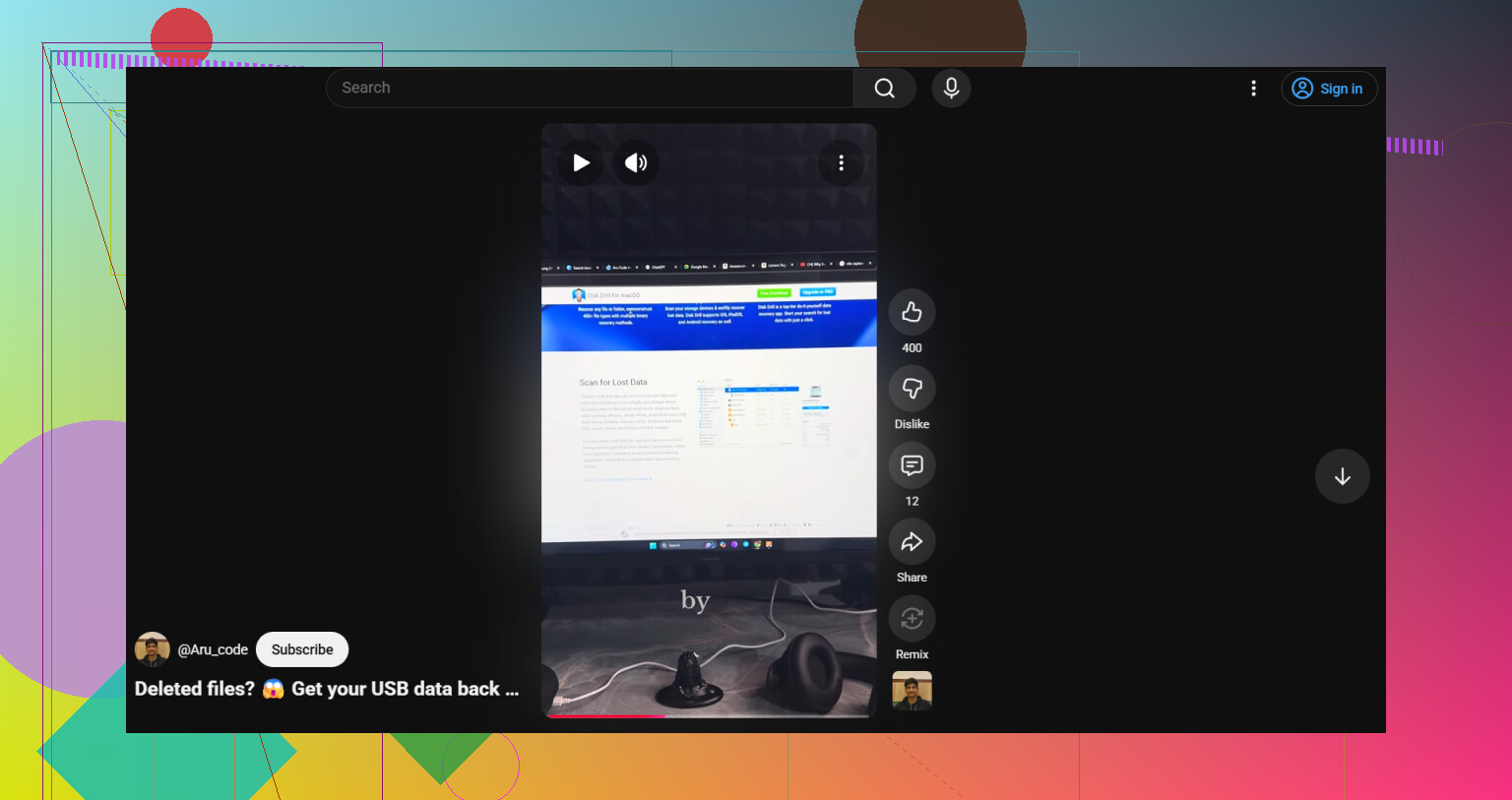
Si quieres una guía visual rápida, este videotutorial de recuperación de datos de memoria USB cubre el flujo básico.
Después de la recuperación, formatea la unidad y pruébala con copias de archivos prescindibles. Si vuelve a fallar, tírala. Las memorias USB mueren en silencio y luego de golpe. Triste pero cierto.
No pulses Formatear. Ese mensaje es básicamente Windows encogiéndose de hombros y diciendo: no es mi problema.
En general estoy de acuerdo con @mikeappsreviewer y @cazadordeestrellas, pero añadiría una cosa que no recalcaron lo suficiente: comprueba si esto es un problema del sistema de archivos o de un controlador USB que se está muriendo. Son problemas muy distintos. Si la memoria USB muestra la capacidad correcta en Administración de discos y permanece conectada de forma estable durante 5 a 10 minutos, vale la pena intentar una recuperación por software. Si sigue desconectándose, congela el Explorador o de repente muestra un tamaño absurdo, deja de tocarla. Cada reconexión puede empeorar las cosas.
Lo que haría antes de cualquier intento de reparación:
- Compruébala en Administración de discos, no solo en el Explorador de archivos
- Intenta leerla en otro equipo, preferiblemente no con la misma instalación de Windows
- Si es posible, usa un concentrador USB con alimentación externa o un puerto trasero de la placa base, porque los puertos con poca energía también pueden provocar una corrupción falsa
También evitaría arreglarla con CHKDSK en esta etapa. Sí, a veces funciona. A veces funciona recortando entradas de directorio dañadas y tus archivos desaparecen. No es precisamente ideal.
Si la unidad es lo bastante estable, escanéala con Disk Drill y recupera los archivos en otra unidad distinta. Esa es la parte importante. Nunca recuperes los archivos en la misma USB. Disk Drill suele ser bastante fiable con memorias flash corruptas, particiones RAW y tablas de archivos dañadas, así que es un primer intento sensato antes de hacer algo destructivo.
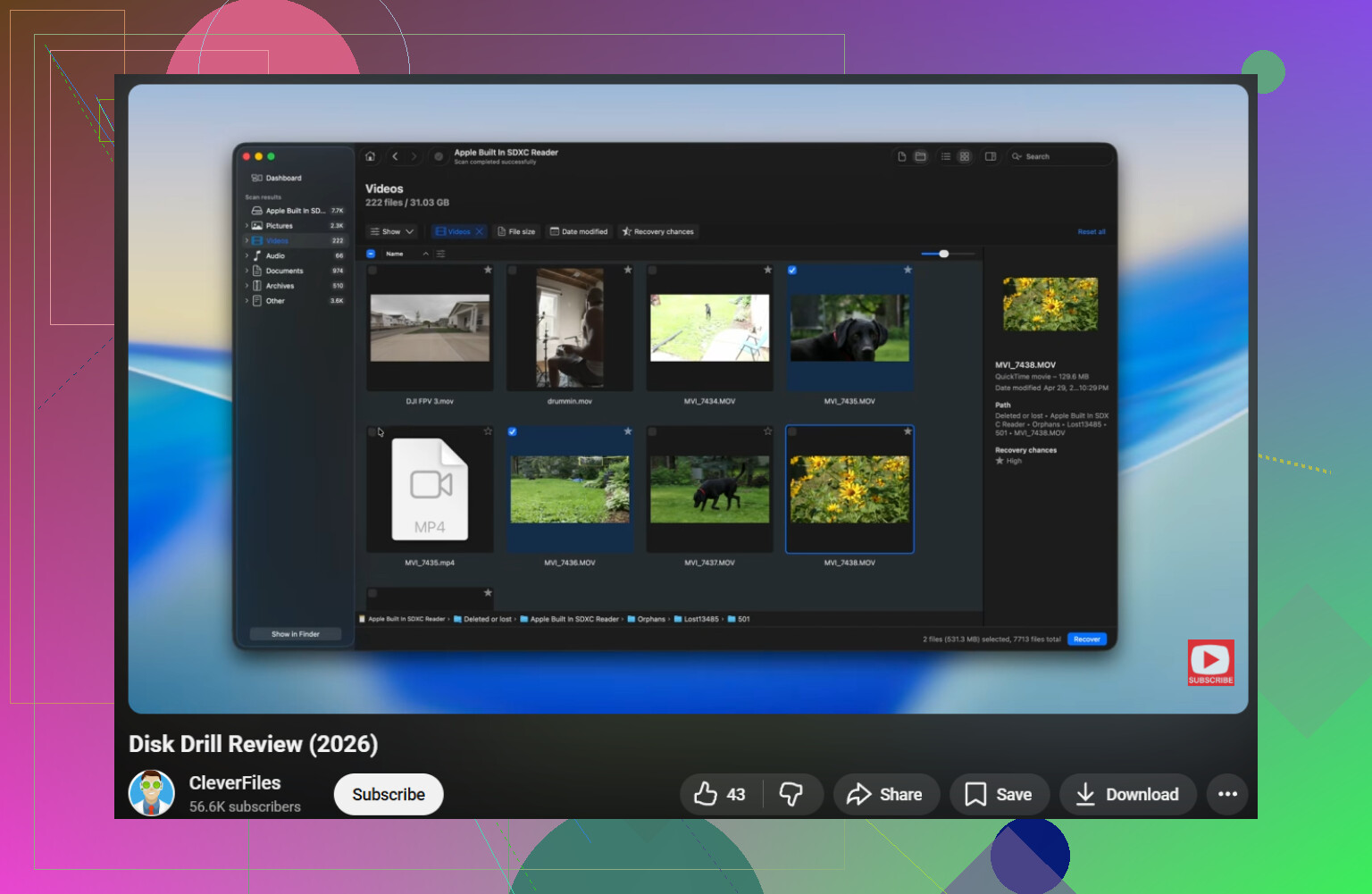
Además, si quieres una explicación sencilla en reseña de Disk Drill y guía de recuperación USB, ese video ofrece una visión general decente sin demasiado relleno.
Una opinión un poco impopular más: si de verdad se trata de fotos familiares y documentos de trabajo irremplazables, no sigas probando cosas durante horas. Si la unidad empieza a comportarse de forma inestable, la recuperación profesional puede salir más barata que el arrepentimiento. Sinceramente, las memorias USB son bastante malas para el almacenamiento a largo plazo.
Estoy con @cazadordeestrellas y @voyageurdubois en evitar el formateo, pero discrepo un poco con el consejo de probar muchos puertos y PCs si la memoria USB es inestable. Si se desconecta con un uso ligero, enchufarla repetidamente puede ser justo lo que termine de rematarla.
Lo que yo añadiría en su lugar:
- Comprobar SMART no es posible en la mayoría de las memorias USB, así que no pierdas tiempo buscando datos de estado que normalmente no están ahí.
- Si tienes Linux disponible, intenta abrir la unidad en modo de solo lectura desde un USB live. A veces Windows se atraganta con un sistema de archivos dañado que Linux todavía puede montar lo suficiente como para copiar archivos.
- Si la partición ha desaparecido por completo, busca recuperación de particiones, no solo recuperación de archivos.
Disk Drill tiene sentido aquí porque puede escanear el dispositivo o la imagen incluso cuando el Explorador se niega a abrirlo.
Pros:
- buen soporte para volúmenes RAW o dañados
- la vista previa ayuda a filtrar basura
- la opción de imagen byte a byte es realmente útil
Contras:
- los escaneos más profundos pueden ser lentos
- los límites de recuperación gratuita dependen de la versión/plataforma
- la recuperación RAW puede perder los nombres de archivo originales
También estoy de acuerdo con @mikeappsreviewer solo hasta el punto de reparar después de recuperar. Personalmente, omitiría CHKDSK por completo a menos que los datos recuperados ya estén verificados dos veces. En las memorias flash, reparar a menudo significa limpieza mediante eliminación.
Si Disk Drill no encuentra casi nada y la unidad sigue reconectándose, deja el bricolaje. Ahí es donde el software normalmente deja de ser útil.