Estoy intentando duplicar la pantalla de mi MacBook en mi Fire TV, pero no puedo averiguar cómo hacerlo funcionar. Quiero transmitir algunos videos y presentaciones desde mi Mac al televisor. ¿Alguien ha hecho esto antes o sabe qué aplicaciones o pasos debo seguir? Cualquier consejo sería apreciado.
¿Quieres Transmitir desde tu Mac a tu Fire TV? Esto Es Lo Que Realmente Funciona
Déjame ahorrarte unos cuantos dolores de cabeza que a mí me hubiera encantado evitar: antes de que siquiera pienses en enviar contenido de tu Mac a tu Fire TV, asegúrate de que ambos dispositivos estén conectados a la misma Wi-Fi. No importa cuán nuevos sean tus gadgets; si no están en la misma red, es como intentar mandar una pizza por correo electrónico.
Verifica Esa Conexión Wi-Fi Dos Veces
De verdad, no me importa cuántas veces creas que lo has hecho—revísalo de nuevo. Una vez pasé treinta minutos maldiciendo el control remoto, solo para darme cuenta de que había escogido la red de invitados equivocada. La Fire TV tiene un laberinto de configuraciones, pero así es como encuentras tu red:
- Abre la pantalla principal de tu Fire TV y ve a Configuración.
- Luego: Mi Fire TV.
- Busca Acerca de y selecciona.
- Desliza como si te fuera la vida en ello hasta Red.
- Ahí, bien visible, está tu SSID (ese es el “nombre de Wi-Fi”). Asegúrate de que tu Mac esté conectado exactamente a esa red.
Cuando los nombres coincidan, ahora sí empieza lo bueno.
AirPlay de Apple No Funciona de Serie Aquí (Pero No Pierdas la Esperanza)
Sincéramente: el clásico AirPlay de Apple no funciona con Fire TV. ¿Apple TV? Claro. ¿Fire TV? Solo si te gusta complicarte la vida. Por suerte, hay una solución que encontré revisando foros de soporte y, aunque me cueste admitirlo, confiando en usuarios de Reddit que ya habían pasado por eso: Elmedia Player. Es en serio, esta es la única app que no me ha hecho querer lanzar mi MacBook por la ventana.
Por Qué Elmedia Player Sí Vale La Pena
Imagínate esto: encuentras el video perfecto, lo reproduces con Elmedia y tu Fire TV lo detecta como si nada. Tu Mac puede seguir navegando o trabajando o lo que sea que hagas—sin necesidad de duplicar la pantalla. Es una bendición si te gusta hacer varias cosas a la vez.
Mira esto:
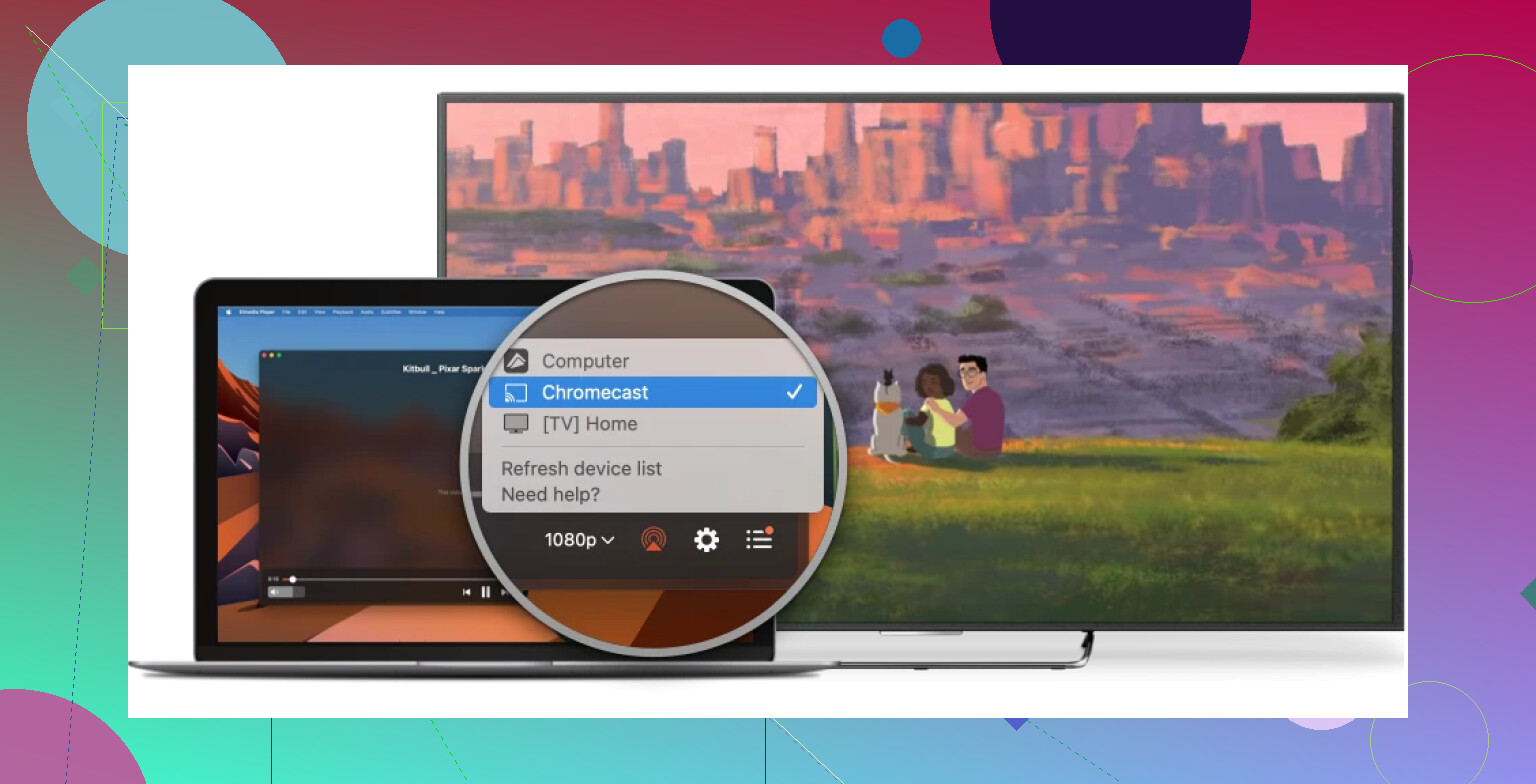
Sí, la interfaz no ganará premios de diseño, pero simplemente funciona y prefiero eso antes que una app reluciente con funciones rotas.
Reproduce Muchísimos Formatos (No Solo .mp4)
Algo que realmente sorprende: Elmedia no se ha trabado con ningún formato de audio o video que le haya dado. ¿AVI? Sin problema. ¿MKV sacado de un disco en 2012? Adelante. Además, puedes acelerar la reproducción, ajustar cómo se ve el video o pedirle ayuda al hardware de tu Mac para un rendimiento fluido. No necesitas convertir archivos ni rezarle al universo para que reconozca el codec—solo reproduce y disfruta.
Cómo Enviar Películas de Tu Mac al Fire TV (Paso a Paso)
Vamos a hacerlo sencillo porque nadie quiere leer más de la cuenta.
- Descarga e instala Elmedia Player en tu Mac (sí, la versión PRO, lo siento).
- Otra vez, revisa tu Wi-Fi. Me lo vas a agradecer.
- Abre Elmedia, elige tu archivo de video y dale play.
- Busca en la esquina inferior derecha un ícono que se parece a AirPlay—haz clic y listo, tu Fire TV debería aparecer como opción. Eso es todo.
Si tienes problemas, nueve de cada diez veces es alguna rareza de la red. Reinicia el router, toma un café y vuelve a intentarlo. Si alguien ha encontrado una solución más fácil, que lo diga, pero este método me ha dejado noches de películas sin dramas.
No voy a mentir, cuando intenté por primera vez duplicar la pantalla de mi MacBook en el Fire TV, pensé que sería tan fácil como AirPlay en un Apple TV. Pues no – es como si Apple y Amazon fueran enemigos acérrimos y tu sufrimiento fuera un daño colateral. En fin, @mikeappsreviewer tiene toda la razón sobre que Elmedia Player es súper sencillo para enviar archivos desde tu Mac al Fire TV. Pero si quieres realmente duplicar la pantalla – como mostrar Keynotes, pestañas del navegador o literalmente cualquier cosa que ocurra en la pantalla, necesitas algo más.
Aquí va lo importante (y sí, prepárate para pruebas y errores):
1. App AirScreen en Fire TV
Busca “AirScreen” en el Appstore del Fire TV e instálala. Ábrela en el TV – verás un código QR grande y unas instrucciones que no sirven de mucho. En tu Mac, ve a Centro de Control > Duplicar Pantalla – y si el tema del Wi-Fi está bien, verás que aparece tu Fire TV.
- No es perfecto (hay un poco de retraso; el audio a veces se desincroniza) pero para mostrar diapositivas y cosas generales de la pantalla, no está mal.
- Consejo pro: revisa los ajustes de AirScreen, ponlo en auto-descubrir y permite nuevos dispositivos.
2. App Just Stream
Otra alternativa. Instala “JustStream” en tu Mac – tienes unos minutos gratis de duplicación en cada sesión salvo que compres la versión completa. Es menos inestable que la mayoría, y puedes duplicar todo tu escritorio, no sólo archivos.
3. Opción de streaming de VLC
Si sólo quieres reproducir un archivo de video (no duplicar todo el escritorio), usa la opción “Transmitir” de VLC – pero advertencia, la configuración es un INFIERNO y no siempre funciona bien con Fire TV.
Contras rápidos:
- AirPlay NO es nativo en Fire TV (imposible salvo que instales cosas sospechosas por tu cuenta, lo cual…mejor no).
- Todas las soluciones de terceros (Elmedia, JustStream, hasta AirScreen) a veces se traban o tienen retardos aleatorios, especialmente si tu Wi-Fi no es perfecto.
- El audio casi siempre se retrasa más que el video en la duplicación en vivo.
Mi experiencia
Dejo AirScreen instalado para esos momentos de desesperación cuando necesito lanzar mi pantalla para una presentación o para hacer una demo a amigos. ¿Películas y series? Elmedia Player siempre, como dijo @mikeappsreviewer (aunque suenen un poco demasiado optimistas  ).
).
Básicamente:
- Para archivos: Elmedia Player PRO (vale la pena si haces esto seguido)
- Para duplicar toda la pantalla: AirScreen en Fire TV es lo mejor que hay.
Prepárate para el lag. Prepárate para frustrarte de vez en cuando. Así es el Fire TV.
Déjame decirlo así: después de leer a @mikeappsreviewer y @caminantenocturno hablar sobre las pruebas del streaming de Mac a Fire TV, mis expectativas están en el sótano, donde deberían estar. No se equivocan al decir que es un ejercicio de masoquismo. Pero aquí va—aunque Elmedia Player (especialmente la versión PRO) recibe muchos elogios por hacer streaming de archivos, y AirScreen es la sugerencia habitual para duplicar pantalla, hay un par de opciones más que valen la pena si sigues persiguiendo ese sueño.
Primero, evitaría VLC para transmitir el escritorio en vivo—a menos que trastear con ajustes arcanos sea tu lenguaje del amor. Además, no me termina de convencer que AirScreen sea “la respuesta” para duplicar pantalla, porque cada vez que he tenido que usarlo en una conferencia con Wi-Fi, el retraso convirtió mis diapositivas en arte interpretativo. Tu experiencia puede variar.
Si quieres algo más técnico, podrías intentar conectar por HDMI usando un adaptador USB-C/Thunderbolt a HDMI. Es primitivo—sin la onda inalámbrica y físicamente encadenado a tu TV—pero consigues una duplicación sin fallos y sin retraso. No es exactamente el espíritu del casting, pero funciona para presentaciones si soportas el cable.
Otro truco que he visto es usar Plex. Vale, no es duplicar en el sentido de “mostrar mi escritorio”, pero si tus vídeos son la prioridad, tener un servidor Plex en tu Mac te permite reproducir casi cualquier formato en el Fire TV usando la app de Plex. Es más rápido que enseñar a la abuela a activar AirScreen. Desventaja: olvídate de presentaciones en vivo o diapositivas.
Versión corta:
- ¿Quieres duplicar pantalla de verdad (diapositivas, ventana del navegador, etc.)?: Prueba AirScreen, acepta el retraso, baja la resolución del Mac para mitigar el tartamudeo. El cable Ethernet ayuda si puedes usarlo.
- ¿Solo quieres ver vídeos?: Elmedia Player (por su sencillez y por aceptar todos los formatos), o usa Plex si buscas algo tipo biblioteca. Evita VLC por tu salud mental.
- ¿Sin paciencia para apps?: Hazlo a la antigua con USB-C/HDMI. Feo, pero infalible.
- ¿Sigues frustrado? Quizá simplemente pon tu MacBook junto al TV y dale play. Burdo, pero a veces me pregunto si vale la pena tanto enredo.
Tengo curiosidad por saber si alguien ha tenido suerte con otras apps de duplicado que no te limiten a pruebas de 5 minutos o intenten venderte versiones “Pro” a medio terminar. Todo este ecosistema es un campo minado. A estas alturas, si Apple y Amazon llegan a un acuerdo, haré un desfile.
Toma minimalista: Olvídate de esperar ese mítico apretón de manos entre Apple y Amazon—esto es el Lejano Oeste. Todo el mundo recomienda Elmedia Player por una buena razón: reproduce casi cualquier archivo, hace streaming sin problemas y lanzar videos del Mac al Fire TV es pan comido (en serio, la versión PRO vale la pena si lo usas mucho). ¿Desventajas? Realmente no “espeja” el escritorio, y nada es gratis—toca actualizar a PRO. Pero supera a AirScreen para reproducir videos fácilmente, no sufres el retraso de red como con otras “soluciones” de duplicado de pantalla, y la configuración es facilísima. El HDMI es el último recurso, pero estamos en 2024, ¿quién quiere cables? VLC, Plex—bien para los que les gusta trastear o tienen bibliotecas grandes, pero Elmedia Player acierta con el streaming sencillo y sin complicaciones. ¿Perfecto? No, pero hasta que Apple y Amazon arreglen sus dramas, es lo mejor que hay en este lío.