Eliminé accidentalmente de forma permanente archivos importantes en mi PC con Windows 11 y ya vacié la Papelera de reciclaje. Estos documentos y fotos son realmente importantes, y necesito saber si hay alguna forma de recuperarlos de manera segura. Agradecería consejos sobre las mejores opciones de recuperación de archivos en Windows 11 antes de empeorar las cosas.
Hola,
Me ha pasado esto en Windows 11 y sí, eliminado definitivamente no siempre significa desaparecido para siempre. Un archivo suele quedarse en la unidad hasta que otra cosa ocupa su lugar. Así que, si desapareció de la Papelera de reciclaje, todavía hay una posibilidad.
Antes de tocar software de recuperación, primero revisé las cosas aburridas. Me ahorró tiempo más de una vez.
- Papelera de reciclaje. Suena obvio, pero he visto archivos terminar ahí cuando juraba que usé Shift+Delete.
- Papelera de reciclaje de OneDrive, si tu Escritorio, Documentos o Imágenes se estaban sincronizando.
- Copias de seguridad del Historial de archivos.
- Versiones anteriores en la carpeta donde estaba el archivo.
- Cualquier fuente de copia de seguridad antigua, SSD externo, memoria USB, cuenta en la nube u otro PC donde hubieras copiado el archivo antes.
Lo importante es esto. Deja de escribir en la unidad si puedes. No instales aplicaciones al azar en ella. No descargues archivos grandes. No muevas cosas de un lado a otro. Cada escritura reduce tus probabilidades porque Windows podría reutilizar los mismos sectores. En los SSD, TRIM empeora esto. Una vez que TRIM limpia los bloques eliminados, la recuperación se vuelve mucho más complicada, a veces imposible.
Si ninguna de las revisiones de copias de seguridad o de la papelera encuentra nada, entonces yo pasaría al software de recuperación.
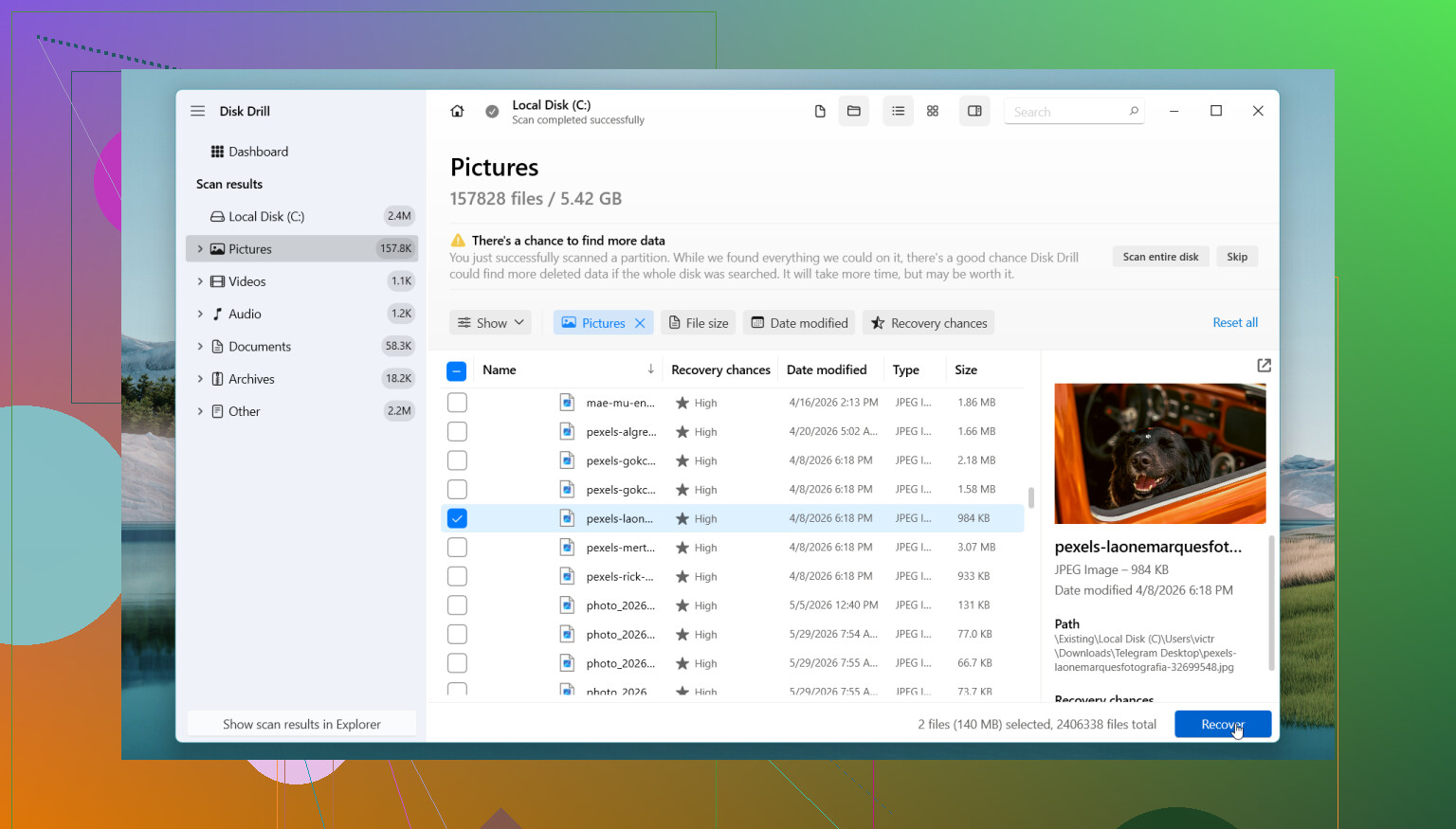
Yo empezaría con Disk Drill. Lo usé en una unidad secundaria después de borrar la carpeta equivocada, y fue más fácil de revisar que muchas de las otras herramientas que probé. Escanea archivos eliminados, volúmenes formateados y, en algunos casos, conserva los nombres antiguos y la estructura de carpetas, lo que ahorra mucho trabajo de limpieza después.
Los pasos son bastante sencillos:
- Instala Disk Drill en una unidad diferente, no en aquella donde se eliminaron los archivos.
- Ábrelo y elige la unidad afectada.
- Haz clic en Buscar datos perdidos y deja que el escaneo termine.
- Usa la búsqueda y los filtros para reducir la lista.
- Previsualiza los archivos cuando aparezca la opción.
- Restáuralos en otra unidad, no de vuelta en la misma.
La versión gratuita para Windows te permite escanear y previsualizar sin límites, y recupera hasta 100 MB. Para documentos pequeños o unas cuantas fotos, eso basta para comprobar si el escaneo encontró lo correcto antes de gastar dinero.
Si quieres una ruta sin coste, PhotoRec sigue funcionando. Lo usé una vez en una tarjeta SD. Recuperó un montón de archivos, pero los nombres se habían perdido y la estructura de carpetas estaba destrozada. Así que sí, recupera datos, pero ordenar el desastre lleva tiempo.
Hay casos en los que yo dejaría de hacer esto por mi cuenta y lo pondría en manos de un profesional:
- La unidad hace clics, rechina o emite cualquier ruido extraño.
- Windows deja de detectar la unidad por completo.
- La unidad se desconecta y se vuelve a conectar por sí sola.
- El SSD o HDD parece físicamente dañado.
- Los archivos son lo bastante importantes como para que un mal movimiento no valga la pena.
- Las herramientas de recuperación escanean la unidad y no encuentran nada útil.
Cuando el hardware empieza a fallar, seguir trasteando por tu cuenta suele empeorar las cosas. He visto a gente repetir escaneos una y otra vez sobre un disco que se estaba muriendo y acabar con menos por recuperar de lo que tenían al principio. En ese punto, un servicio de recuperación es la apuesta más segura.
Así que primero revisa todas las rutas de copia de seguridad que olvidaste que tenías. Si no aparece nada, mantén el uso de la unidad casi en cero y escanea rápido. Tus probabilidades son mejores cuando la unidad no ha estado trabajando durante horas después de la eliminación.
Empieza por lo que Windows mantiene fuera del flujo normal de eliminación. Abre Seguridad de Windows y luego Historial de protección. La protección contra ransomware y el Acceso controlado a carpetas a veces bloquean los guardados o mueven archivos de formas extrañas, y la gente lo confunde con eliminación. Revisa también la carpeta oculta C:$Recycle.Bin desde una cuenta de administrador. Es raro, pero he visto archivos atascados ahí.
Difiero un poco de @mikeappsreviewer en un punto. Si los archivos eliminados estaban en el SSD de tu sistema y seguiste usando Windows 11 durante horas, TRIM del SSD reduce rápidamente las posibilidades de recuperación. En los HDD, las probabilidades se mantienen mejor durante más tiempo. Así que el tipo de unidad importa mucho.
Si tenías activado Sensor de almacenamiento, Windows podría haber borrado también copias temporales y datos antiguos de restauración. Comprueba este comando en Símbolo del sistema como administrador:
vssadmin list shadows
Si ves copias de sombra, herramientas como ShadowExplorer a veces recuperan versiones anteriores de archivos incluso cuando Versiones anteriores no muestra nada.
Para la recuperación integrada, prueba Windows File Recovery desde Microsoft Store. Es gratis, solo de línea de comandos, y funciona mejor si conoces los tipos de archivo o la ruta de la carpeta. Ejemplo:
winfr C: D:\Recovery /regular /n \Users\YourName\Documents*.docx
Restaura en otra unidad, no en C:.
Si quieres un análisis más fácil con vistas previas, Disk Drill sigue siendo una de las opciones más limpias en Windows 11. Mejor interfaz, clasificación más rápida, menos suposiciones. Prueba primero con la vista previa para no perder tiempo.
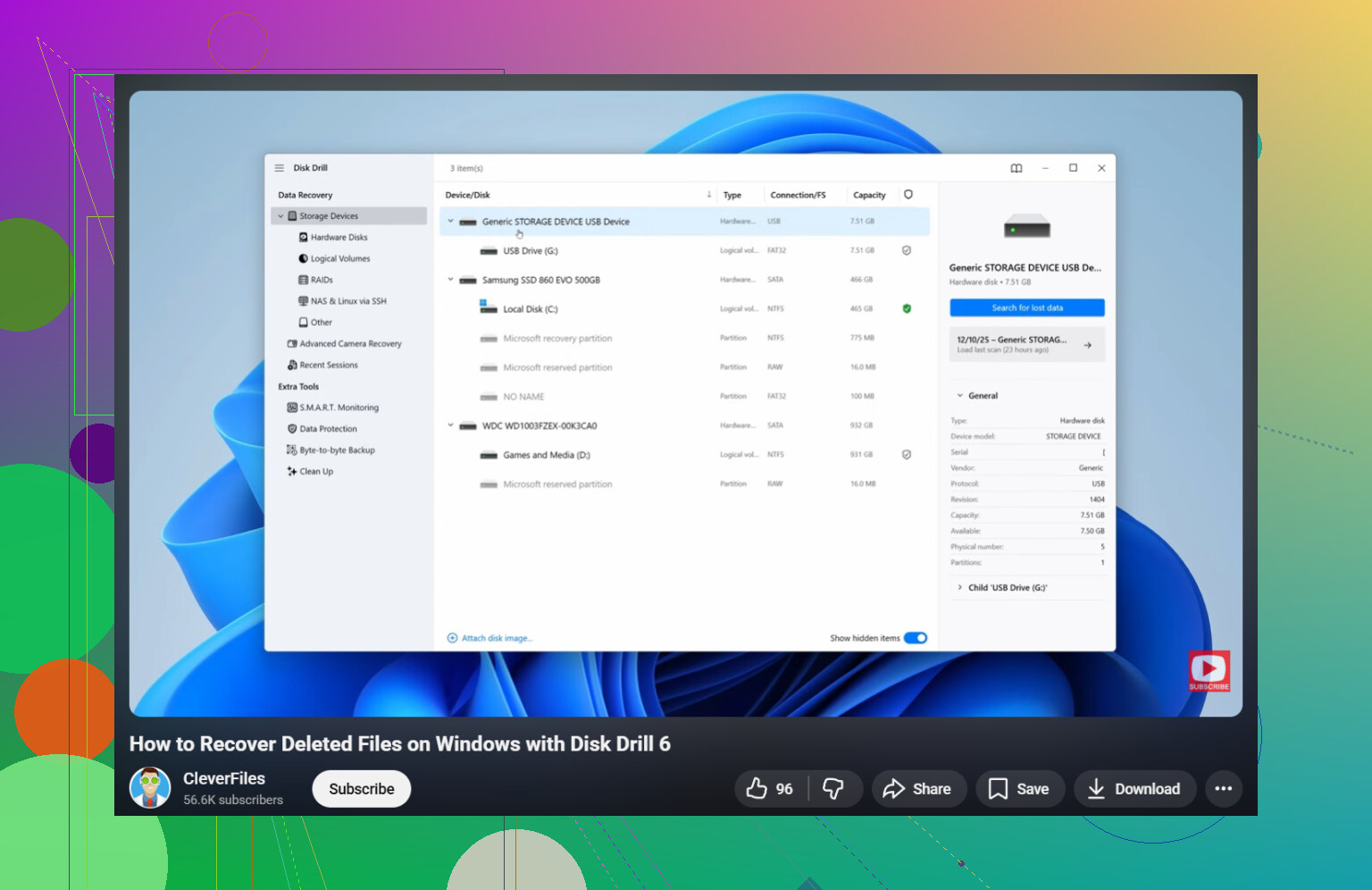
También vale la pena revisar esta guía en video para recuperar archivos eliminados en Windows 11:
mira esta guía para recuperar archivos eliminados en Windows
Si los archivos son irremplazables, deja de probar cosas después de 1 o 2 análisis. Las escrituras repetidas y los nuevos análisis son la forma en que la gente empeora una mala situación.
Si los archivos son realmente importantes, en realidad añadiría una cosa que ni @mikeappsreviewer ni @sognonotturno insistieron lo suficiente: haz primero una imagen byte por byte de la unidad si puedes. Especialmente si es un HDD o un SSD envejecido. Así escaneas la copia, no el original, y solo tienes una oportunidad de evitar empeorar las cosas.
Algunas comprobaciones extra que es fácil pasar por alto:
- Las aplicaciones de Office a veces tienen copias de AutoRecover en carpetas temporales
- Photoshop, algunos editores de PDF y aplicaciones de fotos mantienen su propia caché reciente/temporal
- Si los archivos se adjuntaron a un correo o chat, busca en Outlook, Gmail, Teams, WhatsApp desktop, Discord, etc.
- Busca en Windows con parte del nombre del archivo más:
.tmp.asd.wbk~
Además, discrepo un poco del consejo de “simplemente escanea cuanto antes” si no te sientes cómodo haciendo estas cosas. Hacer clic presa del pánico es como la gente sobrescribe datos. Ve despacio, verifica la letra de la unidad y luego recupera en otro disco.
Si quieres consejos legibles de la comunidad sobre recuperación de archivos eliminados permanentemente en Windows 11, ese hilo también merece una lectura rápida.
En cuanto al software real, Disk Drill tiene sentido porque las vistas previas ayudan a confirmar que los archivos están intactos antes de restaurarlos. Eso importa más de lo que la gente cree. Si la vista previa falla, puede que el archivo esté perdido. Solo no lo instales en la misma unidad desde la que intentas recuperar. Es bastante obvio, pero la gente lo hace igual.
Si no aparece nada y este era tu SSD del sistema, sinceramente, las probabilidades no son increíbles. No es imposible, simplemente… no son muy buenas.