Vacié accidentalmente la Papelera de mi Mac y me di cuenta de que todavía había archivos importantes en ella, incluidos documentos y fotos que necesito para el trabajo. Estoy buscando una forma fiable de recuperar archivos eliminados de la Papelera en Mac sin empeorar las cosas. ¿Existen métodos o herramientas seguras que realmente funcionen?
Yo dejaría de usar la Mac ahora mismo. Cierra las aplicaciones. No guardes nada. Déjala reposar un minuto.
Aquí viene la parte mala. Vaciar la Papelera en macOS normalmente no borra los datos del archivo de inmediato. El sistema elimina la entrada del índice y marca el espacio como libre. Tus archivos a menudo siguen en el SSD hasta que nuevos datos se escriben en esos bloques. Así que cada inicio de aplicación, pestaña del navegador, descarga, escritura de caché, todo eso aumenta la probabilidad de sobrescribir lo que quieres recuperar. Además, los SSD en las Macs usan TRIM. Esa limpieza se ejecuta en segundo plano y borra los bloques eliminados para el mantenimiento de la unidad. Así que sí, el tiempo importa.
Primero revisa las cosas sencillas
- Cuentas en la nube
Si los archivos estaban en iCloud, Dropbox o Google Drive, primero desconecta la Mac del Wi‑Fi. Luego revisa esos servicios desde tu teléfono u otro dispositivo. Cada uno tiene una sección de Eliminados recientemente, y los archivos suelen permanecer allí hasta 30 días. - Fotos o Notas
Si lo que desapareció estaba en Fotos o Notas, abre esas apps y busca en Eliminados recientemente. Apple normalmente conserva esos elementos durante aproximadamente 30 a 40 días. - Time Machine
Si alguna vez activaste Time Machine, revísalo ahora. Ábrelo desde la barra de menús y retrocede hasta un momento anterior de hoy. Incluso sin la unidad de respaldo conectada, macOS a veces conserva instantáneas locales de las últimas 24 horas.
Si esas comprobaciones no llevan a nada, esto es lo siguiente que yo haría.
Disk Drill suele ser la opción más práctica aquí, sobre todo en las Mac Apple Silicon más nuevas. Muchas apps gratuitas de recuperación se topan con un límite por el cifrado del almacenamiento de Apple, y no leen la unidad interna lo bastante bien como para ayudar.
Cómo manejaría la recuperación
- No lo instales en la unidad interna del MacBook
Esta parte es la más importante. Descarga Disk Drill en otro ordenador, cópialo a una memoria USB y luego ejecútalo desde allí. Instalar software en el MacBook escribe datos en el SSD, y podrías borrar exactamente los archivos que intentas recuperar. Bastante brutal, pero cierto. - Primero haz una imagen completa del disco
Antes de escanear, crea una imagen byte por byte de la unidad y guárdala en un disco externo. Esto te da una copia congelada de la unidad en su estado actual. Si el primer intento no encuentra algo, o quieres probar diferentes ajustes de escaneo después, trabajarás desde la imagen en lugar de volver a tocar el SSD original. Yo no me saltaría esto. - Escanea la imagen, no la unidad activa
Indica a Disk Drill la imagen de disco que creaste y deja que recorra los sectores sin procesar. Las unidades más grandes tardan más. Déjalo tranquilo y permite que el escaneo termine. - Previsualiza antes de pagar
El escaneo en sí es gratuito. Obtienes vistas previas de lo que encuentra: fotos, documentos, vídeos, miniaturas, todo el lote. Así puedes ver si los archivos están intactos antes de gastar dinero en la licencia Pro para recuperarlos. - Restaura en una unidad externa
Si la recuperación funciona, guarda los archivos recuperados en una unidad USB o en un disco duro externo. No los escribas de nuevo en el almacenamiento interno del MacBook.
Si la recuperación por software falla
Si el escaneo no encuentra nada útil, o solo fragmentos dañados, entonces buscaría un laboratorio de recuperación de datos. El software tiene límites. Los servicios de recuperación trabajan más cerca del hardware y se ocupan de esto todo el día. Muchos de ellos ofrecen primero una evaluación gratuita y luego te dan un presupuesto antes de hacer el trabajo de pago. El tiempo de entrega suele ser de unos días a una semana. El costo es la parte difícil. He visto que la mayoría de los casos terminan en algún punto entre $500 y $2,000, según lo complicado que esté. Si los archivos importan mucho, al menos vale la pena pedir el presupuesto.
Yo añadiría una cosa a lo que dijo @mikeappsreviewer. Antes de ir directamente al software de recuperación, revisa el historial de versiones dentro de las aplicaciones que usaste.
Para documentos de trabajo, abre Word, Excel, Pages, Numbers, Google Docs y las aplicaciones de Adobe. Muchas de ellas conservan AutoRecovery, guardados temporales o historial de versiones en la nube incluso después de que el archivo original haya sido eliminado de la Papelera. Para fotos, revisa Mensajes, archivos adjuntos de Mail, descargas de Slack y carpetas de exportación específicas de cada aplicación. He visto a personas perder un archivo de la Papelera y luego encontrar el mismo archivo en caché en una carpeta de la aplicación 10 minutos después.
Además, no confíes demasiado en las instantáneas locales si nunca configuraste copias de seguridad. La gente confunde mucho esto.
Si los archivos también desaparecieron del historial de la aplicación, entonces Disk Drill es una sólida siguiente opción para recuperar archivos eliminados de la Papelera en Mac. Lo más importante es dónde guardas los archivos recuperados. Guárdalos en una unidad externa, no en tu Mac.
Este también es un recorrido rápido bastante útil si quieres una guía visual:
Pasos para recuperar archivos eliminados de la Papelera en Mac
Si los documentos valen dinero o tienen fechas límite, deja de usar el Mac ahora mismo. Cada minuto reduce tus probabilidades. Triste pero ciertoo.

En su mayor parte estoy de acuerdo con @mikeappsreviewer y @nachtdromer, pero añadiría un ángulo extra antes de hacer un escaneo profundo: busca copias duplicadas que macOS y las apps dejan silenciosamente atrás.
Revisa estos lugares:
- Búsqueda en Finder por el nombre exacto del archivo, además de nombres parciales
~/Library/Containers/para datos temporales de apps en sandbox~/Library/Application Support/~/Library/Autosave Information/- Carpeta Descargas de Mail
- Archivos adjuntos de Messages
- Archivos recientes de Preview si abriste los documentos antes
Muchos archivos eliminados de la Papelera en realidad no eran tu última copia. Especialmente documentos y fotos exportadas. La gente olvida que adjuntó el archivo en Mail o lo soltó en Slack, y luego entra en pánico sin motivo. Me ha pasado, yo también hice la tontería.
En una cosa discrepo un poco: las instantáneas locales no son algo en lo que confiaría mucho para este caso concreto, a menos que ya sepas que las copias de seguridad estaban activas. Una grata sorpresa si están, pero no el Plan A.
Si nada de eso da resultado, entonces sí, Disk Drill probablemente sea la herramienta más práctica para intentar recuperar la Papelera en Mac. Simplemente no recuperes nada de vuelta en la unidad interna. Esa parte la gente la estropea toooodo el tiempo.
También vale la pena leer esto si quieres una discusión más real sobre la recuperación de la Papelera en Mac:
consejos reales de Reddit para recuperar la Papelera vaciada en Mac
Versión corta:
- Deja de usar el Mac.
- Busca copias creadas por apps y autoguardados.
- Revisa la papelera web de la nube desde otro dispositivo.
- Si aún no aparece nada, usa Disk Drill y guarda los archivos recuperados en una unidad externa.
- Si los archivos valen dinero de verdad, omite el método casero y llama a un laboratorio.
Si TRIM ya limpió esos bloques, la recuperación por software puede ponerse complicada. No es imposible, solo mucho menos divertida de lo que internet hace parecer.
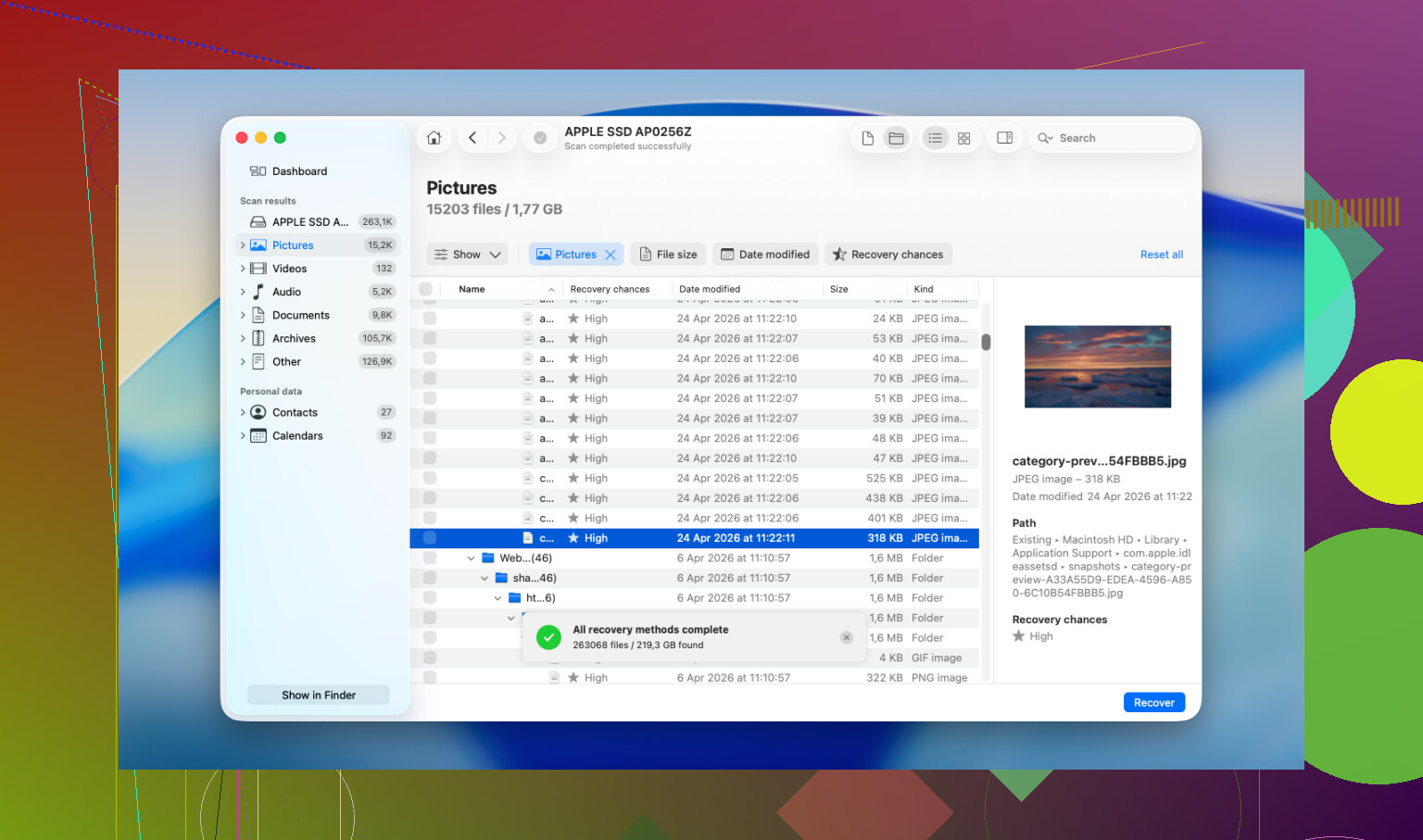
Un pequeño desacuerdo con @nachtdromer, @hoshikuzu y @mikeappsreviewer: después de un vaciado de la Papelera en un SSD moderno de Mac, yo no dedicaría demasiado tiempo a rebuscar en carpetas ocultas de la Biblioteca a menos que ya sepas qué app creó el archivo. Esa búsqueda puede generar más escrituras y desperdiciar la mejor ventana de recuperación.
Lo que yo añadiría en su lugar:
- Revisa otros Mac/iPhone/iPad vinculados al mismo Apple ID. A veces el archivo todavía existe en Archivos, en el historial de sincronización de iCloud Drive o en los recientes de una app en otro dispositivo que aún no ha sincronizado los cambios.
- Si los documentos alguna vez se imprimieron, revisa los elementos recientes de la app y las copias temporales relacionadas con la cola de impresión.
- Para fotos, busca en editores externos como catálogos de Lightroom, Pixelmator, Photoshop o carpetas de proyectos exportados. Las apps de catálogo suelen hacer referencia a los originales o conservar vistas previas.
Si nada de eso ayuda, Disk Drill es la opción práctica.
Ventajas
- Buen escaneo por firma de archivo para fotos/documentos
- Maneja APFS mejor que muchas herramientas baratas para Mac
- Puede previsualizar los hallazgos antes de la recuperación
- El flujo de trabajo con imagen de disco es útil
Desventajas
- La recuperación en SSD con TRIM activado es impredecible
- Los escaneos profundos devuelven muchos nombres de archivo basura
- Nivel de recuperación de pago
- Los mejores resultados normalmente requieren otra unidad externa
Así que sí, usa Disk Drill si los archivos son valiosos, pero ajusta bien las expectativas. Si los archivos eliminados estaban en el SSD interno y ha pasado bastante tiempo, la recuperación por software puede encontrar solo fragmentos. Si esto es crítico por una fecha límite, yo evitaría seguir experimentando y acudiría directamente a un laboratorio de recuperación.