Mi disco duro empezó a hacer sonidos de clic y ahora tiene sectores defectuosos, y me preocupa que esté a punto de fallar por completo. Tiene archivos importantes que realmente necesito recuperar, pero no estoy seguro de si debería probar un software de recuperación de datos o dejar de usarlo de inmediato para evitar más daños. Busco ayuda sobre la forma más segura de recuperar datos de un disco duro que está fallando, con ruido de clic y sectores defectuosos.
Si su unidad está arrojando errores CRC, se congela al abrir carpetas o se queda bloqueada durante las lecturas, deje de usarla ahora mismo. Lo aprendí por las malas. Seguí hurgando en una unidad enferma, intenté volver a abrir la misma carpeta una y otra vez, y empeoró con cada hora. Si es una unidad externa, desconéctela. Si es la unidad del sistema, apague la máquina y déjela en paz hasta que tenga un plan.
Lo que suele pasar es simple. El firmware de la unidad sigue reintentando las lecturas defectuosas. Windows se suma y sigue machacando las mismas zonas. Más reintentos significan más desgaste, más calor y más posibilidades de que un problema pequeño se convierta en un daño del que no se vuelve.
Lo que suelen significar esos sectores defectuosos
Hay dos casos generales.
Los sectores defectuosos lógicos suelen ser discrepancias de datos. Los he visto después de cortes repentinos de energía, apagados forzados y cables USB dudosos. Puede que la superficie de almacenamiento siga estando bien. El problema está en los datos o en la información de corrección de errores.
Los sectores defectuosos físicos significan problemas reales de hardware. Zona del plato dañada. Cabezal débil. Mecánica envejecida. El software no repara daños físicos. Como mucho, marca las zonas defectuosas para que la unidad deje de intentar usarlas.
No ejecute CHKDSK primero
Mucha gente va directamente a CHKDSK porque viene integrado y parece seguro. Yo no lo haría en una unidad que le importe.
CHKDSK intenta hacer que el sistema de archivos vuelva a ser coherente. Su trabajo es devolver el volumen a un estado utilizable. Sus archivos no son su principal preocupación. Si los metadatos están dañados, puede eliminar referencias, cortar vínculos a carpetas o mover entradas dañadas a fragmentos de recuperación. He visto a gente ejecutarlo y perder la vía de recuperación sencilla que tenía antes.
El primer paso debería ser un clon o una imagen. Byte por byte, si la unidad todavía responde. Una sola pasada de lectura cuidadosa hacia una unidad sana. Luego trabaje con la copia, no con el original. El disco que falla va a una estantería.
Mi ruta habitual de bricolaje
Lo que mejor me funcionó fue crear una imagen con software de recuperación y luego analizar la imagen en lugar del disco defectuoso.
Tuve resultados decentes con Disk Drill. La mayoría de la gente lo conoce por archivos eliminados, pero aquí importa más la parte de creación de imagen del disco. En unidades inestables, el comportamiento útil es este: no se queda eternamente en un sector feo arrastrando todo el trabajo al desastre. Se salta las zonas complicadas, extrae primero los datos limpios y luego vuelve e intenta lecturas más pequeñas en las partes más tercas. Eso importa. Menos tiempo machacando un bloque dañado significa menos estrés para una unidad que ya está viviendo de prestado.
El flujo de trabajo básico
- Consiga otra unidad sana con suficiente espacio libre.
- Cree una imagen completa o un clon de la unidad defectuosa.
- Desconecte la unidad mala una vez que la imagen esté lista.
- Monte o adjunte el archivo de imagen en la herramienta de recuperación.
- Analice la imagen en busca de archivos recuperables.
- Restaure los archivos recuperados en otra unidad de destino distinta.
No recupere archivos de vuelta en el mismo disco defectuoso. Sé que la gente todavía lo intenta. Mala idea.
Cuándo el software es la decisión equivocada
Si la unidad hace clics, raspa, pita, se apaga al girar, no logra arrancar al girar o desaparece de la BIOS, yo detendría el intento casero.
Esos sonidos suelen apuntar a un fallo mecánico. En esa etapa, el software no es la solución. Si los datos importan, fotos familiares, trabajo de clientes, proyectos antiguos que no puede reconstruir, envíela a un laboratorio. Lugares como Gillware o Techchef se encargan de cambios de cabezal y trabajos de recuperación controlada. Por lo que he visto, el coste suele estar entre $500 y $3,000, a veces más si el daño es grave. Duele, sí. Aun así es más barato que perder datos irremplazables.
Después de la recuperación
Una vez que sus archivos estén copiados y verificados, ábralos. Revise al azar documentos, fotos, vídeos y archivos comprimidos. No suponga que una copia exitosa significa datos limpios.
Solo después de que sus datos estén a salvo debería trastear con la unidad original. Si aun así quiere usarla para almacenamiento prescindible, puede ejecutar un formateo completo o usar chkdsk /r en PowerShell para mapear las zonas defectuosas. Yo no volvería a confiar en una unidad así para nada importante. Cuando un disco empieza a mostrar estos síntomas, tiende a seguir empeorando.
Lo que cambié después de pasar por esto
Dejé de confiar en una sola copia de cualquier cosa importante. La regla de copia de seguridad 3-2-1 es aburrida, pero le salva cuando el hardware se pone raro.
3 copias de sus datos.
2 tipos de almacenamiento diferentes.
1 copia fuera del sitio o en la nube.
Configúrelo una vez y su yo del futuro tendrá una semana mucho más fácil.
Hacer clic cambia la respuesta. Yo trataría esto como una posible falla del cabezal, no como un problema del sistema de archivos. Si los archivos importan, apágalo y deja de probar carpetas, escaneos e intentos de copia. Cada lectura extra reduce tus probabilidades.
Estoy de acuerdo con @mikeappsreviewer en un punto importante: omite CHKDSK en esta etapa. Donde difiero un poco es en la creación casera de imágenes. Si la unidad hace clic más de una vez cada tanto, o desaparece del BIOS, yo primero descartaría el software de recuperación doméstico y pediría presupuesto a un laboratorio. Clics más sectores defectuosos es una mala combinación.
Si aún quieres intentar una única prueba DIY controlada, hazla solo una vez. Usa una conexión SATA directa, no una base USB inestable. Mantén la unidad fresca. Vigila SMART con CrystalDiskInfo. Si los conteos de Reallocated, Pending o Uncorrectable aumentan durante la copia, detente. En cuanto al software, Disk Drill está bien para crear una imagen y luego escanear la imagen, no la unidad de origen. R-Studio o ddrescue también valen la pena si sabes lo que estás haciendo.
Orden de prioridad para mí:
- Los archivos más importantes primero, si la unidad sigue siendo legible.
- Imagen completa a un disco en buen estado, si las lecturas son lo bastante estables.
- Recuperar solo desde la imagen.
Si la unidad es tu disco de arranque, quítala y conéctala a otra PC como disco secundario. No vuelvas a arrancar desde ella.
Además, vale la pena leer esta guía sobre cómo tratar los sectores defectuosos en un disco duro antes de una falla total.
Si empieza a hacer clics más fuertes, se apaga o desaparece, detente de inmediato y envíala a un servicio profesional.
Hacer clic cambia esto de “quizá recuperable en casa” a “trátalo como si pudiera morir en el próximo ciclo de encendido”. En general estoy bastante de acuerdo con @mikeappsreviewer y @techchizkid, pero soy un poco menos optimista sobre intentar muchas soluciones caseras una vez que empieza el ruido mecánico.
Mi opinión:
- Si los datos son realmente importantes, deja de encenderlo y pide primero un presupuesto a un profesional.
- Si la recuperación profesional es demasiado cara y aceptas el riesgo, haz exactamente un intento controlado.
- No ejecutes CHKDSK, no desfragmentes, no sigas abriendo las mismas carpetas esperando que esta vez funcionen por arte de magia. Así es como la gente termina destruyendo una unidad que ya se está muriendo.
Una cosa que añadiría y que en realidad no recalcaron lo suficiente: los clics también pueden significar fallo de alineación de cabezales o de lectura, y cada reintento puede hacer que los cabezales estén golpeándose repetidamente mientras intentan calibrarse. Eso no son solo “sectores defectuosos”. Es un posible fallo de hardware.
Si haces un intento en casa:
- usa un puerto SATA de escritorio, no un adaptador USB barato
- ten la unidad de destino lista primero
- copia primero los archivos más irremplazables antes de intentar una imagen completa
- si la unidad se vuelve lentísima, desaparece o los clics empeoran, detente inmediatamente
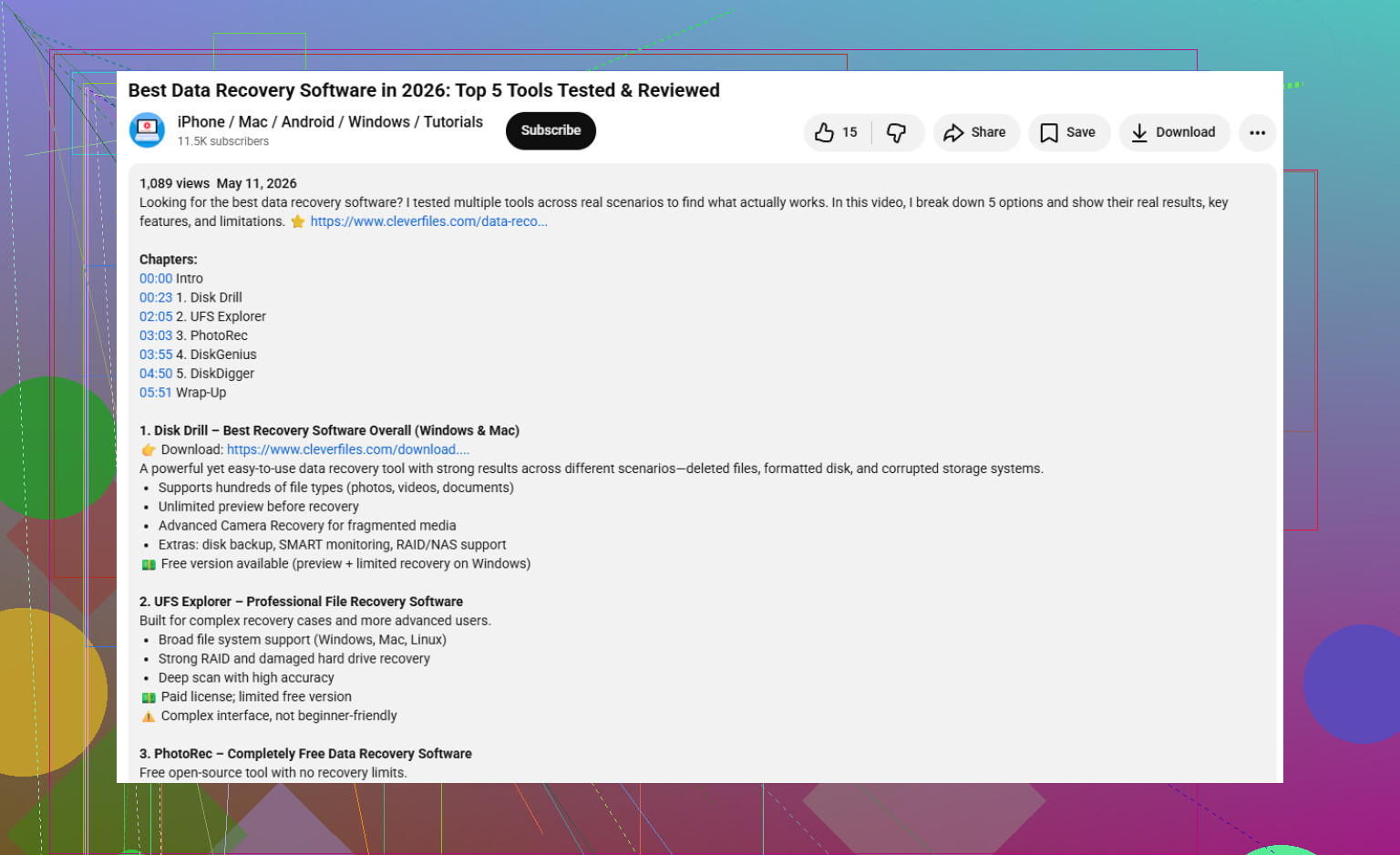
Disk Drill es razonable aquí principalmente porque puedes crear primero una imagen y trabajar desde ella en lugar de torturar el disco de origen. Esa parte importa más que el escaneo de archivos. Si quieres más información antes de elegir una herramienta de recuperación de datos para tu propia situación, este video es una opción decente: cómo elegir el software de recuperación de datos adecuado.
Una pequeña discrepancia con el consejo habitual: “haz siempre primero una imagen completa de toda la unidad” no es perfecto si la unidad se está degradando activamente y rápido. A veces, recuperar primero las carpetas absolutamente críticas es la decisión más inteligente.
Además, los trucos del congelador, golpear la unidad, las “reparaciones” aleatorias de YouTube… no. Eso es material de historias de terror de foros.
Hacer clic es la parte que me hace un poco más conservador que @techchizkid y @mikeappsreviewer respecto al bricolaje. Los sectores defectuosos por sí solos a veces pueden resolverse con un trabajo de software cuidadoso. Los clics más los sectores defectuosos a menudo significan que la unidad está fallando a nivel de hardware, así que tu presupuesto de recuperación es básicamente la cantidad de minutos seguros de encendido que te quedan.
Mi opinión:
- Si los archivos valen dinero de verdad o son irremplazables, sáltate los experimentos y pide ahora mismo un presupuesto a un laboratorio.
- Si son importantes pero no justifican el precio de una recuperación profesional, haz solo un intento corto y controlado.
- Si la unidad hace clic repetidamente en reposo, no solo al empezar a girar, yo no haría un escaneo completo de superficie en casa.
Pequeño desacuerdo con la regla habitual de primero crear una imagen de todo: si la unidad sigue montándose y sabes exactamente qué 2 o 3 carpetas importan más, yo copiaría esas primero antes de perseguir un clon perfecto. En algunas unidades moribundas, la ventana se cierra antes de que termine la imagen.
Algunas cosas que añadiría y que no se destacaron lo suficiente:
-
Revisa la etiqueta o el modelo de la unidad antes de hacer nada.
Algunas familias de unidades tienen pésima reputación por problemas de cabezales o rarezas de firmware. Eso puede cambiar si el bricolaje tiene sentido o no. -
Evita encenderla y apagarla una y otra vez.
La gente la apaga, la vuelve a conectar, reinicia, vuelve a intentar por USB, luego por SATA, luego en otro PC. Ese arranque repetido puede acabar de rematar una unidad débil. -
No confíes en la alimentación por USB.
Aunque el puente USB no esté fallando, una alimentación al límite en unidades externas alimentadas por el bus puede hacer que los síntomas parezcan peores de lo que son.
Sobre Disk Drill en concreto, ya que salió el tema:
Pros:
- flujo de trabajo de creación de imágenes sencillo
- bueno para escanear una imagen en lugar de machacar el original
- más amigable que muchas herramientas orientadas a profesionales
Contras:
- no es mi primera opción para una inestabilidad mecánica grave
- puede resultar pesado si solo quieres una clonación en bruto
- menos ideal que los flujos de trabajo tipo ddrescue cuando necesitas un control muy granular de los reintentos de lectura
Así que sí, Disk Drill es razonable si la unidad sigue visible el tiempo suficiente como para crear una imagen, pero aquí lo trataría como una herramienta para crear imágenes primero, no como una solución mágica. Si los clics aumentan o desaparece a mitad de lectura, detente. En ese punto @chasseurdetoiles tiene el instinto correcto: el software ya no es la respuesta principal.