Eliminé accidentalmente documentos importantes de mi MacBook y ahora no puedo encontrarlos en la Papelera ni en los archivos recientes. Algunos de estos archivos eliminados en Mac están relacionados con el trabajo y realmente necesito ayuda para averiguar la mejor manera de recuperarlos antes de que se pierdan para siempre.
Yo aún lo intentaría. Vaciar la Papelera elimina la vía fácil para deshacer, pero no significa que el archivo desapareciera de la unidad en ese mismo instante. Muchas veces, los datos siguen ahí hasta que macOS los sobrescribe. El problema son los SSD. En las Mac más nuevas, los bloques eliminados suelen borrarse rápido, mucho más rápido que los viejos discos duros mecánicos que usé hace años.
Primer paso: deja de usar la Mac. Lo digo en serio. No descargues cosas, no instales apps, no edites archivos grandes, no ejecutes una actualización de macOS porque sí. Cada escritura reduce tus probabilidades.
Qué revisaría primero
Antes de lanzar software de recuperación, revisaría las herramientas integradas de macOS.
1. Time Machine
Si Time Machine estaba activado antes de la eliminación, esta suele ser la solución más limpia.
- Abre la carpeta donde solía estar el archivo.
- Inicia Time Machine.
- Vuelve a una copia de seguridad anterior a cuando lo eliminaste.
- Selecciona el archivo y restáuralo.
Cuando esto funciona, funciona bien. Normalmente recuperas el nombre original del archivo, la carpeta y los metadatos sin tener que hacer una limpieza extra después.
2. Instantáneas de APFS
Esto suele pasarse por alto muy a menudo. Incluso si nunca conectaste una unidad de Time Machine, macOS suele crear instantáneas locales de APFS antes de las actualizaciones y de algunos cambios del sistema. He visto a personas recuperar cosas desde ahí cuando pensaban que no tenían ninguna copia de seguridad.
Abre Utilidad de Discos, haz clic en el volumen de tu sistema y busca las instantáneas disponibles. Si ves una de antes de la eliminación, móntala y copia manualmente los archivos que faltan.
Un poco molesto, pero vale la pena comprobarlo.
3. Software de recuperación
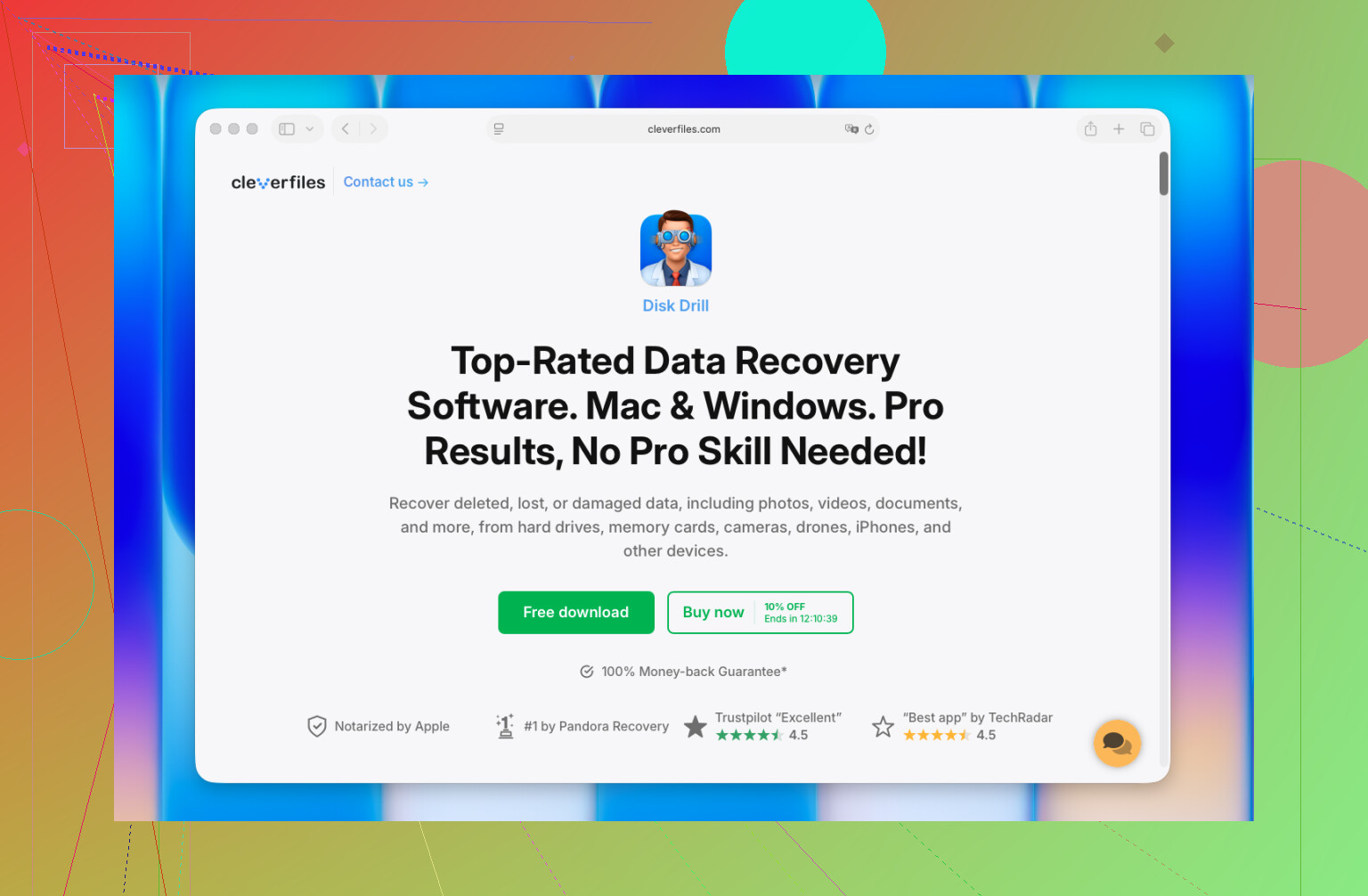
Si las copias de seguridad y las instantáneas no dan resultados, yo pasaría a un software de escaneo. Disk Drill suele ser donde empiezo. Reúne varios tipos de escaneo en un solo flujo de trabajo, funciona con las versiones actuales de macOS y te permite previsualizar archivos antes de la recuperación. Para mí, la vista previa importa mucho. Si el archivo se abre en la vista previa, tus probabilidades suelen ser mejores.
Aquí van algunas reglas, y las aprendí por las malas:
- Instala la aplicación de recuperación en otra unidad si tienes una.
- Recupera los archivos en una unidad diferente, no de vuelta en el mismo volumen de Mac que estás escaneando.
- Revisa las vistas previas con cuidado. Un archivo con una buena vista previa tiende a recuperarse en estado utilizable con más frecuencia.
4. Cuándo me detendría y usaría un laboratorio de recuperación
Para una eliminación accidental simple, normalmente no iría directamente a un laboratorio. Lo reservaría para casos como estos:
- Los archivos son lo bastante importantes como para que un intento fallido por tu cuenta se sienta demasiado arriesgado.
- La unidad está funcionando mal: desconexiones aleatorias, errores de lectura, ruidos extraños o no aparece en macOS.
- La Mac sufrió daños por líquido, daños eléctricos o algún otro impacto.
- La herramienta de recuperación no logra terminar un escaneo o no puede leer la unidad en absoluto.
Un laboratorio decente tiene herramientas y métodos que no tendrás en casa. La parte mala es el precio. Pueden ser unos cientos de dólares o puede subir mucho más. He visto a gente sorprenderse por eso muy rápido.
La parte que la gente entiende mal
No existe un temporizador fijo en el que tengas tres días, o dos semanas, o lo que sea. Lo que importa es si los bloques eliminados fueron sobrescritos o borrados por TRIM. Así que a quienes mejor les va normalmente son los que dejan de usar la Mac de inmediato y revisan las copias de seguridad o inician un escaneo enseguida.
Si fuera mi equipo, seguiría este orden: Time Machine, luego instantáneas de APFS y después un escaneo de recuperación. La mayoría de las recuperaciones exitosas de Mac que he visto terminaron en una de esas tres vías.
Si la Papelera está vacía, yo revisaría una cosa que mucha gente pasa por alto. El historial de sincronización en la nube.
Si tus documentos estaban en iCloud Drive, Dropbox, OneDrive o Google Drive, inicia sesión en la versión web y revisa allí los archivos eliminados. La mayoría conserva los elementos eliminados entre 15 y 30 días. La recuperación de datos de iCloud Drive es una de las soluciones más rápidas en Mac porque el archivo puede seguir existiendo en los servidores de Apple incluso cuando Finder no muestra nada.
No estoy del todo de acuerdo con @mikeappsreviewer sobre las instantáneas como primera comprobación manual para la mayoría de la gente. Ayudan, claro, pero para documentos de trabajo yo primero buscaría la recuperación a nivel de aplicación. Word, Excel, Pages y las apps de Adobe suelen guardar copias de AutoRecovery o temporales. Busca en estas carpetas:
~/Library/Containers
~/Library/Application Support
~/Library/Autosave Information
/tmp
Abre también la app que usaste y revisa Archivo, Abrir recientes, Recuperar no guardados o Historial de versiones. La gente pasa esto por alto constantemente.
Si Spotlight está funcionando raro, fuerza una búsqueda directa en Terminal:
mdfind ‘filename’
find ~/ -name ‘part_of_filename’ 2>/dev/null
Si el archivo no aparece en la copia de seguridad, la nube ni en la recuperación de la app, entonces sí, usa Disk Drill. Es una de las mejores herramientas de recuperación de archivos para Mac porque puedes ver vistas previas antes de recuperar, y eso ahorra tiempo. Recupera en una unidad externa, no en tu SSD interno. Esa parte importa mucho.
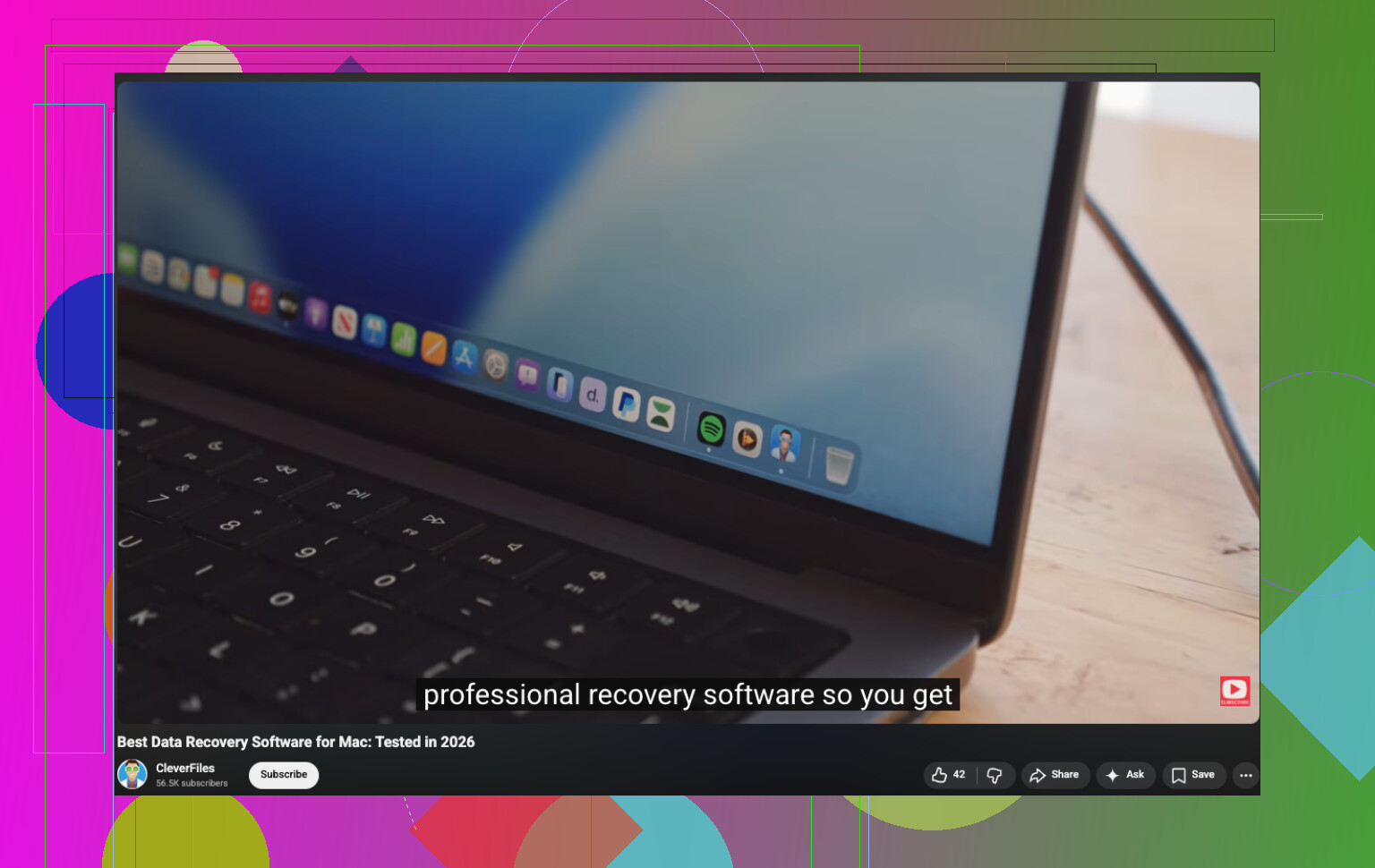
Para una explicación rápida, esta guía en video sobre herramientas de recuperación de archivos para Mac es fácil de revisar.
El orden rápido que yo usaría:
- Archivos eliminados en la nube.
- Carpetas de autoguardado de la app.
- Búsqueda en Terminal.
- Escaneo con Disk Drill.
- Laboratorio profesional si la unidad tiene errores o no se monta.
Si son archivos de trabajo, deja de usar la Mac para cualquier otra cosa hasta que pruebes todo esto.
Una cosa que añadiría a lo que dijeron @mikeappsreviewer y @andarilhonoturno: comprueba si los archivos alguna vez se movieron, no si se eliminaron. Suena tonto, pero en Mac esto pasa mucho con arrastrar y soltar en Escritorio, Descargas o alguna carpeta contenedora de una app. En Finder, pulsa Archivo > Buscar y cambia el alcance de la búsqueda a “Este Mac”, luego ordena por Fecha de modificación y Tipo. He visto documentos “perdidos” simplemente en el lugar equivocado.
Además, si usas Pages, Numbers, Keynote u Office, busca versiones del archivo. En macOS, algunas apps guardan estados del documento por separado del archivo evidente en sí. Haz clic derecho en el documento si encuentras una copia antigua y comprueba si hay navegación de versiones. No es lo mismo que el autoguardado, es un enfoque ligeramente diferente.
También revisaría los archivos adjuntos de tu correo y las descargas de Slack/Teams si eran documentos de trabajo. La gente vuelve a crear archivos “perdidos” de esa forma todo el tiempo.
Si nada de eso da resultado, entonces sí, usa Disk Drill y escanea la unidad en modo de solo lectura si es posible, recuperando a un disco externo. No estoy del todo de acuerdo con poner las búsquedas en Terminal como máxima prioridad a menos que recuerdes parte del nombre del archivo. De lo contrario, puede hacerte perder tiempo.
También es una lectura útil: Discusión en Reddit sobre cómo recuperar archivos eliminados de un MacBook.
Falta un ángulo en @andarilhonoturno, @espritlibre y @mikeappsreviewer: comprueba el propio sistema de “revertir” de la app mediante el control de versiones de documentos de macOS. Si aún tienes una copia anterior del archivo, ábrela y usa Archivo > Volver a > Explorar todas las versiones. Eso puede recuperar contenido incluso cuando el elemento “eliminado” en realidad era un documento reemplazado o sobrescrito.
También revisaría estos dos lugares que la gente suele olvidar:
-
~/Library/Mobile Documents/
A veces los archivos relacionados con iCloud todavía están en caché aquí aunque Finder parezca vacío. -
~/Library/Group Containers/
Las apps de Office y algunas herramientas de Adobe guardan allí fragmentos recuperables.
No estoy del todo de acuerdo con poner las instantáneas como una comprobación de alta prioridad para todo el mundo. Son útiles, sí, pero en los Mac más nuevos normalmente me importa más si el archivo fue sobrescrito, reemplazado o quedó sin sincronizar que si fue eliminado por completo.
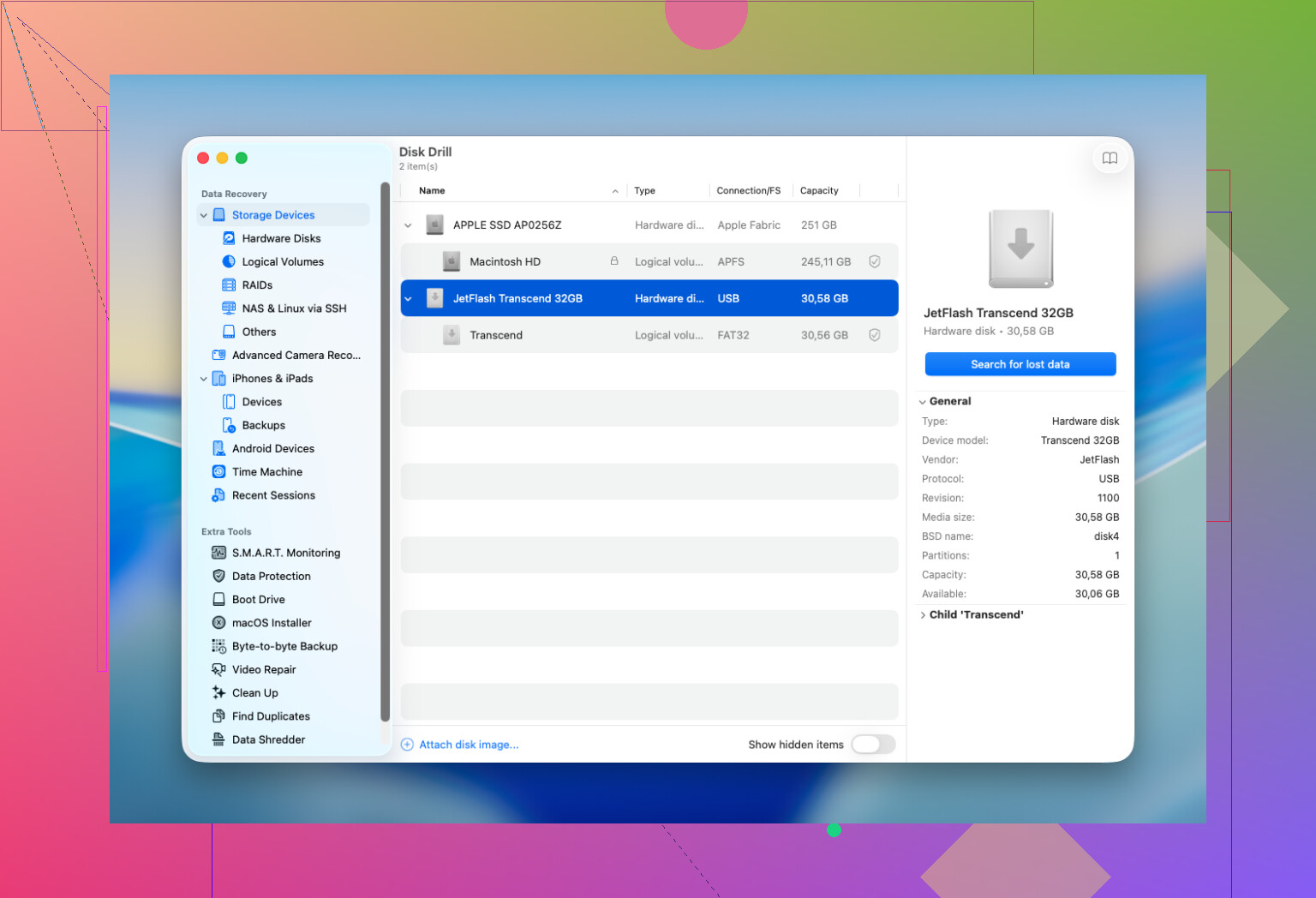
Si llegas al punto de escanear, Disk Drill es una opción sólida para Mac.
Ventajas:
- Buena compatibilidad con vista previa
- Interfaz sencilla
- Encuentra muchos tipos de documentos
- También funciona bien con unidades externas
Desventajas:
- Los escaneos profundos pueden tardar mucho
- La calidad de la recuperación depende mucho de TRIM en SSD
- Los mejores resultados normalmente requieren otra unidad para guardar los archivos recuperados
También merece la pena comprobar si tu sistema de trabajo tiene MDM o herramientas de copia de seguridad de la empresa ejecutándose silenciosamente en segundo plano. Muchos Mac gestionados hacen copias de seguridad de Escritorio y Documentos sin que los usuarios se den cuenta.