Eliminé accidentalmente archivos importantes de mi disco duro y luego vacié la Papelera de reciclaje antes de darme cuenta de que todavía los necesitaba. Estos documentos y fotos son realmente importantes, y estoy tratando de encontrar la mejor manera de recuperar archivos eliminados de una PC con Windows sin empeorar las cosas. ¿Qué pasos de recuperación o software debería probar primero?
He visto a mucha gente dar por perdido un disco demasiado rápido cuando los archivos seguían ahí, intactos. Perder el acceso no es lo mismo que perder los datos en sí. Lo aprendí por las malas después de borrar una carpeta de fotos que me importaban. La primera reacción instintiva es el pánico. Intenta no hacerlo todavía. Cuando se borran fotos de un disco duro interno o externo, no desaparecen en el acto. El sistema de archivos elimina las referencias a esos archivos y marca el espacio como libre, para que nuevos datos puedan sobrescribirlo más tarde.
Así que el primer paso importa más que cualquier otra cosa. Deja de usar el disco de inmediato. Si las fotos borradas estaban en un disco externo, expúlsalo correctamente y desconéctalo. Déjalo tranquilo hasta que sepas cuál será tu siguiente paso. Si estaban en tu disco interno principal del sistema, la situación es más delicada. Tu sistema operativo sigue escribiendo archivos temporales, registros, caché y otra basura en segundo plano. Si dejas la máquina encendida, aumentas las probabilidades de sobrescribir las fotos borradas. En el mejor de los casos, apaga el ordenador, saca el disco interno y conéctalo a otro PC como disco secundario. Interno o externo, la misma regla. Cuanto más uses el disco, mayor será la probabilidad de sobrescribir los sectores exactos donde las fotos todavía existen. Una vez que caen datos nuevos ahí, el software de recuperación ya no podrá hacer nada.
Si el disco sigue girando con normalidad, se monta como siempre y no está haciendo nada alarmante, el software de recuperación de datos suele ser la vía práctica. Yo no iría directamente a un laboratorio de recuperación caro por un borrado accidental común.
He probado un montón de aplicaciones de recuperación con el tiempo en discos de escritorio y pequeños discos externos. De todas ellas, Disk Drill fue la que mejor me funcionó con fotos. La interfaz es fácil de seguir, lo cual ayuda cuando ya estás estresado, y el escaneo hace un buen trabajo detectando formatos de imagen y vídeo sin procesar. Puedes instalarlo, escanear y previsualizar resultados gratis. Si la vista previa se abre y la imagen se ve normal, el archivo suele estar intacto.
- Instálalo en otro lugar. Pon el software en una unidad diferente. No lo instales en el mismo disco interno o externo donde se borraron las fotos. Quieres cero escrituras adicionales en el disco problemático.
- Crea primero una imagen del disco. Este es el movimiento más seguro que conozco. Usa el software para crear una imagen completa byte por byte del disco y guárdala en un disco en buen estado. Eso te da una instantánea del disco en su estado actual.
- Escanea la imagen, no el disco original. Una vez que el archivo de imagen esté listo, ejecuta la recuperación sobre la imagen. Esto evita desgaste adicional en el disco físico y elimina el riesgo de cambiar algo por error.
- Restaura los archivos en otro dispositivo. Deja que el escaneo termine por completo. Filtra por archivos de imagen y comprueba qué se puede recuperar. Cuando guardes las fotos recuperadas, envíalas a un disco diferente, no de vuelta al disco del que salieron.
Hay casos en los que el software no es la opción correcta. Yo dejaría de intentar una recuperación por mi cuenta y acudiría a un laboratorio si se cumple cualquiera de estos casos.
- El disco está haciendo ruidos malos. Chasquidos, pitidos, rechinidos o raspados suelen apuntar a un fallo mecánico.
- El disco no hace absolutamente nada. No gira, no hay luz de actividad, no hay señales de vida. Eso a menudo significa un problema eléctrico dentro de la unidad.
- El sistema no lo detecta en ninguna parte. Si Administración de discos o herramientas similares no ven el disco incluso después de cambiar cables y puertos, sospecharía de un problema de hardware.
- La corrupción es demasiado grave. Si el software de recuperación no puede comunicarse con el sistema de archivos ni acceder correctamente al disco, ya has pasado las soluciones fáciles.
Los laboratorios de recuperación tienen salas limpias y herramientas que la mayoría de la gente no tiene en casa. Cuesta mucho, sí, pero si las fotos importan y el disco interno o externo está fallando físicamente, un servicio profesional es la opción más segura.
Espero que recuperes las fotos. Sé lo mal que se siente esto. Después de la recuperación, configura copias de seguridad de verdad esta vez. Incluso una sola copia extra en otro disco ahorra muchísimo estrés. Si todavía estás en medio del problema, publica qué tipo de disco tienes y qué aspecto tienen los síntomas.
Si vaciaste la Papelera de reciclaje, tus archivos desaparecen de la vista de Windows, pero no siempre del disco. Primero, revisa lo más básico antes de escanear nada.
-
Busca copias de seguridad.
Historial de archivos de Windows, historial de versiones de OneDrive, Google Drive, Dropbox, copias de seguridad antiguas en USB, archivos adjuntos de correo. Los documentos de Office a menudo también existen en carpetas temporales o de autoguardado. -
Revisa Versiones anteriores.
Haz clic derecho en la carpeta donde estaban los archivos, Propiedades, Versiones anteriores. Si Restaurar sistema o Historial de archivos estaba activado, podrías recuperar una copia anterior rápidamente. -
Si la unidad es un SSD, actúa rápido pero mantén las expectativas bajo control.
Aquí discrepo un poco con @mikeappsreviewer. Dejar de usar la unidad es una buena idea, pero en los SSD TRIM suele borrar los bloques eliminados antes de lo que la gente espera. Las probabilidades de recuperación caen mucho después de la eliminación, esp si Windows siguió encendido durante horas. -
Ejecuta la recuperación desde otra unidad.
Disk Drill es una opción sólida para esto porque previsualiza bien los archivos y organiza los documentos y las fotos de forma clara. Recuva está bien para comprobaciones rápidas, pero he tenido peores resultados en escaneos profundos. Guarda los archivos recuperados en una unidad diferente, no en la misma. La gente se equivoca con esto todo el tiempo. -
Si los archivos eran documentos, busca por firmas de archivo y nombres temporales.
DOCX, XLSX, PDF, JPG, PNG. A veces los nombres de archivo desaparecen, pero el contenido sigue ahí.
Si quieres una guía paso a paso, este video es bastante bueno para la recuperación de unidades formateadas y las mismas ideas también se aplican a los archivos eliminados:
mira esta guía de recuperación de datos de disco duro en YouTube
Si la unidad hace clics, se congela o desaparece de la BIOS, detente. El software no arreglará una unidad que está fallando.
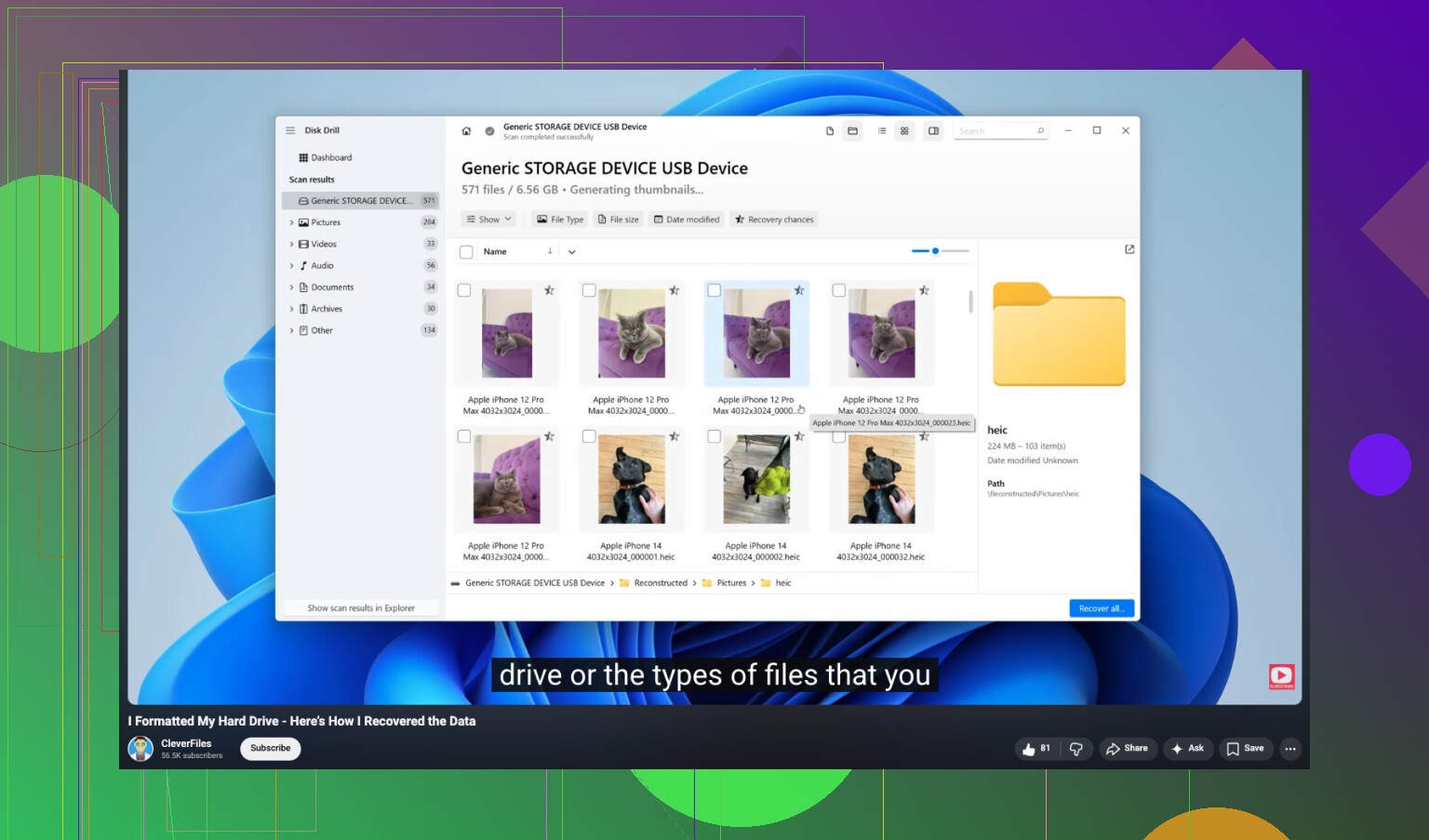
Yo añadiría una cosa en la que ni @mikeappsreviewer ni @chasseurdetoiles insistieron lo suficiente: comprueba si los archivos alguna vez se sincronizaron en algún sitio absurdamente conveniente. Muchísimas cosas supuestamente eliminadas para siempre siguen estando en la papelera de OneDrive, la basura de Google Drive, la nube de Adobe, incluso en exportaciones de WhatsApp/Desktop si las fotos se compartieron antes. La gente olvida esto constantementeee.
Además, no des por hecho que vaciar la Papelera de reciclaje significa lo mismo en todas las unidades. Si los archivos estaban en una memoria USB, una tarjeta SD o una ubicación de red compartida, a veces Windows omite la papelera por completo. Eso importa porque las probabilidades de recuperación pueden ser distintas según el sistema de archivos y el tipo de dispositivo.
Mi orden sería:
- Deja de guardar cualquier cosa nueva.
- Revisa la nube, la sincronización y el historial de versiones.
- Busca recuperación específica de aplicaciones:
- Autorrecuperación de Word
- Archivos temporales de Excel
- Catálogos de Photoshop/LR
- Editores PDF con cachés de autoguardado
- Si no aparece nada, usa software de recuperación.
Disk Drill es una de las mejores opciones para recuperar archivos eliminados en Windows porque maneja bien tanto documentos como fotos, y la función de vista previa te ayuda a evitar restaurar basura. No estoy totalmente de acuerdo con el consejo de cerrar siempre el PC al instante si no te sientes cómodo abriendo unidades y moviendo hardware. Para muchos usuarios normales, el mayor riesgo es entrar en pánico y empeorar las cosas. Simplemente deja de usar esa unidad, instala Disk Drill en otro disco si es posible, analiza, y luego recupera en una ubicación diferente.
Si quieres una buena visión general antes de probarlo, este sencillo tutorial de recuperación con Disk Drill merece la pena.
Una cosa más: si tu unidad es un SSD, las probabilidades de recuperación pueden ser bastante malas por culpa de TRIM. No es imposible, solo peor. Si es un HDD normal, tus probabilidades suelen ser mejores.
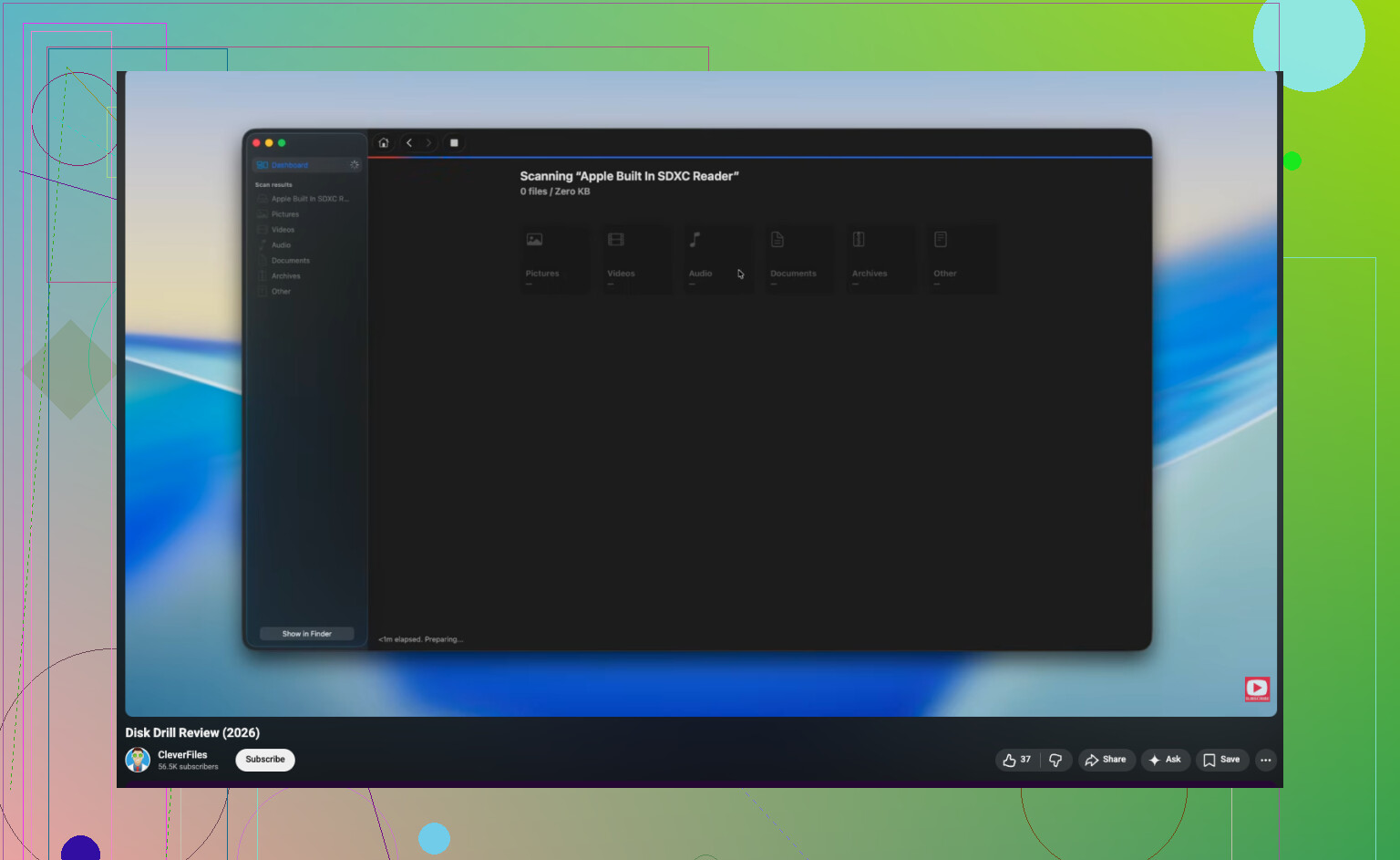
Un ángulo que añadiría a lo que cubrieron @chasseurdetoiles, @sonhadordobosque y @mikeappsreviewer: comprueba si los archivos siguen indexados en algún sitio aunque los originales ya no estén. La Búsqueda de Windows, los archivos recientes de Office, los catálogos de Lightroom, las listas de recientes de Adobe y las cachés de miniaturas pueden revelar la ruta original, el nombre exacto del archivo o una exportación duplicada cuya existencia habías olvidado. Eso importa porque la recuperación es mucho más fácil cuando sabes qué estás buscando.
También discrepo un poco con el consejo general de cerrarlo inmediatamente para todo el mundo. Si los archivos eliminados estaban en la misma unidad de Windows y no te sientes cómodo retirando el hardware, un torpe ciclo de apagado y reinicio puede ser igual de problemático. Una mejor regla: deja de crear datos nuevos, no instales nada en esa unidad y trabaja desde otro disco u otro PC si puedes.
Un truco práctico que la gente suele pasar por alto:
- Revisa carpetas ocultas como
C:\Users\YourName\AppData - Busca por extensiones de archivo, no por nombres de archivo
- Busca copias exportadas en Messenger, Telegram, WhatsApp Desktop o editores de fotos
Si necesitas software, Disk Drill es una opción razonable.
Pros:
- Buena compatibilidad con vista previa
- Filtrado sencillo por tipo de archivo
- Puede recuperar muchas eliminaciones accidentales comunes
Contras:
- Los análisis profundos pueden devolver muchos nombres basura
- Las mejores funciones pueden requerir pago
- La recuperación de SSD después de TRIM sigue siendo impredecible, ninguna app puede arreglar eso mágicamente
Una cosa más: si los archivos estaban cifrados con BitLocker y cambió el estado de la unidad, la recuperación puede complicarse rápidamente. En ese caso, clona primero y luego prueba la recuperación en el clon.