Eliminé accidentalmente varios archivos importantes de mi disco duro externo exFAT y necesito ayuda para recuperarlos. Aún no he guardado nada nuevo en la unidad porque me preocupa sobrescribir los datos eliminados. ¿Cuál es la forma más segura de recuperar archivos de un disco duro exFAT después de una eliminación accidental?
Lo primero: deja de usar la unidad ahora mismo. Si esto fue solo un borrado accidental en una unidad externa exFAT, es posible que los archivos aún se puedan recuperar, pero cada nueva escritura en esa unidad reduce tus probabilidades.
Tuve un susto parecido con una unidad exFAT después de borrar una carpeta que pensaba que ya había copiado. Durante un rato estuve seguro de que se había perdido para siempre. Lo que ayudó fue no hacer nada con la unidad hasta que estuve listo para recuperar los archivos.
Con exFAT, borrar archivos normalmente no elimina los datos reales de inmediato. El sistema de archivos sobre todo marca ese espacio como libre. Así que a menudo los archivos pueden reconstruirse a menos que algo nuevo se escriba sobre la misma área.
Haz esto primero
No hagas lo siguiente:
- No copies nada nuevo en la unidad.
- No la formatees, aunque Windows te lo indique.
- No ejecutes CHKDSK antes de haber recuperado los archivos.
- No instales herramientas de recuperación en la misma unidad desde la que intentas recuperar datos.
En su lugar, desconecta la unidad hasta que estés listo para trabajar en ella. Cuando la vuelvas a conectar, usa una PC con Windows si es posible. Si es un disco duro externo, también presta atención a síntomas extraños como clics, rechinidos o desconexiones constantes. Eso cambia el nivel de riesgo de la recuperación por tu cuenta.
Comprueba lo básico antes de escanear
A veces los archivos en realidad no se han eliminado. Puede que Windows simplemente no los esté mostrando correctamente.
Algunas cosas rápidas que vale la pena probar:
- Busca el nombre de la carpeta o archivo que falta en la Búsqueda de Windows.
- Activa Mostrar archivos ocultos en el Explorador de archivos.
- Si te sientes cómodo con el Símbolo del sistema, puedes usar
attribpara quitar los atributos de oculto de archivos y carpetas.
Si nada de eso hace que los archivos vuelvan a aparecer, entonces pasaría al software de recuperación.
Recuperar archivos eliminados
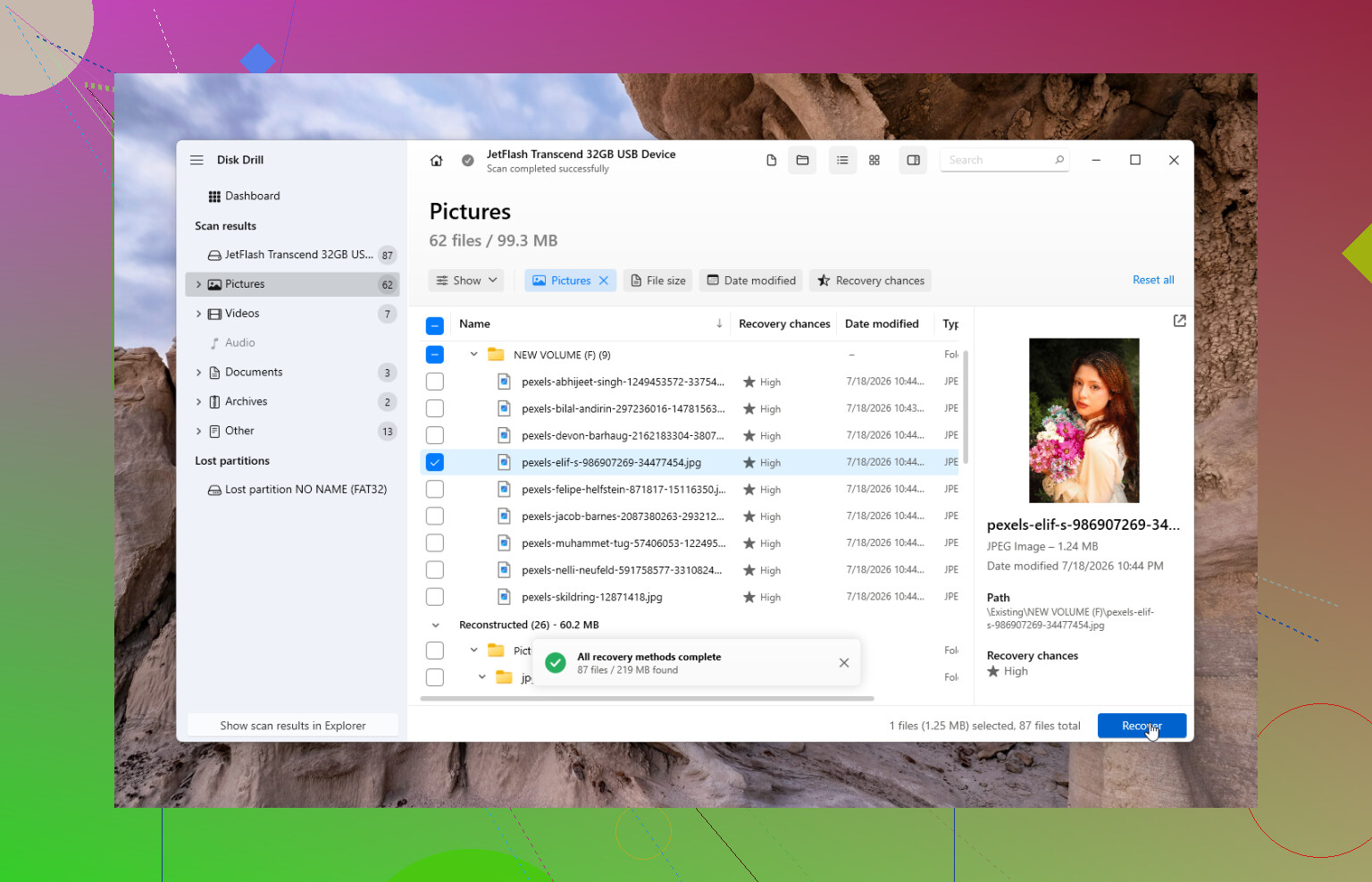
Disk Drill fue la herramienta que mejor me funcionó. Era fácil de usar y, en mi caso, recuperó casi todo lo que había eliminado.
El flujo de trabajo más seguro es:
- Instala Disk Drill en la unidad principal del sistema de tu computadora, no en la unidad externa afectada.
- Si la unidad parece inestable, crea primero una imagen de disco y analiza esa imagen en lugar de analizar la unidad física una y otra vez.
- Elige la unidad exFAT en Disk Drill.
- Ejecuta Escaneo universal.
- Espera a que termine el análisis.
- Previsualiza los archivos que te importan.
- Recupéralos en una unidad diferente. Nunca guardes los archivos recuperados de nuevo en la unidad original.
La versión para Windows también te permite recuperar hasta 100 MB gratis, lo cual es útil si solo quieres confirmar que los archivos realmente se pueden recuperar antes de pagar por nada.
Otras herramientas que vale la pena conocer
Disk Drill suele ser lo primero que sugeriría para archivos eliminados, principalmente porque es más fácil para los usuarios normales.
Si el problema es una partición dañada en lugar de una simple eliminación, TestDisk puede ser muy bueno. Es gratuito y existe desde hace muchísimo tiempo, pero es más técnico y no es algo que yo consideraría apto para principiantes.
Además, si tienes File History, OneDrive o cualquier otra copia de seguridad que pueda contener los archivos, revisa eso primero. Restaurar desde una copia de seguridad suele ser más rápido y seguro que escanear la unidad.
Si Windows dice que la unidad necesita formatearse
Si ves un mensaje como:
Debes formatear la unidad antes de poder usarla.
No la formatees todavía.
Si la unidad aún aparece en Administración de discos con el tamaño correcto, puede que solo haya corrupción del sistema de archivos. A menudo eso se puede recuperar con software, incluso si el propio Windows no puede abrir la unidad con normalidad.
Pero yo dejaría de intentar una recuperación por tu cuenta si la unidad:
- hace clics o chirría,
- se desconecta durante los escaneos,
- muestra una capacidad incorrecta,
- no aparece en varios equipos,
Esas son señales de que el propio hardware puede estar fallando, y los escaneos repetidos pueden empeorar las cosas.
Cuándo un laboratorio de recuperación tiene más sentido
Si la unidad se cayó, se mojó, no gira correctamente o sigue desconectándose, probablemente el software no sea la opción más segura. Un laboratorio profesional de recuperación es la mejor opción para ese tipo de fallo.
Los buenos laboratorios suelen ofrecer una evaluación gratuita y a menudo trabajan con una política de “sin datos, no hay cobro”. El costo puede variar mucho, pero comúnmente está entre $300 y bastante más de $1,000 según cuál sea el problema. Caro, sí, pero a veces vale la pena por fotos familiares, archivos de trabajo o cualquier cosa que realmente no puedas reemplazar.
Si esto es solo una eliminación accidental o corrupción lógica, tus probabilidades son mucho mejores, especialmente si dejas de usar la unidad de inmediato. Eso fue lo que salvó mis archivos, y sigue siendo el primer consejo que daría para una unidad exFAT.
Si se trata de un disco duro mecánico, un SSD o una memoria USB importa mucho. En un HDD externo normal, la eliminación accidental en exFAT suele poder recuperarse si no se ha escrito nada después. En algunos SSD o unidades flash, el comportamiento de TRIM/discard puede hacer que los archivos eliminados sean irrecuperables mucho más rápido, incluso si tú personalmente no copiaste nada nuevo en él.
Estoy de acuerdo con el consejo de dejar de usarlo, pero sería un poco más estricto: no navegues por la unidad solo para comprobar, no dejes que las apps de fotos la indexen y no permitas que Windows la repare. Si los archivos importan, primero crea una imagen de la unidad en otro disco y luego analiza la imagen. Así, si la unidad empieza a comportarse de forma extraña o el primer análisis sale mal, no habrás maltratado la única copia.
Disk Drill está bien si quieres una interfaz más agradable y vistas previas, pero no juzgues el éxito solo por si muestra los nombres antiguos de las carpetas. Las recuperaciones de exFAT eliminadas pueden volver con nombres faltantes o carpetas desordenadas, especialmente después de un análisis profundo. Busca por tipo de archivo, tamaño y fecha, y luego recupera en una unidad completamente distinta. Si solo necesitas fotos, videos o documentos y no te importan los nombres de archivo, una herramienta gratuita como PhotoRec también puede valer la pena, aunque después es mucho menos agradable revisar todo.
No permita que ningún programa de recuperación, aviso de Windows ni herramienta de reparación escriba cambios en ese volumen exFAT antes de haber copiado los datos recuperables a otro lugar.
La parte ligeramente molesta de exFAT es que una eliminación normal puede dejar el contenido de los archivos ahí, pero el registro de esos archivos puede ser frágil. Así que sí, el consejo anterior de dejar de usarlo es correcto, pero yo también tendría cuidado con las comprobaciones rápidas. Abrir la unidad en el Explorador puede crear actividad de miniaturas o caché en algunas situaciones, y algunas herramientas ofrecerán reparar el disco antes de la recuperación. Rechace eso por ahora.
Yo evitaría cualquier cosa que modifique la unidad, incluidos comandos de atributos, CHKDSK, formateo, reparación de particiones o restauración en el mismo lugar. Si los archivos realmente fueron eliminados, cambiar atributos de oculto o sistema no los traerá de vuelta de todos modos. Ese tipo de comprobación es más útil cuando los archivos están presentes pero invisibles. En un caso de eliminación accidental, lo que quiere es un escaneo de solo lectura, no una limpieza.
Mi orden preferido sería:
- Desconecte la unidad hasta que tenga otra unidad lista.
- Asegúrese de que la unidad de destino tenga suficiente espacio para todo lo que quiera recuperar.
- Si los archivos eliminados importan mucho, clone o cree primero una imagen de la unidad exFAT.
- Escanee la imagen, o escanee la original solo si acepta el riesgo.
- Recupere en una unidad física diferente.
- Abra algunos archivos recuperados antes de asumir que el trabajo está terminado.
Ese último paso suele pasarse por alto. Un programa de recuperación puede mostrar nombres de archivos y árboles de carpetas que parecen perfectos, pero algunos archivos recuperados aún pueden estar dañados, incompletos o pertenecer a una copia eliminada más antigua. En el caso de documentos, ábralos. En el caso de fotos, revise vistas previas a tamaño completo, no solo miniaturas. En el caso de videos, recorra la parte media y final, porque el inicio puede reproducirse mientras el resto está dañado.
Disk Drill está bien para este tipo de trabajo si quiere una herramienta gráfica y vistas previas, especialmente si no se siente cómodo con la recuperación por línea de comandos. Yo lo trataría como un escáner y copiador, eso sí, no como algo que deba reparar el disco original. Instálelo en su unidad interna, recupere en otro disco y evite guardar cualquier sesión de escaneo o datos recuperados de vuelta en la unidad exFAT.
Una pequeña advertencia: no espere que el resultado recuperado siempre se vea como su carpeta antigua. Con exFAT, especialmente después de un escaneo más profundo, puede obtener archivos agrupados por tipo con nombres genéricos. Eso no significa que la recuperación haya fallado. Puede simplemente significar que la información de la entrada del directorio se perdió o estaba incompleta. Ordenar por tamaño de archivo, tipo de archivo y fecha de modificación puede ser más útil que buscar el nombre antiguo de la carpeta.
Si se trata de un SSD externo o una memoria USB, yo bajaría las expectativas. El punto de TRIM de @nachtschatten importa. Algunos dispositivos borran bloques eliminados rápidamente, y una vez que eso sucede, el software en su mayor parte solo encontrará datos vacíos o restos dañados de archivos. Con un disco duro USB mecánico, una eliminación accidental sin nuevas escrituras suele ser una situación mucho mejor.
Si Windows muestra el mensaje necesita formatear esta unidad, ciérrelo. Si la unidad hace clics, desaparece durante los escaneos, se vuelve muy lenta o muestra una capacidad incorrecta, deténgase. En ese punto, el problema puede que ya no sea solo la eliminación. Los escaneos completos repetidos en una unidad que está fallando pueden convertir un caso recuperable en uno peor.
Para un HDD que no está fallando en el que simplemente eliminó archivos y luego dejó de usarlo, sus probabilidades son razonables. La medida práctica más segura es crear primero una imagen, escanear después, recuperar en otro lugar, verificar los archivos recuperados y solo entonces decidir qué hacer con la unidad original.
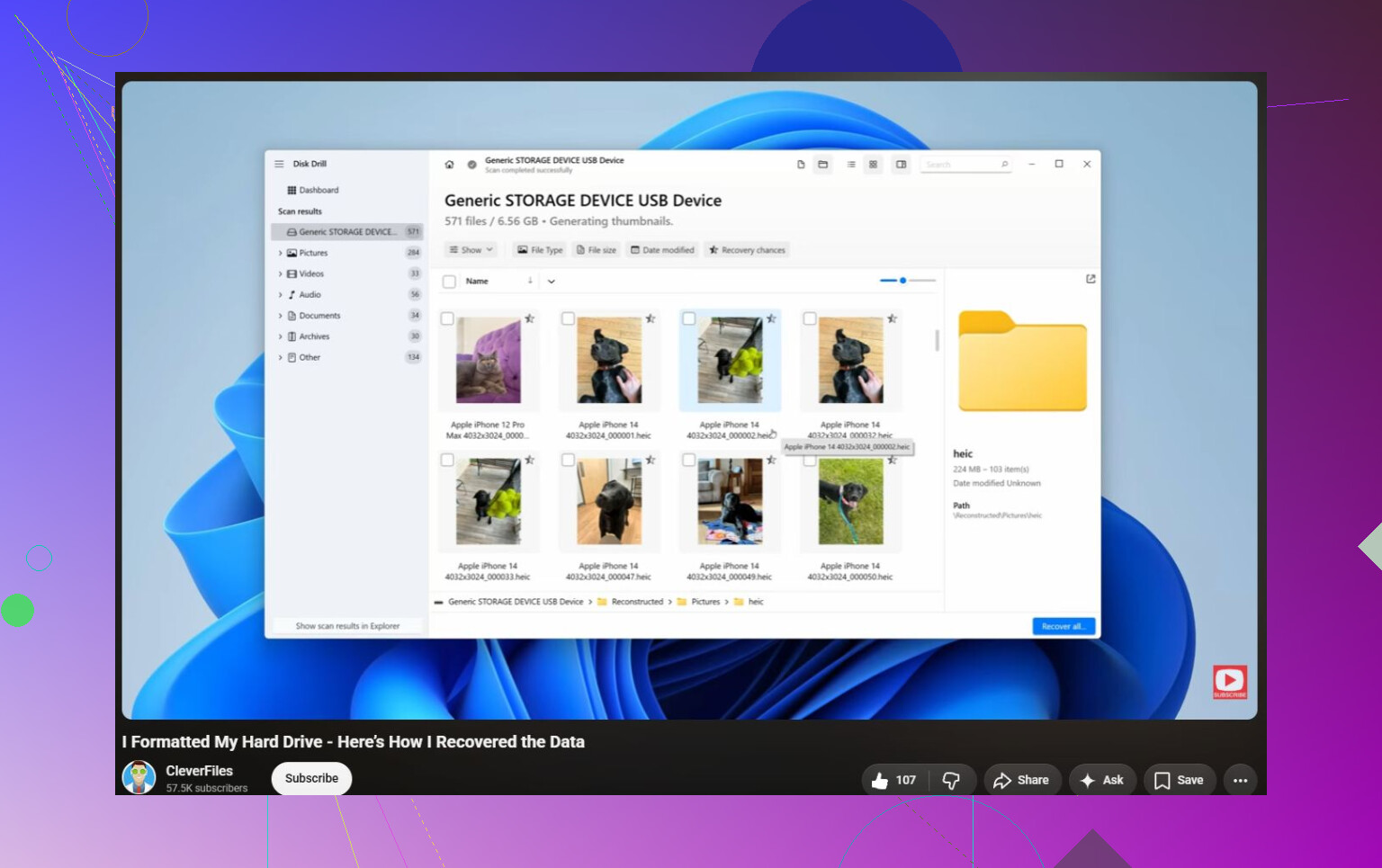
Espere que el escaneo encuentre algunos archivos, pero no necesariamente con sus nombres o carpetas originales.
Los archivos que más me preocuparían son los videos grandes, los archivos comprimidos y los archivos de base de datos, porque si estaban fragmentados, es posible que el software de recuperación solo reconstruya una parte de ellos. Use Disk Drill u otra herramienta para previsualizarlos primero, recupere solo en una unidad diferente y no confíe en un archivo recuperado hasta que realmente lo abra.