Mi iPhone casi se ha quedado sin almacenamiento y recibo advertencias al intentar tomar fotos, actualizar apps e instalar actualizaciones de iOS. No estoy seguro de si debería eliminar archivos, usar almacenamiento de iCloud, descargar apps o cambiar a un dispositivo con más capacidad. ¿Cuáles son las mejores opciones para liberar o añadir más almacenamiento en mi iPhone?
En realidad no puedes ampliar el almacenamiento interno de un iPhone como lo harías con una computadora. Algunos sitios de reparación pueden decir que pueden cambiar el chip de almacenamiento, pero eso no es una mejora normal. Es caro, arriesgado y puedes terminar con un teléfono que Apple no querrá tocar para darle servicio más adelante.
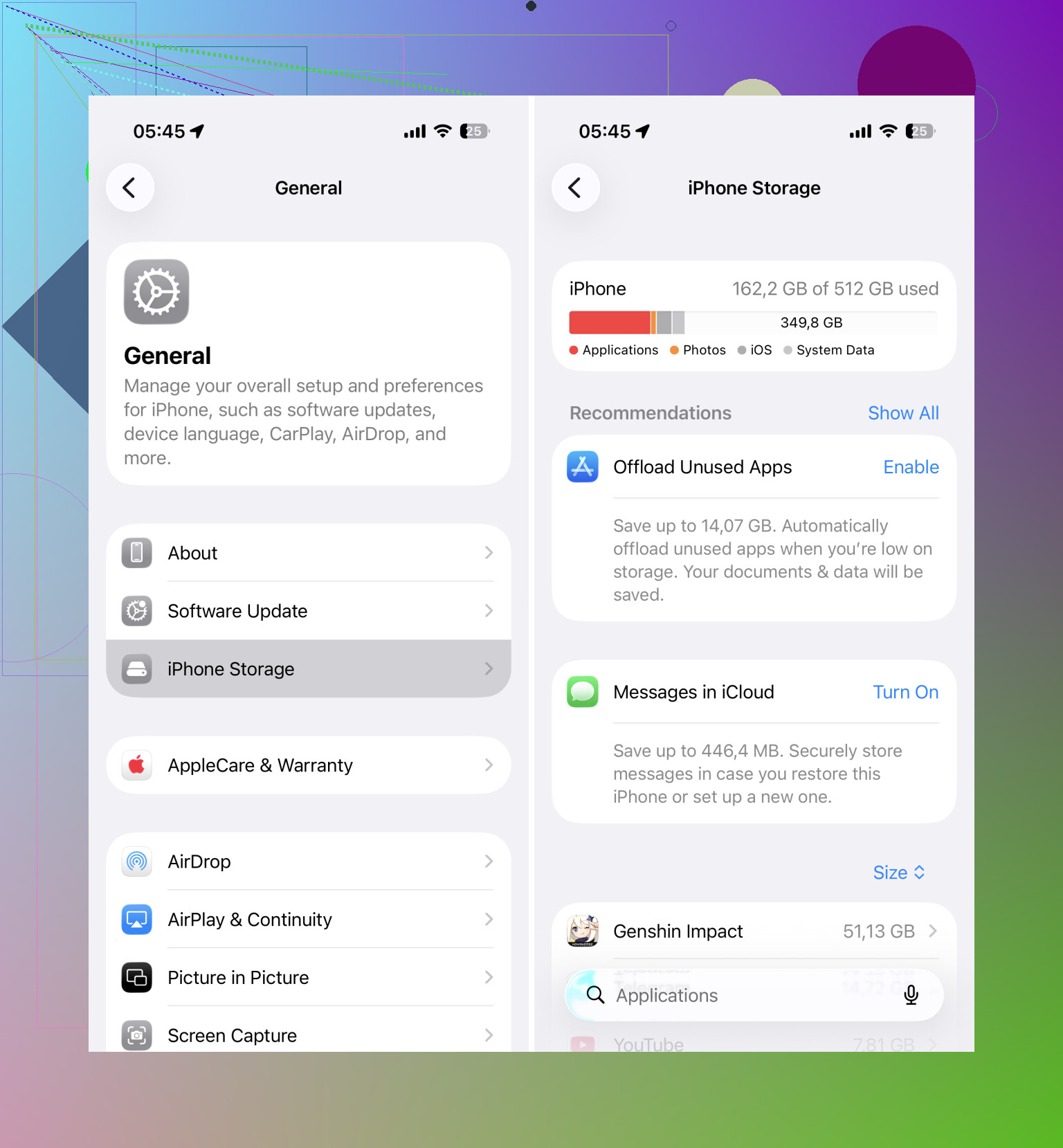
Para la mayoría de las personas, lo mejor es limpiar el almacenamiento que ya se está desperdiciando. Empieza en Ajustes > General > Almacenamiento del iPhone y mira qué es lo que ocupa más espacio. Muchas veces, Fotos está cerca de la parte superior.
iOS no hace que la limpieza sea especialmente fácil. Las apps, las descargas, los archivos adjuntos de Mensajes y los documentos aleatorios normalmente deben gestionarse uno por uno. Las fotos y los videos son donde normalmente puedes conseguir el mayor beneficio sin pasar toda la tarde en ello.
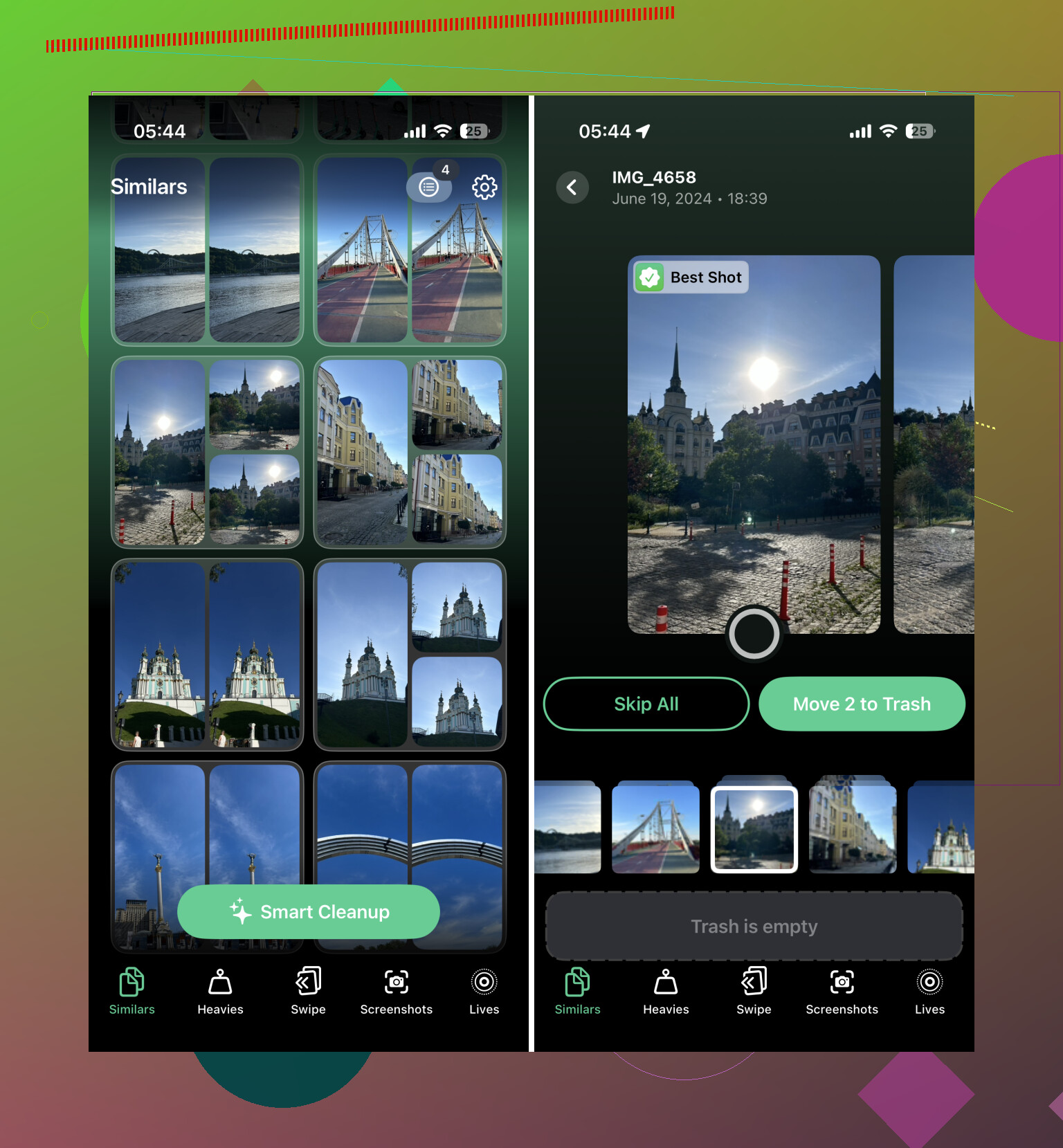
Por eso yo empezaría por ahí. Una app de limpieza puede ayudar, especialmente si tu fototeca está llena de tomas repetidas, capturas de pantalla y videos enormes. Clever Cleaner es una opción bastante buena porque de verdad es gratis ahora mismo, no muestra anuncios y no pone la limpieza básica detrás de una suscripción como hacen muchas apps similares.
La parte que más importa es su función Similars. No solo busca duplicados exactos. Agrupa fotos que se parecen, elige la que cree que es la mejor y te permite eliminar las demás bastante rápido. Eso suele ahorrar más espacio que depender solo del álbum Duplicados integrado de Apple.
Revisa también la sección Heavies. Muestra tus videos más grandes, lo cual es útil porque unos pocos clips antiguos en 4K pueden consumir varios gigabytes sin que te des cuenta.
Activa Optimizar almacenamiento del iPhone
Después de limpiar la basura más evidente, ve a Ajustes > Fotos > Optimizar almacenamiento del iPhone y actívalo. Tu iPhone mantendrá versiones más pequeñas de tus fotos de forma local, mientras que los originales en resolución completa permanecerán en iCloud. Cuando abras algo, la versión completa se descargará según sea necesario.
Esto puede reducir mucho el uso del almacenamiento local, pero el inconveniente es el espacio de iCloud. Apple solo te da 5 GB gratis, así que puede que no sea suficiente si tienes una biblioteca grande. Si no quieres pagar por más almacenamiento de iCloud, mover fotos y videos antiguos a algo como Google Drive también puede ayudarte a liberar espacio sin borrarlos para siempre.
Usa almacenamiento externo si grabas mucho video
Si tu problema de almacenamiento se debe principalmente a videos largos, especialmente en 4K o ProRes, una unidad externa puede ser una buena opción. Las unidades flash Lightning y USB-C se pueden usar para mover archivos terminados fuera del teléfono. Algunas apps de cámara también pueden grabar directamente en un almacenamiento externo compatible, para que esos enormes archivos de video nunca se guarden en el iPhone en primer lugar.
Sepa cuándo la limpieza no es suficiente
Si ha eliminado aplicaciones que no usa, limpiado sus fotos, activado la optimización de almacenamiento y aun así sigue recibiendo siempre avisos de almacenamiento, entonces es posible que el teléfono simplemente no tenga suficiente capacidad para la forma en que lo usa.
Un iPhone de 64 GB o 128 GB puede seguir siendo suficiente para un uso más ligero. Se vuelve molesto rápidamente si graba mucho vídeo, guarda una gran biblioteca de fotos o instala muchas aplicaciones grandes. También conviene dejar algo de espacio libre para que las actualizaciones de iOS y las tareas en segundo plano tengan margen para funcionar correctamente.
Aun así, no me lanzaría directamente a comprar un teléfono nuevo. Primero haga una limpieza a fondo. Eliminar fotos similares y vídeos grandes con Clever Cleaner, además de borrar manualmente aplicaciones y archivos antiguos, a veces puede recuperar decenas de gigabytes. Eso puede ser suficiente para posponer una actualización durante un tiempo.
Las fotos eliminadas siguen en Eliminado recientemente durante aproximadamente un mes, así que puedes borrar un montón y apenas ver que el almacenamiento cambie. Después de usar cualquier app de limpieza o hacerlo manualmente, vacía ese álbum y luego revisa Ajustes > General > Almacenamiento del iPhone otra vez. La misma idea aplica a los archivos adjuntos de Mensajes y al contenido descargado de Netflix, Spotify o Mapas, ya que es fácil olvidarlos.
Comprar más almacenamiento de iCloud no aumenta el almacenamiento dentro de tu iPhone. Solo le da a tu teléfono otro lugar donde guardar originales, copias de seguridad y datos sincronizados. Eso puede ayudar mucho con Fotos si Optimizar almacenamiento del iPhone está activado, pero no es lo mismo que convertir un teléfono de 64 GB en uno de 256 GB.
Yo tendría cuidado con la parte de iCloud porque la gente suele confundirse con la sincronización. Si Fotos en iCloud está activado y eliminas una foto del iPhone, normalmente también la estás eliminando de iCloud, no moviéndola a la nube. Para quitarla realmente del teléfono pero conservarla en otro lugar, tienes que exportarla a una computadora, unidad externa, Google Fotos/Drive, etc., y luego confirmar que está guardada de forma segura antes de borrarla del teléfono y de Eliminado recientemente.
Para una solución rápida, yo seguiría este orden: elimina contenido descargado de video, música, podcasts y mapas, quita los archivos adjuntos grandes de Mensajes, desinstala apps que casi no usas, y luego ocúpate de Fotos. Una app de limpieza como Clever Cleaner puede ser útil para encontrar tomas similares y videos enormes, pero no esperes que solucione Datos del sistema ni las cachés de las apps. Si la advertencia de almacenamiento está bloqueando una actualización de iOS, actualizar mediante una Mac o una PC a veces puede requerir menos espacio libre en el teléfono que hacerlo directamente en el dispositivo.