Mi iPhone sigue diciendo que el almacenamiento está casi lleno, pero realmente no quiero borrar ninguna de mis fotos ni videos. Ya intenté desinstalar algunas apps sin eliminar sus datos y borrar los datos de Safari, pero casi no hizo diferencia. ¿Cuáles son las mejores formas de liberar espacio en un iPhone manteniendo todas las fotos a salvo, y hay algún ajuste oculto o truco que debería revisar primero?
Luché con lo mismo en mi iPhone durante meses. Esto fue lo que me ayudó a conservar todas las fotos y aun así liberar espacio.
-
Activa “Optimizar almacenamiento del iPhone”
Ajustes > Fotos > Fotos en iCloud ACTIVADO.
Luego elige “Optimizar almacenamiento del iPhone”.
Tus fotos en máxima resolución se quedan en iCloud. Tu iPhone guarda versiones más pequeñas. A mí me liberó gigas. -
Vacía “Eliminado recientemente” en Fotos
Fotos > Álbumes > Eliminado recientemente.
Vacía esa carpeta. Hasta que no lo hagas, esas fotos siguen ocupando espacio. -
Revisa el crecimiento de “Datos del sistema”
Ajustes > General > Almacenamiento del iPhone.
Mira “Datos del sistema”. Si es enorme, hacer una copia de seguridad en iCloud o en el ordenador y luego restaurar por completo suele reducirlo. Es pesado, pero funciona. -
Borra adjuntos antiguos de Mensajes
Mensajes > una conversación grande > toca el nombre arriba > “Info”.
Desplázate hasta “Fotos” y “Documentos”. Elimina videos y memes antiguos. Esos se comen el almacenamiento muy rápido. -
Elimina descargas sin conexión
• Netflix, Spotify, YouTube, etc. Abre cada app y borra videos, listas de reproducción o pódcasts descargados.
• Instagram y TikTok guardan caché. Cierra sesión y vuelve a entrar o reinstálalas si el almacenamiento está muy justo. -
Descarga apps pesadas que casi no uses
Dijiste que ya probaste con algunas, hazlo de forma más agresiva.
Ajustes > General > Almacenamiento del iPhone > toca una app > Descargar app. Los datos se mantienen, el icono se queda y se libera almacenamiento. -
Usa una herramienta de limpieza para archivos basura y duplicados
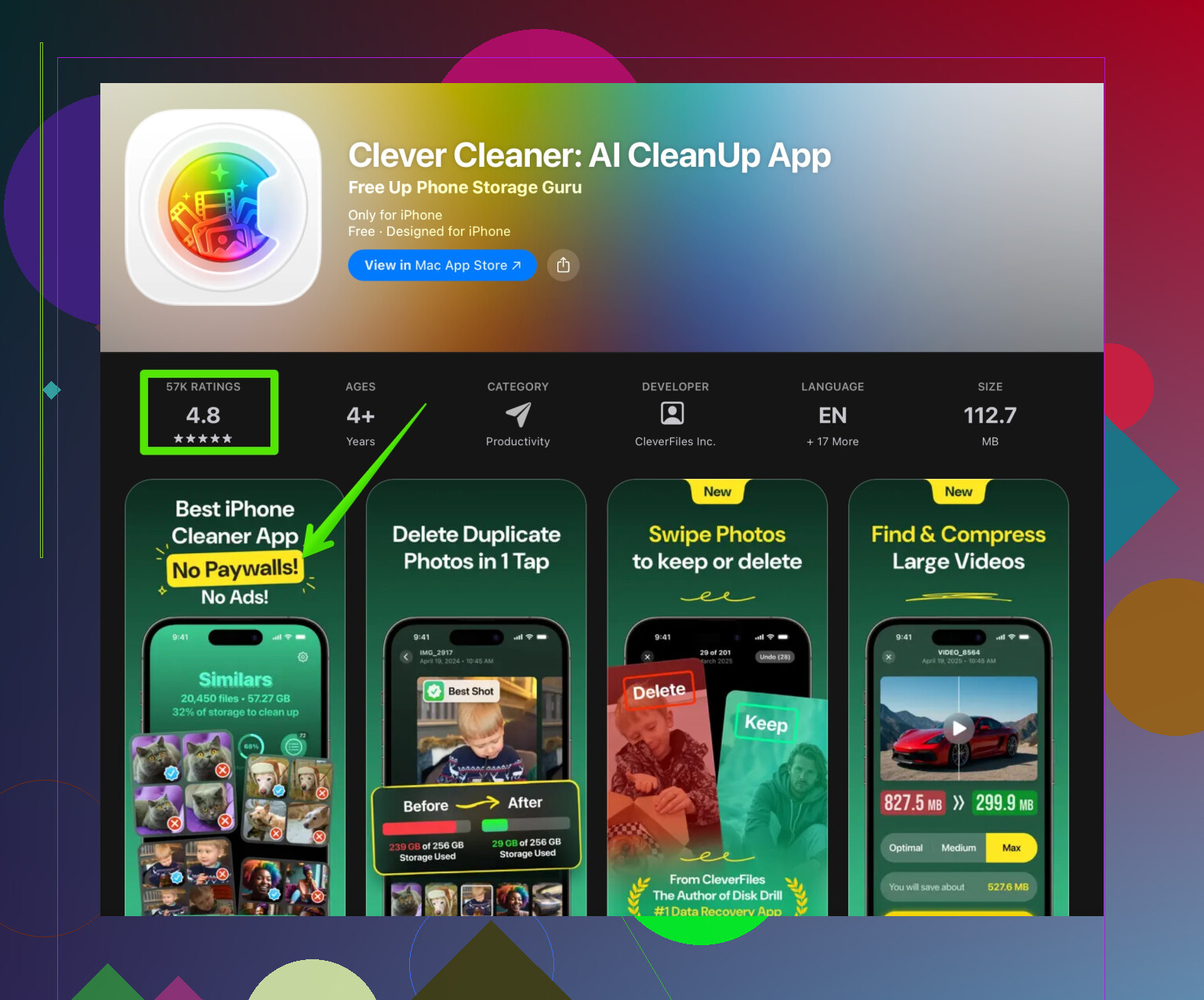
Si tu galería tiene muchas fotos duplicadas, borrosas o capturas de pantalla, usa algo como la app Clever Cleaner. Ayuda a eliminar caché innecesaria, fotos similares, contactos duplicados y otros archivos basura sin tocar las fotos que te importan.
Míralo aquí: limpieza inteligente de almacenamiento para tu iPhone. Hizo más que la limpieza manual en mi caso. -
Mueve los videos fuera del iPhone
Es lo que más se nota.
Exporta los videos largos a un ordenador, un disco externo o Google Drive / Dropbox. Después de subirlos, borra la copia local de Fotos y luego vacía Eliminado recientemente. Las fotos y videos quedan seguros en otro lugar.
Haz eso en ese orden. La opción “Optimizar almacenamiento del iPhone” junto con borrar descargas de streaming y videos de mensajes fue lo que más espacio me liberó sin perder fotos importantes.
Mi almacenamiento del iPhone está casi lleno, pero no quiero borrar ninguna foto ni video. Ya intenté descargar apps y borrar datos de Safari, y casi no sirvió, así que busco formas más inteligentes de liberar espacio manteniendo todos mis recuerdos a salvo.
@kakeru ya cubrió muchos de los puntos importantes, pero aquí van algunos ángulos extra que pueden ayudar sin repetir la misma lista:
-
Domina iCloud Drive y los archivos “En mi iPhone”
Mucha gente se olvida de la app Archivos.
Abre Archivos > En mi iPhone y iCloud Drive.
PDF antiguos, ZIP, exportaciones de WhatsApp, etc., pueden ocupar cientos de MB. Mueve los archivos grandes a una computadora o disco externo y luego elimínalos del teléfono. No se pierde ninguna foto. -
Revisa apps de cámara y edición de terceros
VSCO, Lightroom, CapCut, InShot e incluso apps de escáner suelen guardar sus propias copias de fotos y videos.
Abre la galería de cada app y borra exportaciones o proyectos en borrador que ya guardaste en Fotos. Esos duplicados “ocultos” pueden ser enormes. -
Controla los archivos multimedia de WhatsApp / Telegram / Messenger
@kakeru mencionó Mensajes, que ocupa mucho, pero apps como WhatsApp son igual de problemáticas.
WhatsApp > Configuración > Almacenamiento y datos > Administrar almacenamiento.
Borra memes reenviados y videos que no te importan. También puedes desactivar el guardado automático de archivos en el carrete para que deje de duplicarlo todo. -
Limita HDR, ProRAW y 4K si estás al límite
No coincido del todo con la idea de “dejar todo como está”: si el almacenamiento siempre está al rojo, 4K a 60 fps y ProRAW son excesivos para el día a día.
Ajustes > Cámara > Grabar video y elige 1080p o 4K a menos fps.
También desactiva ProRAW si realmente no editas esas fotos. Esto no borra lo que ya tienes, pero frena el crecimiento futuro del espacio usado. -
Revisa los adjuntos del correo
Mail > cuentas grandes con muchas fotos y documentos.
En Ajustes > Mail > Cuentas, puedes quitar temporalmente una cuenta o hacer que Mail guarde menos mensajes. Muchas apps de correo también tienen una opción de “Borrar archivos en caché” en sus ajustes. -
Usa una app de limpieza para la basura alrededor de tus fotos
Dices que no quieres borrar tus fotos, y ahí una herramienta de limpieza ayuda a atacar lo de poco valor: duplicados, tomas muy parecidas, capturas de pantalla, caché de apps, etc.
Una buena opción es la Clever Cleaner App. Es útil para encontrar rápido fotos duplicadas, ráfagas que no necesitas y archivos basura. Tú decides qué se elimina, así conservas los recuerdos reales y tiras el desorden. Si quieres algo centrado en una limpieza inteligente del almacenamiento del iPhone, échale un ojo a esto:
limpia y acelera el almacenamiento de tu iPhone -
Lleva “Optimizar almacenamiento del iPhone” un paso más allá
Sé que @kakeru ya mencionó activarlo. Un consejo extra:
Después de activarlo y darle tiempo al teléfono con Wi‑Fi y enchufado, evita abrir álbumes y años muy antiguos. Cuando te vas muy atrás, iOS vuelve a descargar los originales en alta resolución. Déjalo que suba en silencio las fotos completas a iCloud y solo recupere lo que de verdad usas. -
Extremo pero efectivo: copia local y luego poda
Si estás realmente atascado:
• Haz copia completa de fotos y videos en una computadora o disco externo.
• Verifica que estén y que se puedan reproducir.
• Luego borra del teléfono los archivos más pesados, sobre todo videos 4K antiguos.
Seguirás “teniendo” todas tus fotos y videos, solo que no todos guardados localmente. Algunas personas cuentan esto como “no borrar” porque quedan archivados de forma segura.
En serio: si tu iPhone es de 64 GB y grabas mucho en 4K, tarde o temprano estarás en una guerra permanente con el almacenamiento. Estos trucos, más algo como Clever Cleaner App para limpiezas periódicas, pueden estirar bastante ese límite sin sacrificar las fotos que de verdad te importan.
Desglose analítico rápido, centrado en cosas que no cubrieron ya @kakeru y la respuesta posterior:
- Mira “Datos del sistema” y ataca lo que lo alimenta
Ajustes > General > Almacenamiento del iPhone > Datos del sistema.
Si esto es absurdamente grande, la única forma realista de reducirlo es disminuir lo que iOS indexa y almacena en caché:
- Chats de grupo enormes en varias apps
- Mucho contenido multimedia descargado en apps sociales
- Mapas sin conexión gigantes, paquetes de idiomas o paquetes de IA dentro de apps
Prueba: - Google Maps / Apple Maps: elimina los mapas sin conexión que no necesitas.
- Apps de idiomas / traducción: borra diccionarios u opciones de voz sin conexión.
Esto reduce indirectamente Datos del sistema en unos días. No se tocan las fotos.
- Reduce los datos “inteligentes” locales de las apps sociales
Instagram, TikTok, X, Reddit, etc. guardan mucho vídeo e imágenes en caché. Parte de eso se contabiliza como “Documentos y datos”, no como “Contenido multimedia”, así que parece invisible.
En los ajustes de cada app busca:
- “Almacenamiento / Caché”
- “Borrar caché” o “Liberar espacio”
Si la app no tiene ese botón, plantéate borrarla y volver a instalarla. Eso puede liberar gigas. Los inicios de sesión se recuperan desde el Llavero de iCloud, así que el impacto es pequeño.
- Externaliza archivos grandes con “acceso híbrido”
Si quieres que tu contenido esté “ahí” pero no realmente en local:
- Usa iCloud Drive / Google Drive / Dropbox para vídeos grandes y grabaciones de pantalla largas.
- Sube los vídeos editados que ya estén terminados y luego borra las copias locales en Archivos.
A diferencia de borrar fotos, así mantienes todo en un archivo estructurado que puedes volver a descargar cuando lo necesites.
- Replantea funciones en vivo que consumen espacio en silencio
Ligeramente en desacuerdo con dejar todas las comodidades activadas: algunas inflan el uso de almacenamiento con el tiempo.
- Live Photos: almacenan varios fotogramas, así que funcionan casi como minivídeos. Desactivar Live Photos para las fotos del día a día frena el crecimiento futuro sin tocar el contenido que ya tienes.
- Los álbumes compartidos y el contenido colaborativo pueden traer a tu móvil fotos de otras personas. Si vas justo de espacio, sal o desactiva los álbumes compartidos que casi no miras.
- Usa un limpiador más inteligente, pero trátalo como un bisturí
La Clever Cleaner App es aceptable si la usas como herramienta de revisión y no como “un toque y listo”.
Ventajas:
- Saca rápido duplicados, casi duplicados y basura como capturas antiguas y fotos borrosas.
- La interfaz suele ser más clara que rebuscar en los menús de almacenamiento de iOS.
- Te ayuda a centrarte en las fotos de poco valor alrededor de tus “recuerdos reales”, para conservar lo importante.
Inconvenientes: - Tienes que revisar manualmente las sugerencias; si aceptas todo demasiado rápido, puedes borrar algo que querías conservar.
- Requiere algo de confianza inicial y tiempo para configurarla; no es una solución mágica en 30 segundos.
- Como cualquier limpiador, no puede resolver el problema de fondo si grabas siempre en 4K o descargas montones de contenido a diario.
- “Día de mantenimiento” periódico para no llegar al límite
Una vez al mes, haz una rutina de 15 minutos:
- Borra las cachés en apps sociales / de streaming.
- Ejecuta algo como Clever Cleaner App solo para duplicados y capturas accidentales.
- Elimina mapas sin conexión, paquetes de idiomas que no uses y descargas caducadas en Archivos.
Ese ritmo importa más que cualquier limpieza puntual. @kakeru ya cubrió los grandes golpes; lo de arriba te ayuda a mantenerte por debajo de la línea roja sin borrar los recuerdos que de verdad te importan.